Wijzigingen omzetbelasting 2026
Klaarzetten aangifte
In de praktijk is de opsteller van de aangifte niet altijd degene die deze ook mag klaarzetten voor verzending. Vanaf dit jaar is de autorisatie voor het uitwerken van aangiften en het klaarzetten van de aangifte daarom losgekoppeld. Je beschikt hiervoor over de knop Klaarzetten bovenaan het overzicht met aangiften in de cockpit cliënt OB. Deze knop vervangt het vinkveld Aangifte gereed voor verzending in de aangifte OB zelf. Je autoriseert dit zelf naar wens in Profit op gebruikers(groep) niveau.
Let op:
De actie Klaarzetten is standaard geblokkeerd bij alle gebruikers(groepen). Bij uitlevering van deze actieknop is hierdoor geen enkele gebruiker geautoriseerd voor de actieknop. Autoriseer daarom zelf de juiste gebruikers(groep) in de autorisatietool voor je hiermee aan de slag gaat.
Autorisatie actieknop Klaarzetten in InSite:
- Ga naar Profit / Algemeen / Beheer / Autorisatie tool.
- Selecteer de gebruikersgroep die hier recht op mag hebben.
- Ga rechts naar het tabblad Autorisatie.
- Autoriseer de actie Klaarzetten aangifte OB. Zet de actie op Toestaan. Deze vind je onder Fiscaal / Omzetbelasting / Cliënt OB / Acties.
Gebruik actieknop Klaarzetten in InSite:
- Open de cockpit van de betreffende cliënt OB.
- Zorg dat in de aangifte OB het veld Aangifte gecontroleerd en akkoord is gevuld met een datum. De aangifte zal dan read-only zijn.
- Scrol in de cockpit naar het overzicht met aangiften.
- Vink de juiste aangifte OB aan en klik boven het overzicht op de actieknop Klaarzetten.
- De status van de aangifte wordt nu doorgezet naar 1- Gereed voor aanmaken.
- Het XBRL-bericht zal worden aangemaakt bij het uitvoeren van de actie Aanmaken elektronisch bericht in Profit en via de wachtrij wordt deze klaargezet in de communicatieberichten.
Rapportages
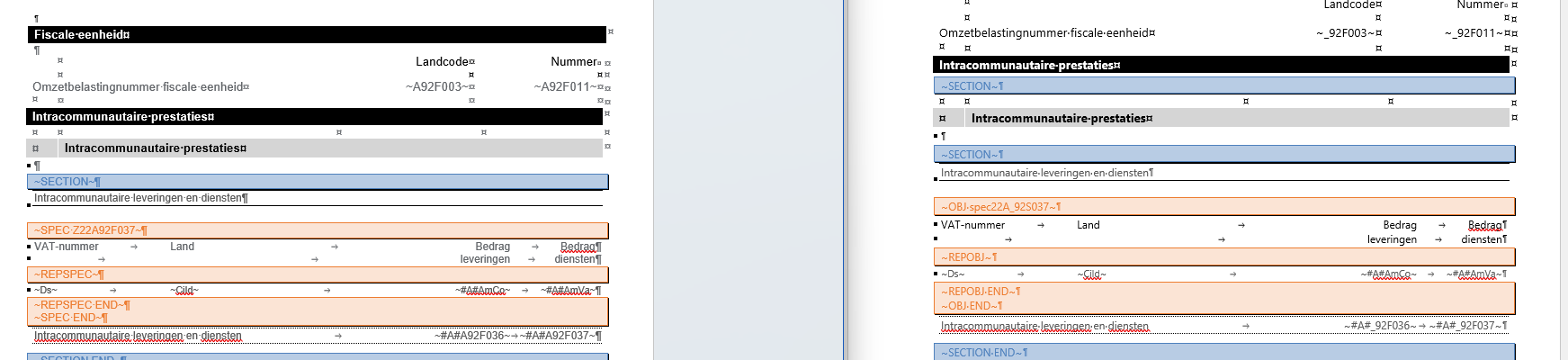
Het proces van aanlevering van de aangiftegegevens aan de Belastingdienst is gewijzigd vanaf aangiftejaar 2026. Dit zorgt ervoor dat rapportages ook aangepast moeten worden. Bij standaardrapportages gebeurt dit automatisch, maar eigen rapportages pas je zelf aan. Het volgende pas je hiervoor aan:
- In plaats van specificaties lever je nu objecten aan. Daarom pas je de specificaties aan van SPEC naar OBJ spec. Bijvoorbeeld: ~SPEC Z22A92F037~ wijzig je naar ~OBJ spec22A_92S037~. Dit geldt voor alle specificaties.
- REPSPEC wijzig je in REPOBJ.
- REPSPEC END wijzig je in REPOBJ END.
- SPEC END wijzig je in OBJ END.
Verder is er geen jaarveld meer waardoor de A voor het veld vervalt en wordt vervangen door een _ dus ~#A#A92F036~ wijzig je in ~#A#_92F036~. Dit geldt voor alle veldcodes.
Als hulp kun je een standaard rapportage van AFAS kopiëren en openen in de rapportagetool. Hierdoor zie je precies de juiste veldcodes en pas je deze makkelijk toe in je eigen rapport.