Aanvulling op verlofuren inrichten (Flex)
Met het overzicht Aanvulling op verlofuren kun je zien waarop een medewerker recht heeft als aanvulling bij het opnemen van verlofuren.
Voor de aanvulling op verlofuren richt je de werkgever, urensoorten, werksoorten, kostensoorten en itemset in.
Berekening en inrichting
Profit berekent de aanvulling op verlofuren met de volgende formule:
Aantal verlofuren × Gemiddelde vaste toeslag per uur = Aanvulling op verlofuren
De gemiddelde vaste toeslag per uur berekent Profit door de meetellende toeslagbedragen in de referteperiode te delen door de meetellende normale uren in die periode:
Toeslagbedragen in de referteperiode ÷ Normale uren in de referteperiode = Gemiddelde vaste toeslag per uur
Je bepaalt met de volgende instellingen welke bedragen en uren meetellen:
Onderdeel van de berekening |
Wat richt je in? |
Waarom doe je dit? |
Toeslagbedragen |
Vink Bedrag telt mee voor aanvulling op verlofuren aan bij de werksoorten en kostensoorten waarop je de vaste toeslagen boekt die moeten meetellen. |
Hiermee bepaal je welke toeslagbedragen Profit gebruikt om de gemiddelde vaste toeslag te berekenen. |
Normale uren |
Vink Meetellen in aanvulling op verlofuren aan bij de urensoorten die gekoppeld zijn aan de werksoorten voor de normale uren die moeten meetellen. |
Hiermee bepaal je door hoeveel uren Profit de toeslagbedragen deelt. |
Verlofuren |
Selecteer Verlof bij Componenttype in de werksoorten waarop je verlofuren boekt. |
Hiermee bepaalt Profit welke uren verlofuren zijn waarover de aanvulling wordt berekend. Hiervoor gebruikt Profit de declaraties die in de periodeverloning zijn verwerkt. |
In de itemset stel je de referteperiode en de berekeningsmethode in. Deze bepalen uit welke periode en van welke dagen Profit de gegevens voor het gemiddelde gebruikt.
Werkgever inrichten:
- Ga naar: HRM / Organisatie / Werkgever.
- Open de eigenschappen van de werkgever.
- Ga naar het tabblad: Voorkeurwaarde Flex.
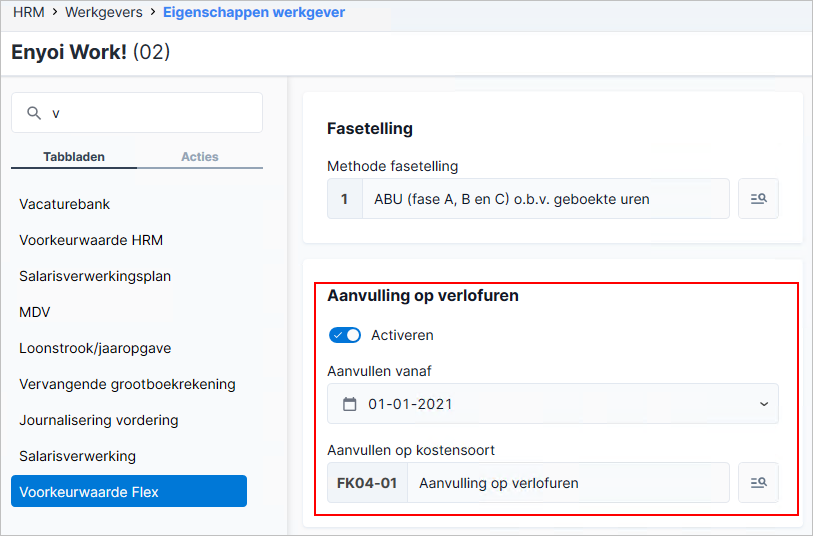
- Vink Activeren aan bij het kopje Aanvulling op verlofuren.
- Vul bij Aanvullen vanaf de datum in vanaf wanneer je deze functionaliteit wilt gebruiken.
Ondanks dat je een datum vult, maakt de functionaliteit gebruik van de periodeverwerking. Dit betekent dat alles dat verwerkt is in de eerste periode waarin de ingevulde datum valt, wordt meegenomen in het proces.
- Selecteer bij Aanvullen op kostensoort de kostensoort waarop Profit de aanvulling moet boeken.
- Klik op: Opslaan en sluiten.
Urensoort meetellen in aanvulling:
- Ga naar: Projecten / Project / Urensoort.
- Open de eigenschappen van de urensoort.
- Ga naar het tabblad: Integratie.
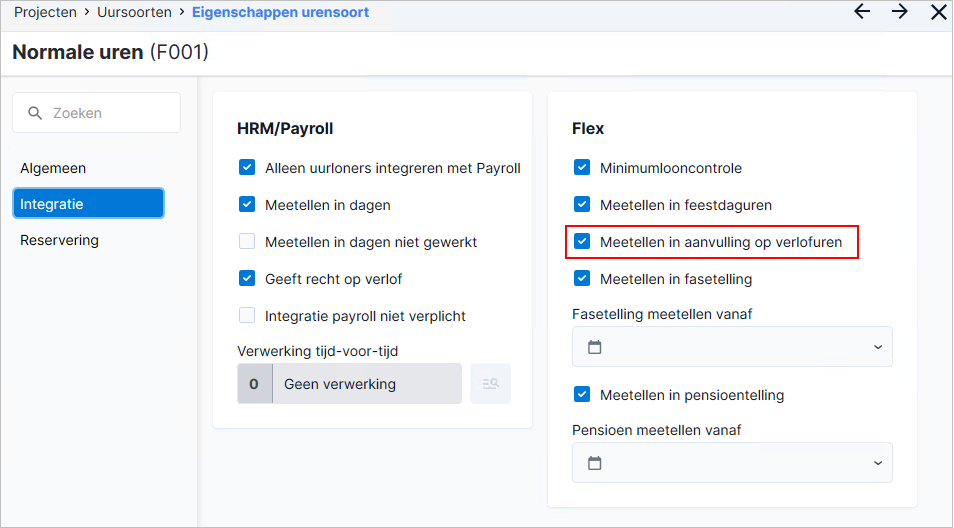
- Vink Meetellen in aanvulling op verlofuren aan.
Je kunt per itemsetregel hierop afwijken.
- Klik op: Opslaan en sluiten.
Kostensoort meetellen in aanvulling:
- Ga naar: Projecten / Item / Kosten.
- Open de eigenschappen van de kostensoort.
- Ga naar het tabblad: Extra.
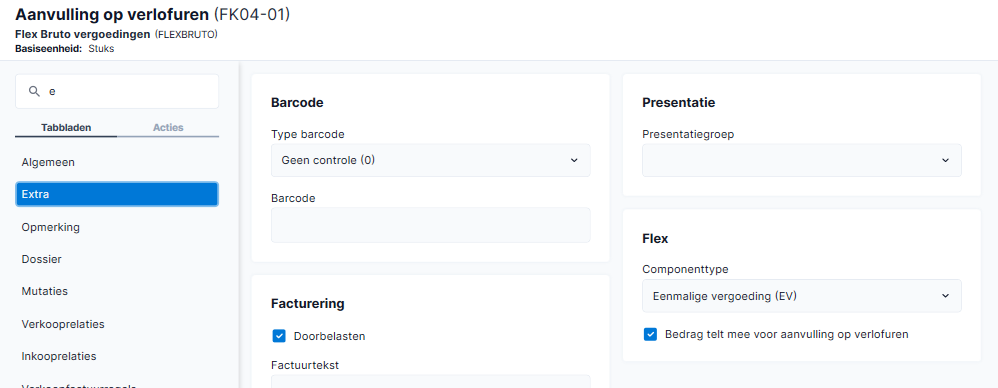
- Vink Bedrag telt mee voor aanvulling op verlofuren aan.
Je kunt per itemsetregel hierop afwijken.
- Klik op: Opslaan en sluiten.
Itemset inrichten:
- Ga naar: Projecten / Flex / Inrichting / Itemset.
- Open de eigenschappen van de itemset.
- Ga naar het tabblad: Algemeen.
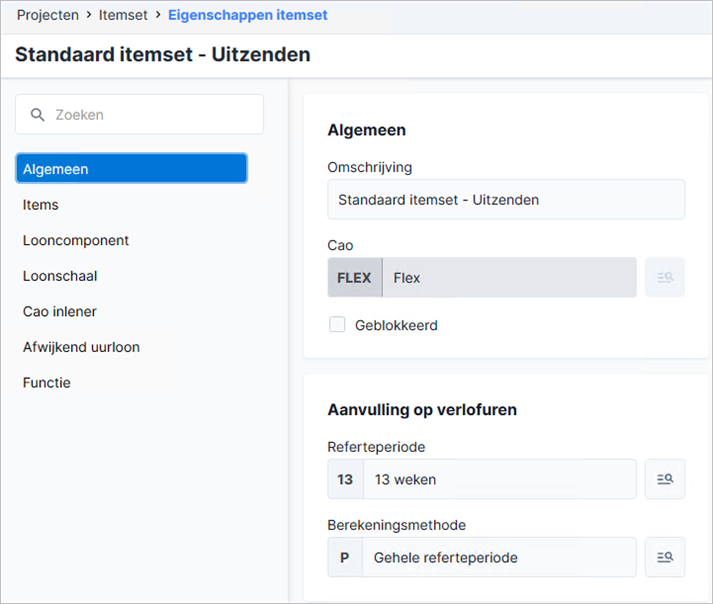
- Selecteer de referteperiode bij Referteperiode.
- Selecteer de berekeningsmethode bij Berekeningsmethode.
Je hebt de keuze uit:
- Gehele referteperiode
Profit haalt alle nacalculatieregels binnen de referteperiode op, ongeacht op welke dag deze geboekt zijn.
- Weekdagen binnen referteperiode
Profit haalt, vergelijkbaar als bij het proces van feestdaguren, alleen de nacalculatieregels op van de weekdag waarop de verlofuren zijn geboekt.
- Gehele referteperiode
- Klik op: Opslaan en sluiten.
Afwijken op itemsetregel:
- Ga naar: Projecten / Flex / Inrichting / Itemset.
- Open de eigenschappen van de itemset.
- Ga naar het tabblad: Items.
- Open de eigenschappen van de itemsetregel.
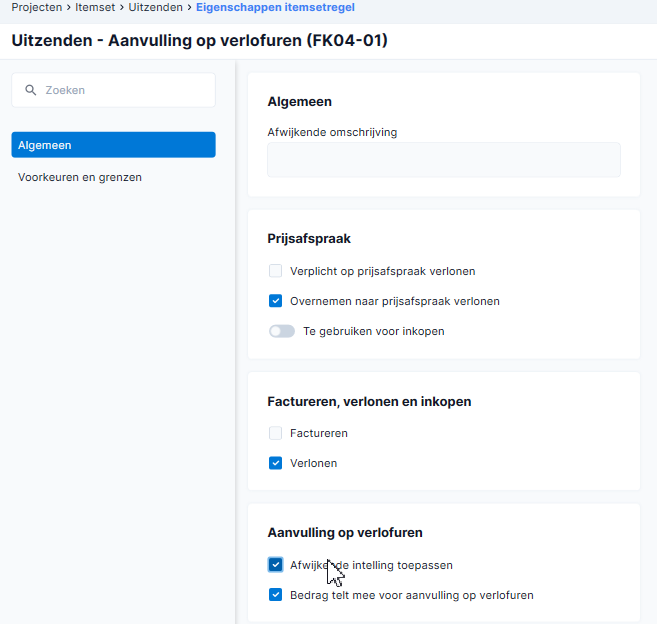
- Vink Afwijkende intelling toepassen aan, als je wilt afwijken.
- Vink Bedrag telt mee voor aanvulling op verlofuren aan, als je wilt dat dit voor deze itemsetregel wel van toepassing is.
- Klik op: Opslaan en sluiten.
Zie ook
|
Direct naar
|