Formatieplaats begroten
Je begroot per formatieplaats per periode het gewenste aantal FTE. Een budget van een formatieplaats heeft altijd een specifieke geldigheidsduur, omdat de formatie in de loop van de tijd kan wijzigen.
Je kunt een formatiebegroting ook importeren met HRM / Beheer / Import HRM / Formatiebegroting.
Formatieplaats in InSite begroten:
- Ga naar: InSite.
- Klik op: HRM.
- Klik op: Formatiebeheer.
Je opent de portalpagina Formatiebeheer.
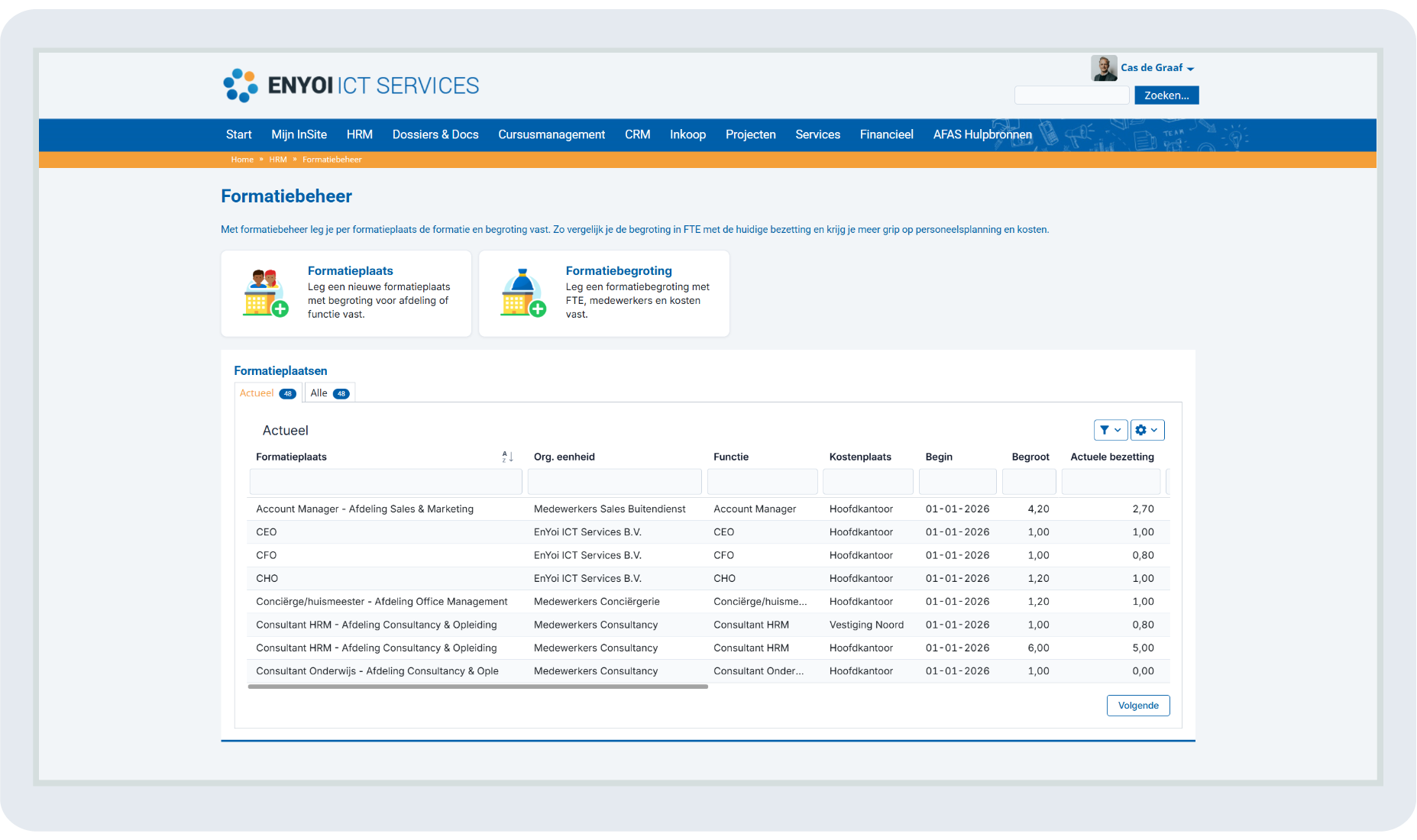
- Klik op: Formatiebegroting.
- Klik op de formatieplaats die je wilt begroten.
Je opent het aanmaken van een formatiebegroting voor de formatieplaats. Onderaan staan alle reeds gebudgetteerde perioderegels.
- Vul de begindatum van de formatiebegroting in.
- Vul het aantal FTE, aantal medewerkers en kosten per FTE in voor de formatiebegroting.
- Klik op: Aanmaken.
De aanvraag komt nu via de workflow bij de beoordelaar.
Formatieplaats in Profit begroten:
- Ga naar: HRM / Organisatie / Formatiebeheer.
- Open de eigenschappen van de formatieplaats.
- Ga naar het tabblad: Begroting.
Profit toont alle reeds gebudgetteerde perioderegels.
- Open de eigenschappen van de perioderegel en pas de formatie aan, of voeg een nieuwe perioderegel toe.
Meerdere formatieplaatsen tegelijk begroten
Via een boekingslay-out in Profit kun je snel een aantal formatieplaatsen begroten.
Je kunt een formatiebegroting ook importeren met HRM / Beheer / Import HRM / Formatiebegroting.
Meerdere formatieplaatsen begroten in Profit:
- Ga naar: HRM / Organisatie / Formatiebeheer.
- Klik op: Acties / Formatiebegroting.
- Vul de begindatum in. Je kunt eventueel ook een einddatum invullen.
- Klik op de actie: F5. Selecteren.
Profit toont alle formatieplaatsen zonder begroting en formatieplaatsen in het datumbereik die reeds begroot zijn.
- Klik op: Nieuw.
- Selecteer de formatieplaats.
- Vul de begindatum en eventueel de einddatum in, en vul het aantal in.
- Klik op: Opslaan en sluiten.