ING bankkoppeling wijzigen of afmeldien (API-koppeling)
Je beheert de instellingen van de bankkoppeling met Profit per bankrekeningnummer vanuit Mijn ING Zakelijk internetbankieren. Daarvoor genereer je vanuit Profit een koppellink en daarmee log je in bij Mijn ING Zakelijk. Je kunt de instellingen van de koppeling per bankrekeningnummer raadplegen, wijzigen of afmelden. Je meldt je af als je besluit om de automatische uitwisseling van bankafschriften naar Profit te stoppen.
Als je geen klant meer bent bij AFAS en Profit niet meer gebruikt, dan volg je de tweede procedure om via Mijn ING Zakelijk de bankkoppeling te verwijderen. Hierbij hoef je niet in te loggen op de AFAS Online Portal.
Stap 1: Bankkoppeling ING wijzigen of afmelden:
Je volgt dezelfde stappen als bij het activeren van de bankkoppeling bij de ING.
- Start Profit.
- Open de juiste omgeving waar de bankrekeningen die je wilt koppelen toebehoren.
- Ga naar: Algemeen / Communicatieservice / Communicatieprofiel.
- Selecteer het profiel ING boekhoudkoppeling.
- Klik op: Acties / Activeren.
- Klik op: Volgende.
- Selecteer voor welk soort rekening Mijn ING Zakelijk of InSideBusiness Payments.
- Meestal is dit Mijn ING Zakelijk en vervolg je onderstaande stappen.
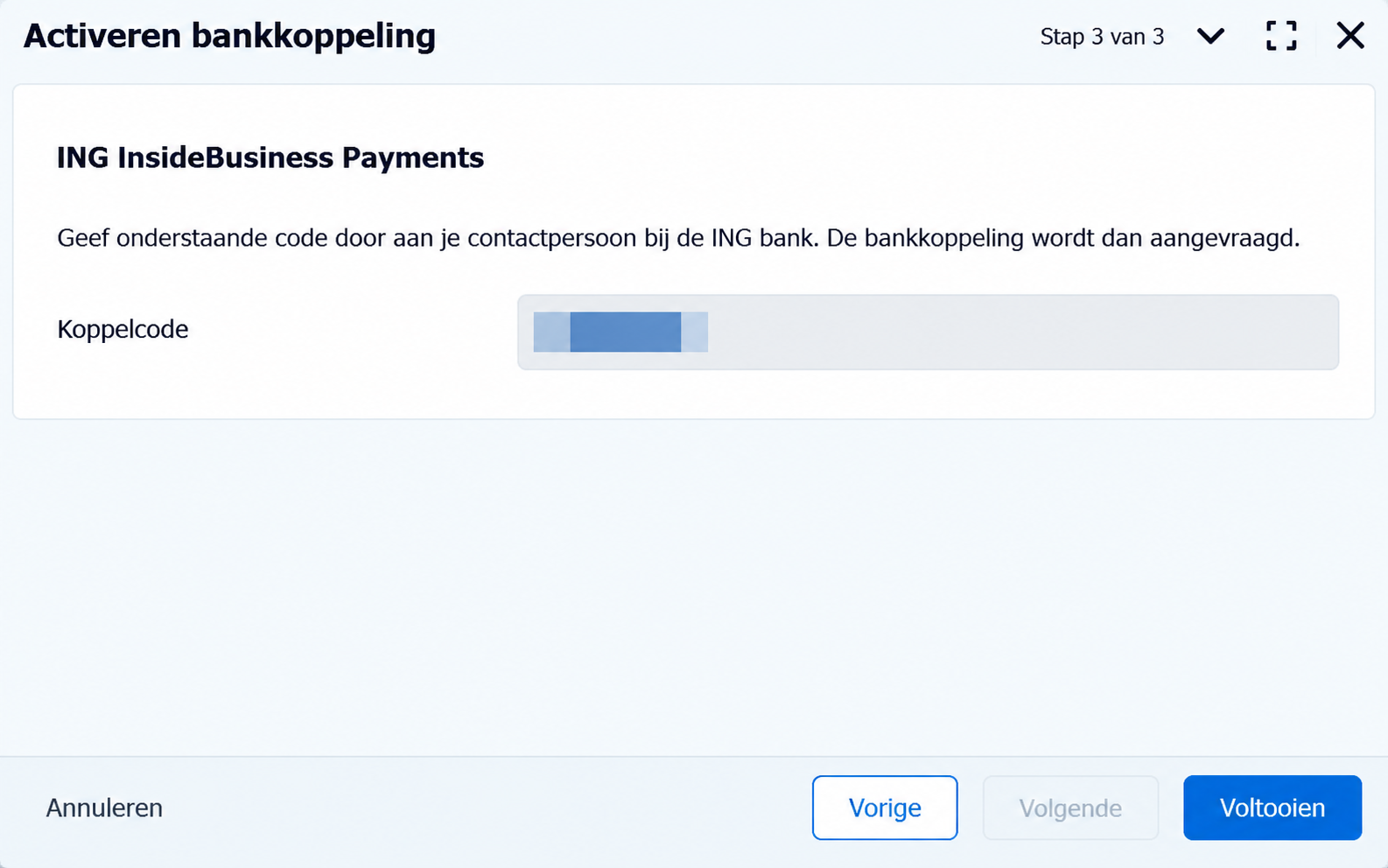
- Heb je InSideBusiness Payments dan krijg je
 een koppelcode. Geef deze koppelcode door aan je accountmanager bij de ING bank. De bank zal er zelf voor zorgen dat de bankkoppeling op de achtergrond geactiveerd zal worden. Het streven is dat dit binnen 1 dag geactiveerd is. Goed om te weten: de koppelcode is 7 dagen geldig en uniek!
- Klik op: Volgende.
Bij Webadres pagina zie je het webadres (URL-link) om de koppeling met de bank te maken. Dit webadres leidt je naar een pagina van AFAS Online Bankintegratie.
- Klik op het wereldbolletje
 bij Webadres pagina om direct naar het webadres in je webbrowser te gaan.
Je kunt dit webadres ook zelf in je webbrowser ingeven. Selecteer in dat geval dit webadres en kopieer deze met Ctrl C om plak deze met Ctrl V in je webbrowser.
- Laat E-mail verzenden op Geen e-mail versturen met webadres (1) staan.
- Klik op: Voltooien.
Het webadres voor de activering is 168 uur (7 dagen) geldig. Activeer de bankkoppeling binnen deze tijd. Mocht je te lang hebben gewacht om het webadres te bezoeken, dan is dat geen probleem: start eenvoudig de activering opnieuw vanuit Profit en doorloop bovenstaande stappen nog een keer.
Stap 2: ING bankkoppeling afmelden bij de bank:
Je meldt de bankkoppeling af bij de ING bank met het webadres (URL) van AFAS Online die je in stap 1 hebt gekregen.
- Je komt direct op het webadres in je webbrowser als je vanuit Profit op het wereldbolletje hebt geklikt.
Je kunt eventueel handmatig het webadres in je webbrowser invullen of plak deze met Ctrl V als je deze had gekopieerd.
Via het webadres kom je op de pagina AFAS Online Bankintegratie voor de koppeling met je ING-account.
- Klik op: Koppelen.
De inlogpagina van de ING opent.
Vanaf deze pagina log je in bij je bank om de AFAS Online omgeving te koppelen.
- Log in bij de bank op de gebruikelijke wijze.
- Haal de vinkje(s) bij de Bankrekeningen de opties Transacties, Betalingen en/of Incasso's (afhankelijk van je contract) weg.
- Ga akkoord met de voorwaarden.
- Klik op Instellen.
- Bevestig het activeren en/of wijzigen van de bankkoppeling via de ING App.
- Het scherm Gelukt! verschijnt.
- Sluit dit scherm.
Daarna moet je in Profit de bankrekening blokkeren in het communicatieprofiel:
Bankrekening in communicatieprofiel blokkeren:
- Open de communicatieomgeving.
- Je richt dit communicatieprofiel in de communicatieomgeving in, niet per subomgeving.
Voor deze stap open je de hoofdomgeving als je met hoofd- en subomgevingen werkt.
- Ga naar: Algemeen / Communicatieservice / Communicatieprofiel.
- Open het profiel ING boekhoudkoppeling (API-koppeling).
- Ga naar het tabblad: Bankrekeningen.
- Dubbelklik op de bankrekening om het bankrekeningnummer te blokkeren.
Van een geblokkeerde rekening worden geen transacties opgehaald.
- Vink Geblokkeerd aan.
- Klik op: Opslaan en sluiten.
ING bankkoppeling verwijderen (ontkoppelen):
Je kunt je boekhoudpakket verwijderen door deze stappen te volgen:
- Log in op Mijn ING Zakelijk.
- Ga in het menu naar Producten, kies daarna Betalen en Creditcards, en vervolgens Boekhoudpakket.
- Klik op de oranje knop Direct instellen.
- Klik op de oranje knop Verwijderen en bevestig dat je de koppeling voor alle rekeningen wilt verwijderen.
- Autoriseer het verwijderen via de Mobiel Bankieren App of met de ING Scanner.
Zie ING website: https://www.ing.nl/zakelijk/digitaal-bankieren/eenvoudig-boekhouden/koppeling-boekhoudpakket