Uren accorderen en gereedmelden via InSite
Jij, als leidinggevende, kunt de geboekte uren en declaraties accorderen en gereedmelden voor verdere verwerking via InSite.
Deze functie is ook beschikbaar in Profit.
De leidinggevende of projectleider (afhankelijk van de inrichting) meldt de nacalculatie gereed. Door het gereedmelden beschouwt Profit de uren als gecontroleerd en zet ze, waar van toepassing, door naar de facturatie.
Verder geldt:
- Geaccordeerde regels kun je niet meer wijzigen of verwijderen, tenzij je deze eerst de-accordeert, via accordering ongedaan maken.
- Profit zal bij het accorderen de verlofsaldi bijwerken als nacalculatieregels recht geven op verlof of als nacalculatieregels betrekking hebben op tijd-voor-tijd. Dit gebeurt alleen als dit bij de verlofsoort is ingesteld.
Let op:
Als je beschikt over een licentie met Profit HRM, dan mag je (de manager) alleen de uren accorderen van de medewerkers die onder jou vallen. Als Profit HRM niet in de licentie zit, dan mag je alle uren accorderen.
Uren accorderen via InSite:
- Open de site.
- Log in met de gebruikersnaam en wachtwoord.
- Klik op: HRM.
InSite kan bij jou anders zijn ingericht, waardoor de omschrijving van de actie anders is.
- Klik op: Uren accorderen of klik op Te accorderen uren.
Je ziet een weergave met alle nog te accorderen uren. Uren accorderen toont een weergave met alle regels. Daar kun je de accordering/het gereedmelden weer terugdraaien en moet je eventueel eerst filteren.
- Ga eventueel naar de weergave Accorderen nacalculatie per regel per projectleider als je projectleider bent.
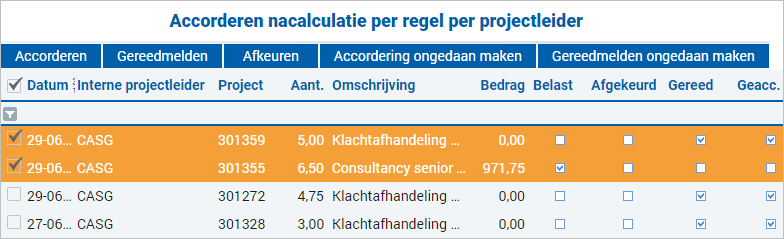
Je ziet in de weergave nacalculatieregels. De kolommen Geaccordeerd en Gereed tonen of deze regel geaccordeerd en/of gereedgemeld is, als deze is aangevinkt.
- Stel een filter in op nog te accorderen regels.
Stel het filter verder in, als je bijvoorbeeld alle boekingen van één bepaalde medewerker of de boekingen op één bepaald project wilt selecteren.
- Klik op de actie: Open bijlage, als je een gekoppelde bijlage (declaratie) wilt raadplegen van de geselecteerde boekingsregel.
Je ziet of een boekingsregel een bijlage (zoals een urenstaat, kassabon, etc) bevat, als de kolom Bijlage een vinkje toont. Als de weergave deze kolom niet toont dan kun je deze toevoegen door deze weergave aan te passen.
- Vink de te accorderen regel(s) aan.
- Klik op de actie: Accorderen.
- In deze regel(s) is Geaccordeerd nu aangevinkt en zie je de gebruikersnaam van diegene die de accordering heeft uitgevoerd.
Als je Te accorderen uren gebruikt, zal InSite de weergave direct verversen. De zojuist geaccordeerde regels worden niet meer getoond. In deze regels is Geaccordeerd aangevinkt en wordt de gebruikersnaam getoond van diegene die de accordering heeft uitgevoerd.
Uren gereedmelden via InSite:
- Open InSite.
- Klik op: Projecten.
InSite kan bij jou anders zijn ingericht, waardoor de omschrijving van de actie anders is.
- Klik op: Uren accorderen of klik op Gereed te melden uren.
- Je ziet een weergave met alle nog gereed te melden regels.
- Vink de regel aan. Je kunt meerdere regels tegelijk gereedmelden.
- Klik op de actie: Gereedmelden.
Bevestig het gereedmelden van de geselecteerde regels.
Zie ook
|
Direct naar |