Eigen rapport op basis van een meegeleverd rapport

Je kunt naast de standaardrapportages (de rapportages waar Standaardrapportage in de titel staat) ook de andere meegeleverde rapporten aanpassen. Dit zijn de rapportages waar (Profit) achter staat, zonder standaardrapportage in de titel.

Wil je een meegeleverd rapport aanpassen, dan maak je een kopie van het rapport en pas je het rapport aan naar je eigen wensen. Een eigen rapport gaat mee met de jaarovergang en kan je het volgende jaar dus weer gebruiken. Je kunt dit rapport ook toevoegen aan een eigen rapportenset.

Let op:

Support kan geen ondersteuning verlenen bij problemen met eigen rapporten. Dit betreft eigen inrichting.

Rapport toevoegen:

Ga naar: Fiscaal / Uitvoer / Beheer / Fiscaal rapport.

  1. Klik op: Nieuw.
  2. Selecteer het rapport dat je wilt kopiëren.
  3. Klik op: Volgende.
  4. Vul de velden in. 

    Je kunt een Definitiegroep koppelen, als de rapportensets alleen door gebruikers van die Definitiegroep mogen worden gebruikt.

  5. Klik op: Voltooien.

    Je opent het rapport. Dit kan op één van de volgende manieren:

    Document wordt automatisch geopend

    Profit kijkt eerst altijd of het bestand automatisch geopend kan worden op je werkstation.

    Profit en je systeem moeten correct zijn ingericht, zie Inrichting controleren. Je kunt zelf het volgende controleren:

    • Je hebt het PCC geïnstalleerd en gekoppeld aan de omgeving.
    • Je hebt een ondersteunde versie van Word geïnstalleerd op je werkstation.

    Het bestand wordt opgeslagen in de map Downloads op je pc. Je kunt het bestand daarom ook als volgt openen:

    • Start Windows Verkenner en open de volgende map: C:\Users\Jouw gebruikersnaam\Downloads.
    • Je kunt deze map ook openen via %userprofile%\Downloads.

    Document handmatig openen via InSite

    Bestand openen via InSite:

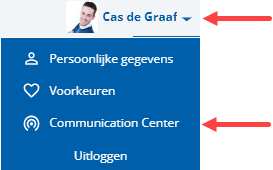
    1. Start InSite.
    2. Klik op: Communication Center.

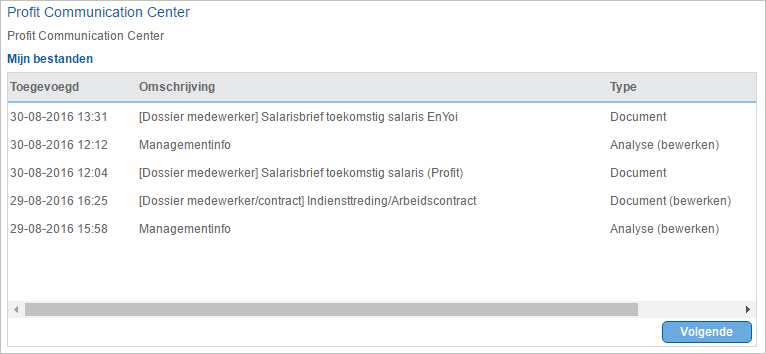
    3. Klik op het bestand.

      Je kunt veel verschillende soorten bestanden openen via deze lijst, kijk altijd naar de aanduiding in de kolom Type.

      Het bestand wordt op je harde schijf opgeslagen en je opent dit in je lokaal geïnstalleerde versie van Microsoft Office.

      Geëxporteerde bestanden worden na 48 uur verwijderd uit de weergave Mijn bestanden. Je kunt bestanden zelf verwijderen via Algemeen / Uitvoer / Mijn bestanden in Profit Windows.

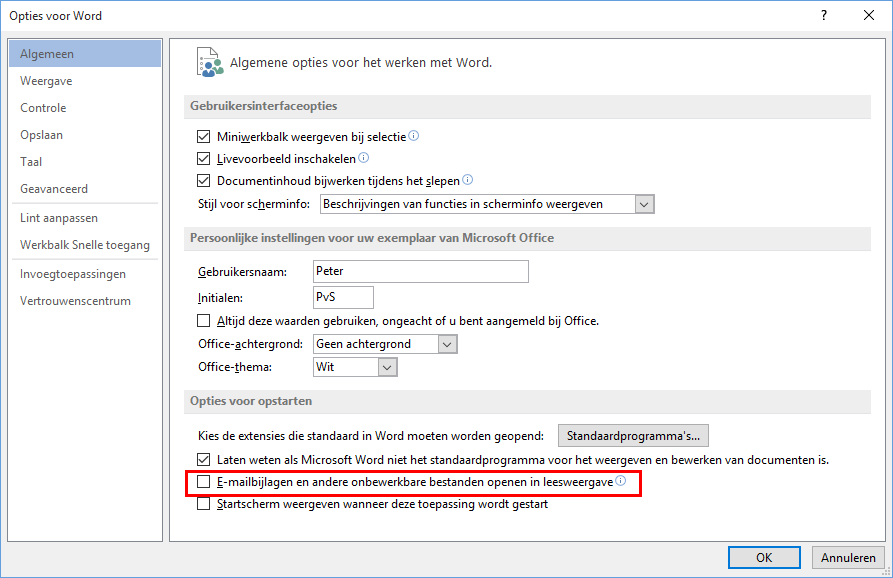
    Als je een Word-bestand handmatig opent via Mijn bestanden, dan moet de optie E-mailbijlagen en andere onbewerkbare bestanden openen in leesweergave uitgevinkt zijn. Open Word, ga naar Bestand / Opties en controleer deze instelling.

    Document handmatig openen via Profit

    Bestand openen via Profit:

    1. Ga naar: Algemeen / Uitvoer / Mijn bestanden.
    2. Dubbelklik op het bestand.
    3. Sla het bestand op een lokale schijf op.
    4. Open het bestand in je lokaal geïnstalleerde versie van Microsoft Office.

    Zie ook:

    • Bestanden opslaan

    Als je een Word-bestand handmatig opent via Mijn bestanden, dan moet de optie E-mailbijlagen en andere onbewerkbare bestanden openen in leesweergave uitgevinkt zijn. Open Word, ga naar Bestand / Opties en controleer deze instelling.

    Je kunt het rapport helemaal afstemmen naar de eigen wensen.

  6. Sla de rapportage tussentijds op met Start / Opslaan.

Weergaven:

Je beschikt voor het fiscale rapport over de weergave Fiscaal rapport beheer en over de weergave Fiscaal rapport beheer huidig jaar.

De weergaven worden opgestart:

  • binnen de aangiften op het scherm Rapportage (zowel voor weergaven achter Rapporteren over cliënt IB (en Vpb) en Rapportenset);
  • via de cockpit - rapportage;
  • bij het afsluiten van de aangifte als de datum Gecontroleerd en akkoord wordt gevuld.

    Let op: 

    Rapportages die gekoppeld zijn bij andere cliëntengroepen, worden niet meer getoond in deze weergave! Ook als er een afwijkende rapportage is vastgelegd, is de rapportage die vastgelegd is op hoofdniveau, niet zichtbaar.

Direct naar

  1. Fiscaal rapport toevoegen
  2. Nieuw rapport op basis van bestaand rapport
  3. Standaardrapportage zonder aanpassingen
  4. Marges rapport aanpassen
  5. Standaardrapportage met eigen stijl
  6. Standaardrapportage met minimale aanpassingen
  7. Standaardrapportage als sjabloon gebruiken
  8. Rapport opbouwen aan de hand van eigen rapportage