Nieuw Power BI-dashboard op basis van brontabel
AFAS levert een aantal BI-modellen met sjabloon-dashboards mee die direct geschikt zijn voor gebruik. Voor de meeste gebruikers is dit de beste optie, omdat wij het voorwerk al hebben gedaan.
Maar je kunt ook een dashboard maken op basis van een brontabel. Dit betekent wel dat je alles zelf moet inrichten: de keuze van velden en dimensies in de brontabel, de gegevenstransfomatie in Power BI en alle visualisaties. Als je een BI-model toevoegt op basis van een brontabel, dan is er geen sjabloon-dashboard.
Nieuw Power BI-dashboard op basis van brontabel aanmaken:
- Ga naar: Algemeen / Uitvoer / Beheer / BI-model.
- Klik op: Nieuw.
- Selecteer Brontabel.
- Selecteer de brontabel.
Deze kun je achteraf niet meer wijzigen/vervangen.
- Vul een interne omschrijving in.
- Klik op: Volgende.
- Je ziet de omschrijving, waarbij de spaties zijn vervangen door underscores. Deze naam wordt ook gebruikt in de URL voor het downloaden van data in Power BI.
- Klik op: Voltooien.
De feitentabel wordt direct geopend. Voeg de gewenste velden en dimensies toe.
- Publiceer het model.
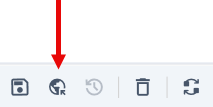
- Kopieer de connector-url, deze heb je later nodig.
- Sluit het model.
- Selecteer het nieuwe BI-model.
- Klik op de actie: Gegevens klaarzetten.
Door deze actie wordt de data van het model klaargezet in de datalaag.
Aan de slag in Power BI Desktop:
- Start Power BI Desktop.
- Klik op Gegevens ophalen uit een andere databron.
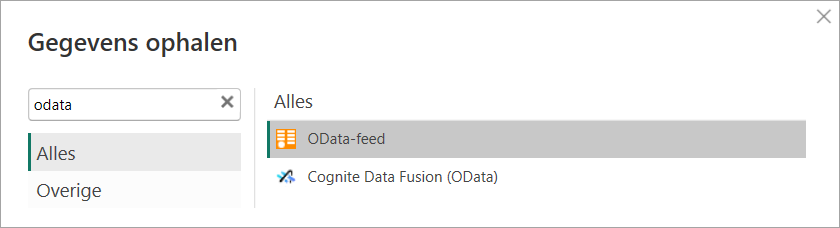
- Selecteer Odata-feed.
- Klik op: Verbinding maken.
- Vul de url van de Odata-feed in. Dit is de connector-URL die je in Profit vanuit het BI-model gekopieerd hebt.
- Klik op OK.
- Vul de velden als volgt in:
- Gebruikersnaam (User name) in: afastoken.
- Wachtwoord (Password): plak hier je gebruikerstoken in die je gegenereerd hebt in stap 3 van de inrichting.
Let op:
De gebruikersnaam is letterlijk afastoken, dus NIET je eigen gebruikersnaam.
In het wachtwoord moet je de hele gebruikerstoken plakken. Een voorbeeld van een hele gebruikerstoken is:
<token><version>1</version><data>A7F4C6D8E2B649D2B91F57E4D8433CB49A21F00E5C31499BA6C8F7D6C1E8A2B7</data></token>
- Klik vervolgens op de knop Verbinden (Connect).
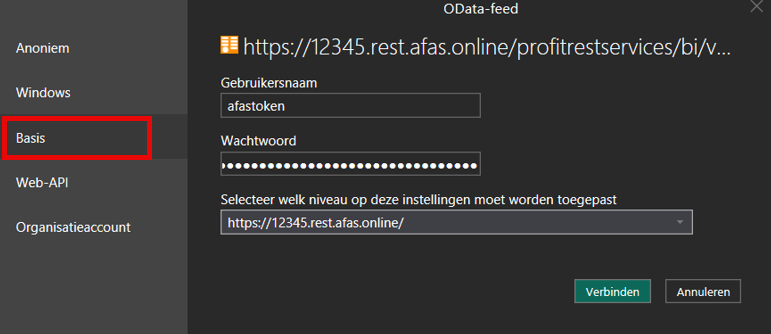
- Klik op: Verbinden.
- Vink de tabel aan, dit is de feitentabel van het BI-model.
- Je kunt eventueel gegevens transformeren, dit valt buiten het bestek van de help.
- Klik op: Laden.
- De gegevens staan in Power BI en je kunt aan de slag.