

Weergave importeren
Je kunt een weergave vanuit de ene omgeving exporteren en in een andere omgeving importeren. Je exporteert hierbij alleen definitie van de weergave (de getoonde velden, het filter, etc.), niet de inhoud.
Aandachtspunten:
- Het is niet mogelijk om definities die zijn geëxporteerd in Profit 22 of een oudere versie, te importeren in Profit 1 of een hogere versie. Dit geldt o.a. voor GetConnectoren, importdefinities, analyses, rapporten, documenten (van de DocumentGenerator), weergaven, signalen, boekingslay-outs en berichtsjablonen.
- Imports tekstformaten vanaf Profit 8
Als je een export doet in Profit 7 (of ouder) en je importeert in Profit 8, dan worden tekstformaten helaas niet goed geïmporteerd.
Het gaat om de formaten die je instelt in de gegevensverzameling, door achter het veld in de kolom Formaat op het pijltje te klikken. Voor tekstvelden heb je de volgende instellingen:
- Beginnen met een kleine letter
- Beginnen met een hoofdletter
- Alleen kleine letters
- Alleen hoofdletters
Check na het importeren in Profit 8 de gegevensverzamelingen en stel de tekstfomaten correct in.
Weergave exporteren:
- Start de functie.
- Ga naar: de functie.
- Klik op de naam van de huidige weergave en klik dan op Beheer weergaven.
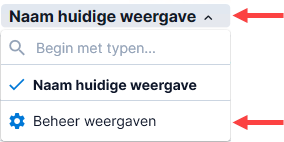
- Klik op de naam van de huidige weergave en klik dan op Beheer weergaven.
- Selecteer de weergave.
- Klik op de actie: Exporteren.
- Doorloop de rest van de wizard.
- Sluit de omgeving.
Weergave importeren:
- Open de omgeving waarin je de weergave wilt importeren.
- Ga naar de functie.
- Klik op de naam van de weergave en dan op Beheer weergaven.
- Klik op de actie: Importeren.
- Klik op: Acties / Bestand of op Acties / Map.
- Klik op Bestand om één weergave te selecteren.
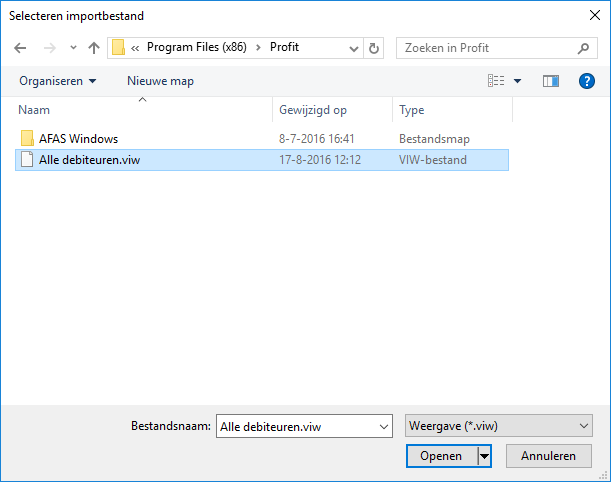
Selecteer het weergavebestand met de extensie *.viw en klik op Openen.
- Klik op Map om meerdere weergaven te importeren.
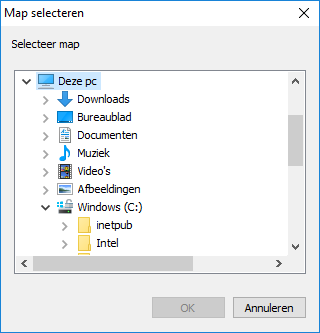
Selecteer een map waarin zich weergavebestanden bevinden (bestanden met de extensie *.viw). Klik vervolgens op OK. Selecteer op deze wijze alle mappen.
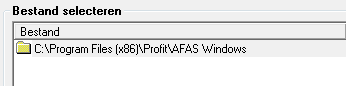
Als je vervolgens op Voltooien klikt, dan worden alle *.viw-bestanden geïmporteerd die in de geselecteerde map(pen) aanwezig zijn.
- Klik op Bestand om één weergave te selecteren.
- Klik op: Voltooien.
- Profit start het importeren van de weergave(n) en toont de voortgang. Als het importeren afgerond is, wordt het volgende venster getoond:
De wizard toont geïmporteerde weergaven.
- Klik op: Voltooien.
Let op:
Nadat je een weergave hebt geïmporteerd, moet je eerst de menufunctie afsluiten en opnieuw opstarten om de nieuwe weergave te kunnen selecteren.
|
Direct naar
|