Waarom krijg ik bij een inkoopaanvraag een melding over een ongeldige combinatie van verbijzondering en item?
Je krijgt een melding wanneer de verbijzonderingstoewijzing niet is toegestaan. Deze verbijzonderingstoewijzing bestaat uit de grootboekrekening van Rekening Inkoop of Rekening kostprijs in de artikelgroep van het item, afhankelijk van de inrichting, en de ingevulde verbijzonderingscode. Vanaf Profit 8 wordt de verbijzonderingstoewijzing al bij de inkoopaanvraag gecontroleerd in plaats van pas bij de inkooporder. Dit geldt voor vrije inkoopaanvragen, productgroepaanvragen, OCI-aanvragen en de UpdateConnector. De wijziging geldt voor verbijzonderingscodes 1 tot en met 5 op regelniveau. Op kopniveau wijzigt de werking niet. Bij een vrije inkoopaanvraag vul je de verbijzonderingscode alleen op regelniveau in.
Profit vult de verbijzonderingscode automatisch als precies één geldige verbijzonderingscode beschikbaar is. Profit gebruikt daarbij de verbijzonderingstoewijzingen die horen bij de betreffende grootboekrekening.
Welke verbijzonderingscodes toont Profit?
Welke verbijzonderingscodes Profit toont, hangt af van het item en de bijbehorende grootboekrekening.
- Heb je nog geen item geselecteerd? Dan toont Profit alle verbijzonderingscodes waarvoor je geautoriseerd bent. Profit controleert de combinatie bij het opslaan of insturen.
- Heb je een item geselecteerd? Dan bepaalt Profit eerst de bijbehorende Rekening inkoop of Rekening kostprijs.
- Wordt deze rekening verbijzonderd? Dan toont Profit alleen geldige verbijzonderingstoewijzingen waarvoor je geautoriseerd bent.
- Wordt deze rekening niet verbijzonderd? Dan toont Profit alle verbijzonderingscodes waarvoor je geautoriseerd bent. Je kunt een code invullen. Profit controleert de combinatie bij het opslaan of insturen.
De gewijzigde werking geldt voor verbijzonderingscodes 1 tot en met 5 op regelniveau. Op kopniveau wijzigt de werking niet.
Controleer de verbijzonderingstoewijzing
Controleer of de combinatie van grootboekrekening en verbijzonderingscode is ingericht.
- Ga naar: Ordermanagement / Item / Artikel.
- Open de eigenschappen van het artikel waarbij de melding ontstaat.
- Ga naar het tabblad: Algemeen en controleer bij welke artikelgroep of integratiegroep het item hoort.
- Ga naar:
- Ordermanagement / Item / Groepering / Artikelgroep (artikel)
- Ordermanagement / Item / Groepering / Integratiegroep (kostensoort)
- Open de eigenschappen van de artikelgroep of integratiegroep.
- Controleer Rekening inkoop en/of Rekening kostprijs.
Lees in het stroomschema of Profit Rekening inkoop of Rekening kostprijs gebruikt.
- Klik op: Opslaan en sluiten.
- Ga naar: Financieel / Grootboek / Grootboekrekening.
- Open de eigenschappen van de betreffende grootboekrekening.
- Ga naar het tabblad: Verbijzonderingstoewijzing.
- Controleer of de gebruikte verbijzonderingscode aan deze grootboekrekening is toegewezen in de juiste administratie.
- Voeg de verbijzonderingstoewijzing toe als deze ontbreekt. Je kunt ook een andere geldige verbijzonderingscode gebruiken in de inkoopaanvraag.
Controleer een vrije inkoopaanvraag
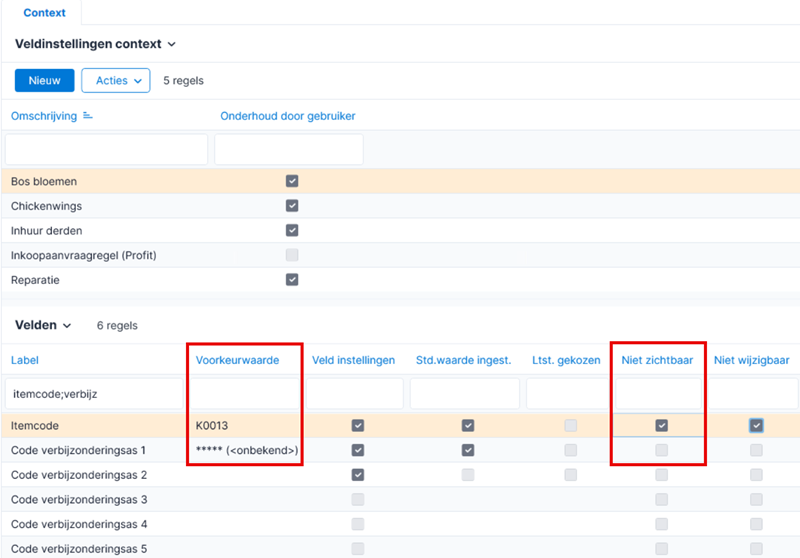
Een voorkeurwaarde in het profiel kan een combinatie opleveren die niet bij de verbijzonderingstoewijzingen voorkomt.
- Ga naar: Algemeen / In & OutSite / Profiel.
- Open het profiel waarmee je de vrije inkoopaanvraag toevoegt.
- Open de context Inkoopaanvraagregel.
- Open de eigenschappen van Itemcode.
- Controleer of een voorkeurwaarde is ingevuld.
- Klik op: Opslaan en sluiten.
- Controleer de voorkeurwaarde bij Code verbijzonderingsas.
- Controleer of de combinatie voorkomt bij de verbijzonderingstoewijzingen.
- Wijzig de voorkeurwaarde of de verbijzonderingstoewijzing als de combinatie niet geldig is.
Zie je het veld Code verbijzonderingsas niet in InSite? Controleer of het veld in de context op Niet zichtbaar staat.
Voeg het standaardonderdeel toe aan de InSite-pagina
Staan de velden van verbijzonderingscodes in het profiel op zichtbaar, maar zie je het niet in InSite? Controleer dan de pagina-indeling. Als je de standaarddossierpagina's in InSite gebruikt, dan autoriseer je het pagina-onderdeel. Gebruik je deze niet, dan voeg je het pagina-onderdeel toe in InSite.
Standaarddossierpagina:
- Ga naar: Algemeen / In & OutSite / Inrichting / Functionaliteit.
- Open de functionaliteit die je wilt autoriseren.
- Ga naar het tabblad: Pagina-onderdelen.
- Selecteer Onderhouden bij het pagina-onderdeel Verbijzondering.
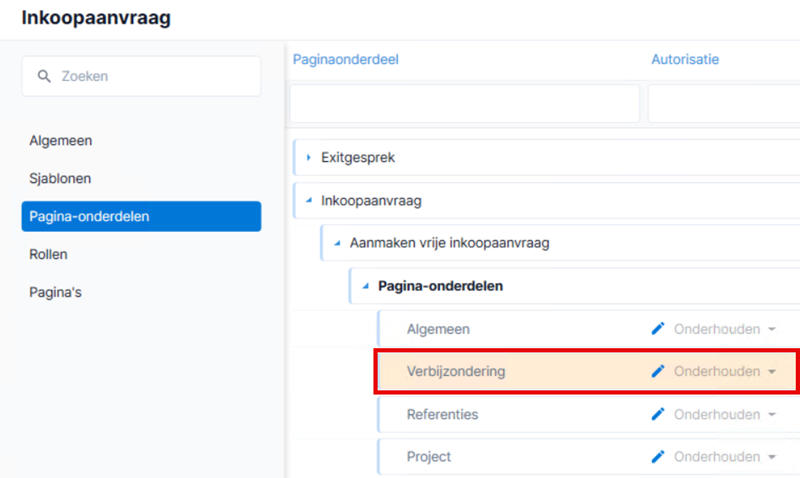
- Klik op: Opslaan en sluiten.
Geen standaarddossierpagina:
- Ga naar InSite.
- Open Sitebeheer.
- Ga naar: Pagina / Bewerken / Indeling.
- Klik op: Pagina-onderdeel toevoegen.
- Selecteer Standaard onderdeel.
- Selecteer Verbijzondering.
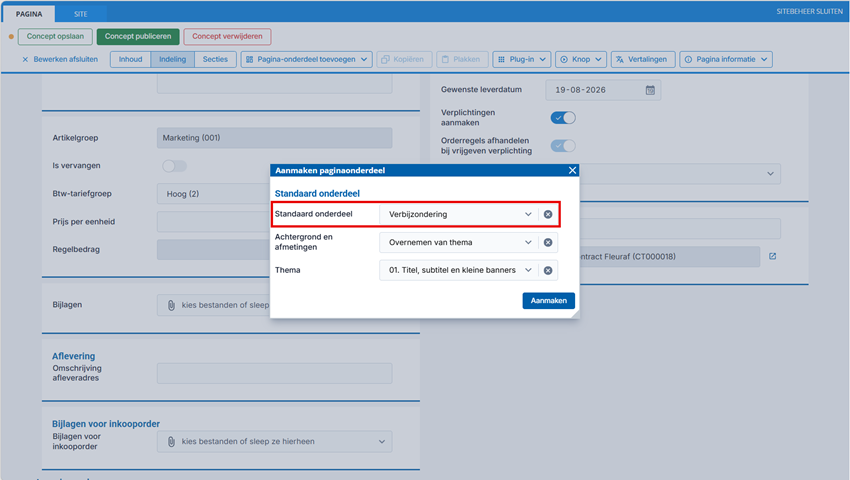
- Klik op: Aanmaken.
- Klik op: Concept publiceren.
Controleer de voorkeurwaarde van een OCI-profiel
Bij een OCI-aanvraag gebruikt Profit de voorkeurwaarden uit het OCI-profiel.
- Ga naar: Ordermanagement / Beheer / Inrichting / OCI-profiel.
- Open de eigenschappen van het betreffende OCI-profiel.
- Ga naar het tabblad: Voorkeurwaarden.
- Controleer de voorkeurwaarde voor de verbijzondering.
- Wijzig de voorkeurwaarde of de verbijzonderingstoewijzing als de combinatie niet geldig is.
Is geen voorkeurwaarde ingevuld en bestaat precies één geldige verbijzonderingscode? Dan vult Profit deze code automatisch.
- Klik op: Opslaan en sluiten.
Controleer een melding bij een vrije inkoopaanvraag
Profit controleert de regels bij het opslaan en insturen van de aanvraag. Bij een ongeldige combinatie geeft Profit aan voor welke regels de combinatie van verbijzondering en item niet is toegestaan. Op kopniveau wijzigt de werking niet. Op regelniveau controleert Profit de geldige verbijzonderingstoewijzingen.
- Controleer de regels die Profit in de melding noemt.
- Selecteer een andere verbijzonderingscode.
- Kies een code die bij het item en de betreffende grootboekrekening is toegestaan.
- Neem contact op met de financiële applicatiebeheerder als de benodigde toewijzing ontbreekt.
Controleer een melding bij een productgroep- of OCI-aanvraag
Bij een productgroep- of OCI-aanvraag kun je een verbijzonderingscode in de kop van de boekingslay-out invullen. Alle betreffende regels moeten deze verbijzonderingscode mogen gebruiken. Profit markeert ongeldige regels rood in de boekingslay-out.
- Controleer de rood gemarkeerde regels.
- Selecteer een andere verbijzonderingscode die voor alle betreffende regels geldig is.
- Maak de verbijzonderingscode in de kop leeg als de regels verschillende codes nodig hebben.
- Selecteer daarna per regel een geldige verbijzonderingscode.
- Neem contact op met de financiële applicatiebeheerder als een benodigde toewijzing ontbreekt.
Updateconnector Inkoopaanvragen (FbPurRequisition)
De Updateconnector Inkoopaanvragen (FbPurRequisition) controleert de verbijzonderingstoewijzing op regelniveau. Profit vult bij de Updateconnector niet automatisch de verbijzonderingscode. Dit geldt ook als maar één geldige verbijzonderingscode beschikbaar is.
Lever de verbijzonderingscode daarom altijd aan via de Updateconnector.