Inrichting
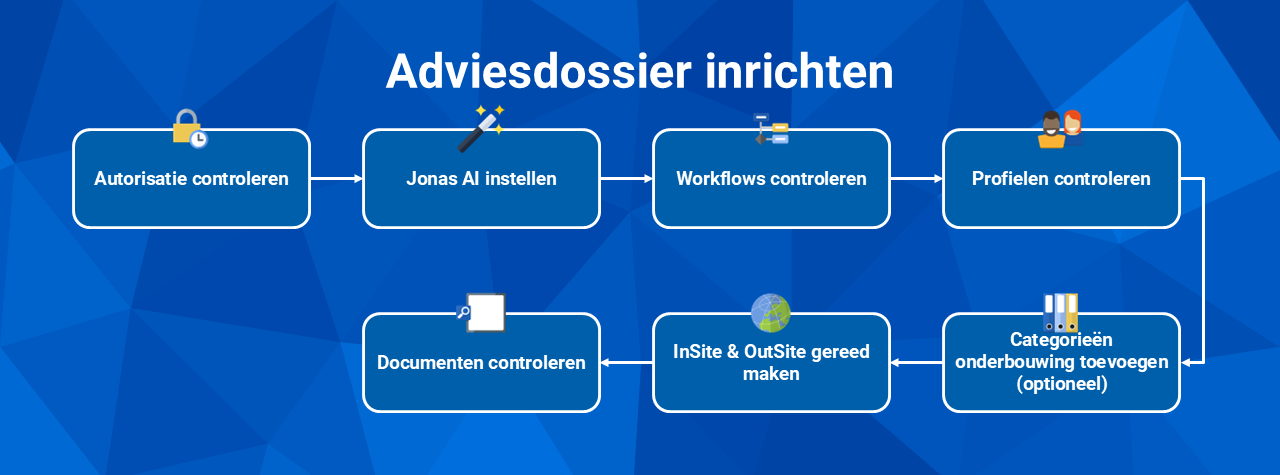
Voordat je met het adviesdossier aan de slag gaat, richt je de onderstaande onderdelen in en pas je de standaardinrichting waar nodig aan de werkwijze van je organisatie aan.
|
Inhoud |
Dit richt je in
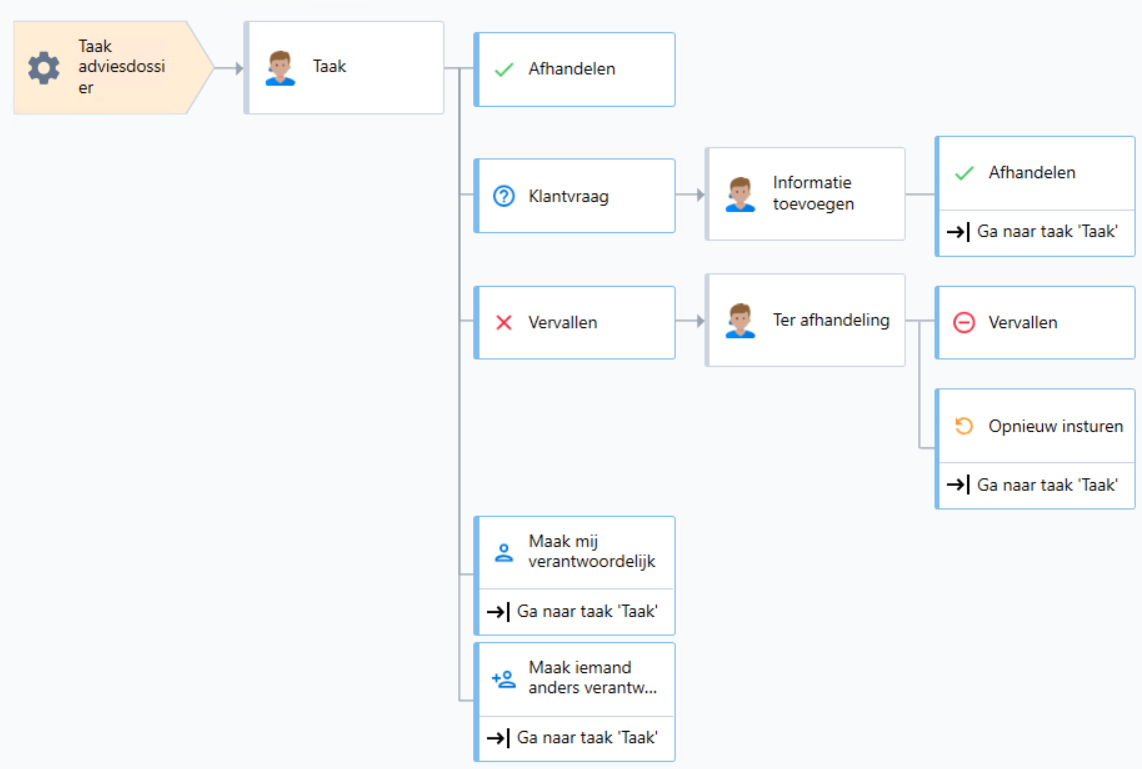
De standaard meegeleverde typen dossieritem Adviesdossier (Profit) en Taak adviesdossier (Profit) zijn inclusief workflows beschikbaar. Het type dossieritem Adviesdossier (Profit) vormt het hoofddossier. Met Taak adviesdossier (Profit) leg je afzonderlijke taken vast die onderdeel zijn van dit adviesdossier.
De meeste onderdelen zijn al voor je ingericht. De type dossieritems, autorisatie, workflows, profielen en documenten zijn direct te gebruiken. Controleer deze onderdelen wel om er zeker van te zijn dat de standaardinrichting aansluit bij de wensen en werkwijze van jouw organisatie. Waar nodig pas je de inrichting aan. Daarnaast bepaal je zelf of je categorieën toevoegt om meer overzicht aan te brengen in de dossieritems. Voor InSite en OutSite zijn er al opgemaakte pagina's beschikbaar. Deze voeg je zelf toe aan je site.
Stap 1: Autorisatie
Je autoriseert het adviesdossier door middel van functionaliteiten en autorisatierollen.
De functionaliteit Adviesdossier wordt standaard meegeleverd. Alle bij het adviesdossier horende insite-pagina's zijn gekoppeld aan deze functionaliteit. Deze functionaliteit is standaard aan de volgende autorisatierollen gekoppeld:
- Functioneel applicatiebeheerder (Profit)
- Medewerker (Profit)
- Sitebeheer (Profit).
De functionaliteit Adviesdossier OutSite is ook standaard meegeleverd.
Alle bij het adviesdossier horende OutSite-pagina's zijn gekoppeld aan deze functionaliteit. Deze functionaliteit is standaard aan de volgende autorisatierollen gekoppeld:
- Beheerder accountancyportal
- Medewerker accountancyportal
Zie voor meer informatie over hoe je de autorisatie inricht:
Stap 2: Jonas AI
Binnen het dossieritem kun je gebruikmaken van Jonas AI. De meegeleverde workflow is hiervoor al correct ingericht. Je gebruikt hiervoor Jonas AI en eventueel aanvullend Sdu GenIA-L voor fiscale vraagstukken.
Naast de ingerichte workflow maak je je omgeving klaar voor het gebruik van AI. Dit doe je aan de hand van onderstaande stappen:
- Jonas activeren in de omgeving (noodzakelijk om Jonas in de workflow te gebruiken)
- Sdu GenIA-L activeren (optioneel)
Stap 3: Workflows
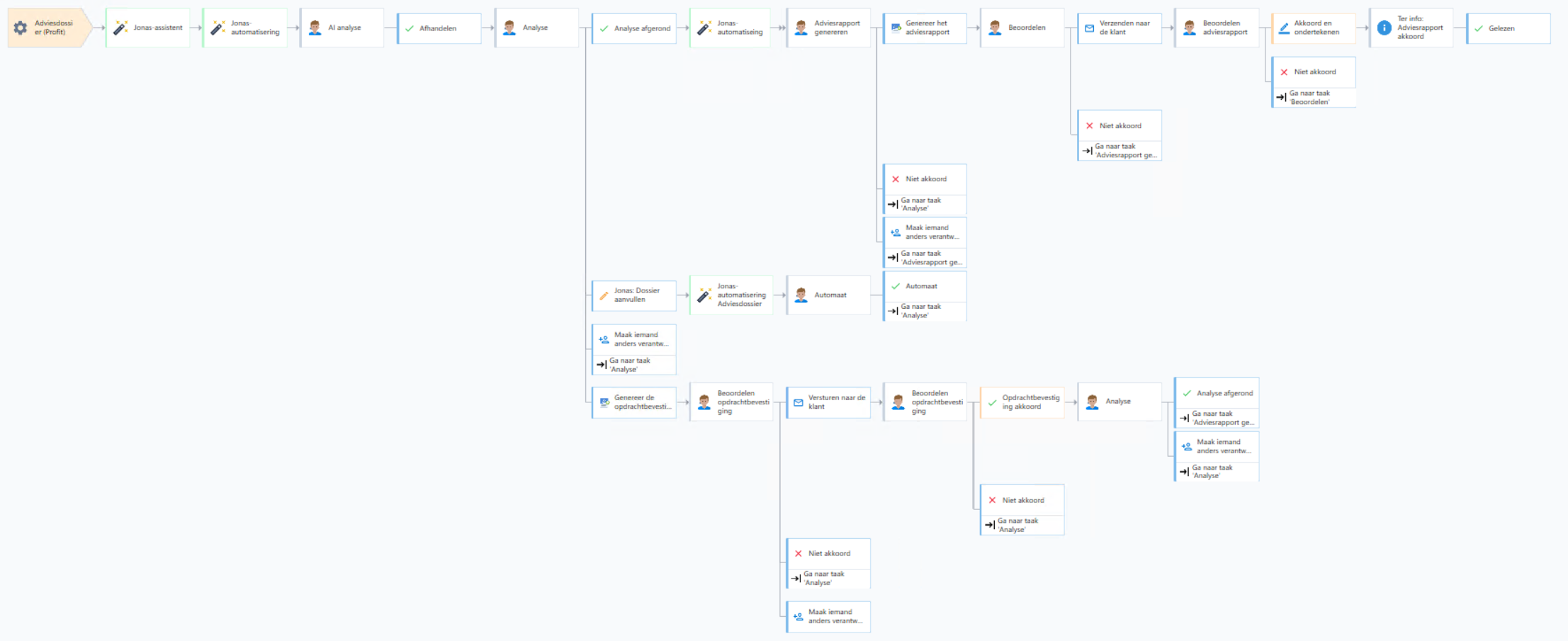
Binnen de twee meegeleverde type dossieritems zijn standaard workflows meegeleverd:
Type dossieritem |
Workflow InSite |
Workflow OutSite |
Adviesdossier (Profit) |
Adviesdossier (Profit) |
Adviesdossier incl. OutSite (Profit) |
Taak adviesdossier (Profit) |
Taak adviesdossier (Profit) |
N.v.t. |
Workflow Taak adviesdossier (Profit)
Workflow Adviesdossier (Profit)
Taak bestemd voor
Binnen de workflow kun je kiezen voor wie een taak is bestemd. Standaard zal de taak naar de Verantwoordelijke gaan. Er worden ook andere bestemmingen speciaal voor het adviesdossier meegeleverd:
- Adviseur adviesdossier 1
- Adviseur adviesdossier 1 en vervangers
- Adviseur adviesdossier 2
- Adviseur adviesdossier 2 en vervangers
De adviseur adviesdossier 1 en 2 kies je zelf in het dossieritem op InSite.
Jonas-automatisering Adviesdossier
In de meegeleverde workflow is een AI-opdracht opgenomen: Jonas automatisering Adviesdossier. In deze stap doet Jonas AI een analyse van de aanvraag. Deze volledige analyse lees je in het veld Klantbeeld. Uit de analyse volgen ook Taken, Feiten en Overwegingen. Deze regels worden automatisch toegevoegd aan het dossieritem in InSite.
De prompt waarmee Jonas deze regels genereert, wordt door AFAS onderhouden. Bij het genereren leest Jonas AI de inhoud van de dossieritem inclusief bijlagen, de Profitdata in je omgeving en eventueel de content van Lefebvre Sdu GenIA-L. Het raadplegen van GenIA-L moet in Profit zijn geactiveerd. Hiervoor heb je een lopend Rechtsorde-abonnement via Lefebvre Sdu nodig.
Ook is het mogelijk om Jonas AI velden te laten vullen of Jonas-assistent toe te voegen in het zijpaneel van de dossierpagina. Hiervoor maak je zelf een workflow aan, bijvoorbeeld op basis van de meegeleverde workflow. Hoe je dit doet en de workflow verder inricht, lees je in Workflow inrichten in vogelvlucht. Wanneer je in een eigen workflow een Jonas-workflowstap toevoegt en deze stap moet Lefebvre Sdu GenIA-L raadplegen, dan voeg je GenIA-L ook toe als externe bron in deze workflowstap. Lees hier meer.
Stap 4: Profielen
Je start het adviesdossier altijd vanuit het profiel. In het profiel stel je onder andere in welke workflow doorlopen wordt en welke velden op InSite getoond worden. Standaard worden twee profielen meegeleverd:
- Adviesdossier (Profit): aanmaakprofiel voor In & OutSite
In de eigenschappen van dit profiel koppel je twee workflows: bij Workflow koppel je de algemene workflow van het adviesdossier. Onder Workflow taak adviesdossier koppel je de workflow die binnen de taak van het adviesdossier wordt doorlopen. Beide workflows zijn standaard al gekoppeld.
- Beoordelen adviesdossier (Profit): beoordeelprofiel voor In & OutSite
Dit beoordelingsprofiel is standaard gekoppeld binnen het aanmaakprofiel.
Profiel aanpassen
- Ga naar Algemeen / In & OutSite / Profiel.
- Zoek op Adviesdossier (Profit).
- Open de eigenschappen en pas het profiel aan.
Binnen het profiel kun je bijvoorbeeld bepalen welke velden je toont, welke verplicht zijn en welke standaardwaarde hebben. Lees hier meer over profielen inrichten.
Stap 5: Categorieën onderbouwing
Bij het aanmaken of aanvullen van een adviesdossier vul je verschillende gegevens, waaronder het Adviesthema, de feiten, de overwegingen en de beslissingen. Deze specifieke informatie kun je categoriseren, om zo een overzichtelijke indeling te maken. De volgende velden kun je hiervoor vullen:
- Typen feiten
- Typen beslissingen
- Typen overwegingen
- Thema's adviesdossier
De waarden waar je uit kunt kiezen, onderhoud je in de vrije tabel.
Adviesthema's, Typen feiten, Type beslissingen en Type overwegingen onderhouden:
- Ga naar: Algemeen / Inrichting / Vrije tabel
- Zoek op Thema's adviesdossier / Type feit / Type overweging / Type beslissing.
- Open de eigenschappen van de vrije tabel.
- Klik op: Nieuw. Vul de nieuwe waarde in.
- Klik op: Opslaan en sluiten.
Er worden standaard al adviesthema's meegeleverd. Deze kun je niet verwijderen. Wel kun je adviesthema's toevoegen. Typen feiten, Typen overwegingen en Typen beslissingen worden niet door AFAS meegeleverd. Je kunt hier zelf categorieën voor maken.
Adviestaken voeg je ook toe in het dossieritem. Deze doorlopen de workflow zoals je die hebt ingesteld in het aanmaakprofiel.
Stap 6: InSite & OutSite
Wanneer je gebruik wilt maken van het adviesdossier in InSite en OutSite,  activeer je eerst de type pagina's in Profit. De volgende type pagina's moeten geactiveerd zijn:
InSite:
- Adviesdossiers InSite
- Taken Adviesdossier
OutSite:
- Adviesdossiers OutSite
- Taken Adviesdossier
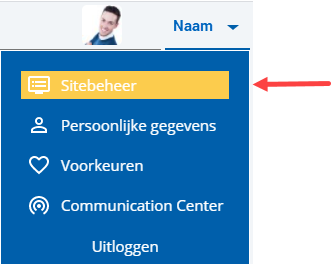
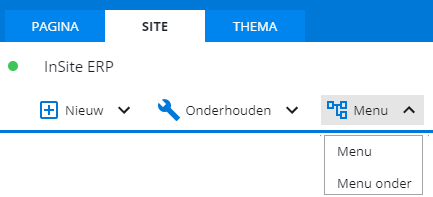
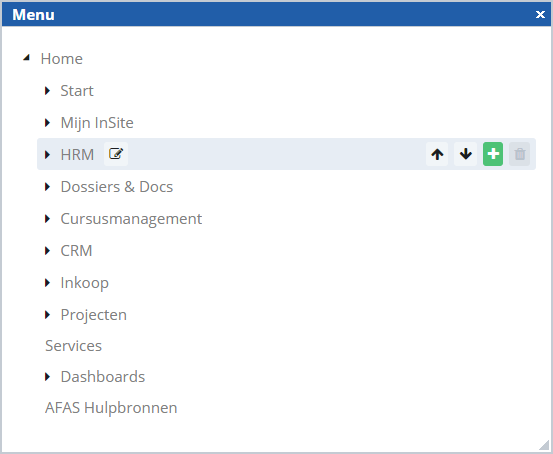
Wanneer je dit hebt gedaan, zijn er verschillende pagina's op InSite en OutSite beschikbaar om het adviestraject te doorlopen. De portalpagina is al ingericht om direct mee aan de slag te kunnen. Je plaatst de nieuwe pagina('s) zelf op je InSite, zodat de pagina's bereikbaar worden voor gebruikers. Dit doe je door een menu-item toe te voegen in sitebeheer.
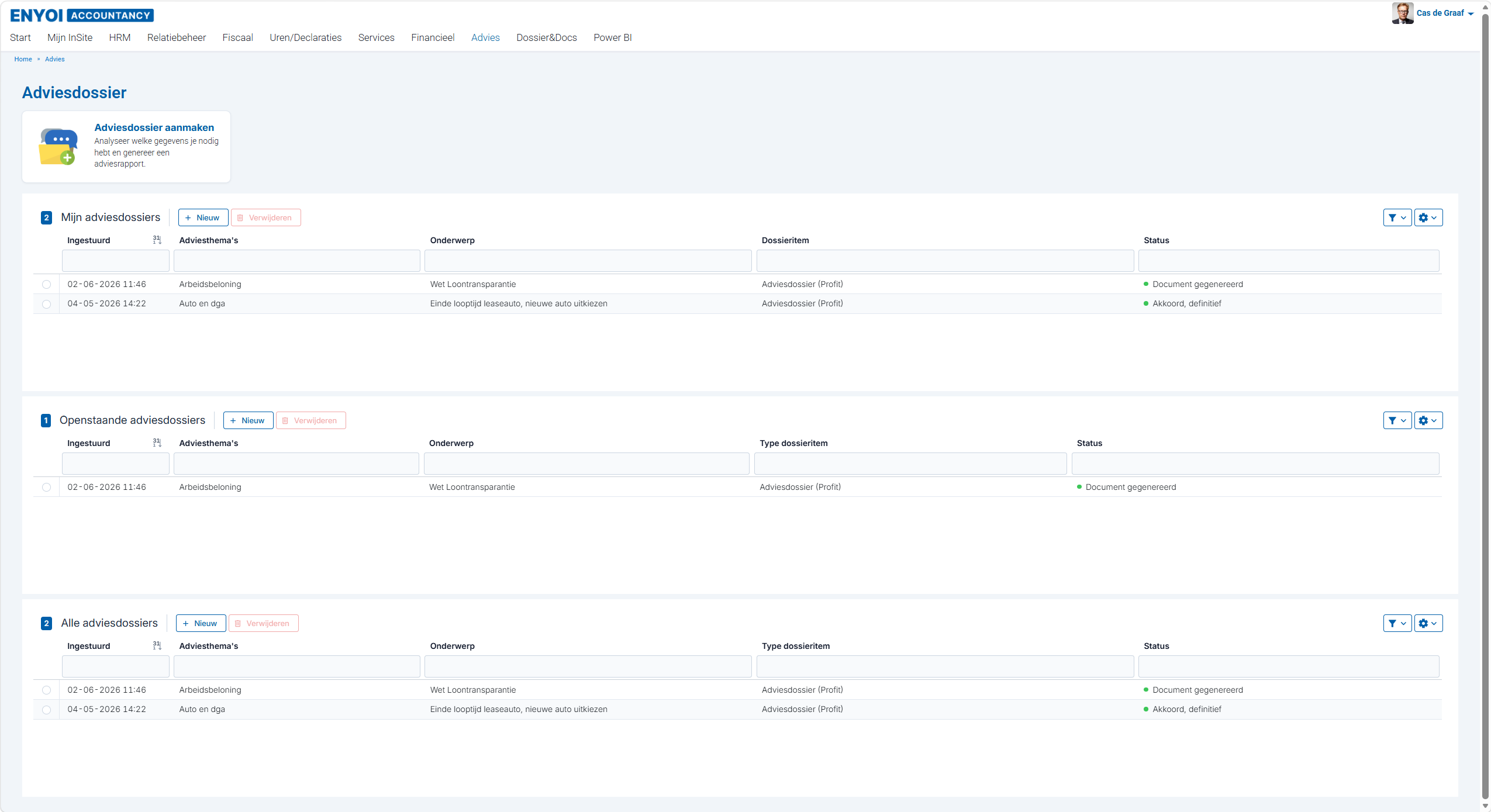
In InSite beschik je op de pagina's over de volgende overzichten: Mijn adviesdossiers, Openstaande adviesdossiers en Alle adviesdossiers. In OutSite is het overzicht Adviesdossiers beschikbaar, waar de cliënt zijn/haar adviesdossiers kan terugvinden.
De verschillende dossierpagina's (aanmaken-, aanpassen- en tonenpagina's) zijn geactiveerd als Standaarddossierpagina's. Deze hebben hierdoor een vaste standaardindeling. Wil je een toelichtende tekst bovenaan de pagina toevoegen? Dit doe je in de workfloweditor bij de afzonderlijke stappen. Voor toelichting op de aanmakenpagina vul je het veld toelichting in de eigenschappen van het profiel.
Stap 7: Documenten
Er worden twee documenten meegeleverd:
- Adviesdossier opdrachtbevestiging workflowmutatie (Profit)
Via de workflow op InSite kun je een opdrachtbevestiging genereren via de actieknop Genereer de opdrachtbevestiging.
- Adviesdossier workflowmutatie (Profit)
Wanneer de analyse is uitgevoerd en het veld Inhoud adviesrapport is gevuld, kun je een al opgemaakt document genereren met daarin het advies: Adviesdossier workflowmutatie (Profit).
Zelf kun je de lay-out van de documenten wijzigen door het meegeleverde document te kopiëren en dit vervolgens naar wens aan te passen in Profit via Algemeen / Uitvoer / Beheer / Document. Wanneer je het al gegenereerde document bij een specifieke klant nog wilt aanpassen, kan dit ook via InSite door in het dossieritem op het document te klikken en vervolgens op Bewerken.