Bestaande workflow aanpassen
Met Profit worden veel workflows meegeleverd. Meestal kun je deze kopiëren en aanpassen. Ook eigen workflows - vaak ingericht in overleg met een consultant - kun je aanpassen. Hieronder zie je een overzicht van alle aanpassingen die je kunt doorvoeren.
|
Ontdek deze functionaliteit in onze trainingen! |

Hoe pas ik een workflow aan
AFAS adviseert om altijd een kopie te maken van de bestaande workflow. Daarin kun je je aanpassingen doorvoeren. Wanneer je inrichting gereed is. kun je niet gebruikte workflows blokkeren of verwijderen.
Workflow aanpassen:
- Ga naar: CRM / Dossier / Inrichting / Type dossieritem.
- Open de eigenschappen van het type dossieritem.
- Ga naar het tabblad: Workflows.
- Je hebt de volgende mogelijkheden:
- Klik op Nieuw en kopieer een bestaande workflow.
- Open de workflow die je wilt aanpassen.
Let op:
Je kunt alleen een gepubliceerde workflow kopiëren.
Niet iedere workflow kan gekopieerd worden en als basis dienen voor een nieuwe workflow. Als je wilt weten of een workflow gekopieerd kan worden, voeg je het veld Kopiëren toegestaan toe aan een nieuwe weergave.
- Bewerk de workflow in de workflow editor.
- Sla de workflow op of publiceer deze:
- Als je de workflow publiceert, dan is de nieuwe workflow direct van kracht.
- Als je de workflow opslaat (maar niet publiceert), dan werkt de workflow nog op basis van de laatst gepubliceerde versie.
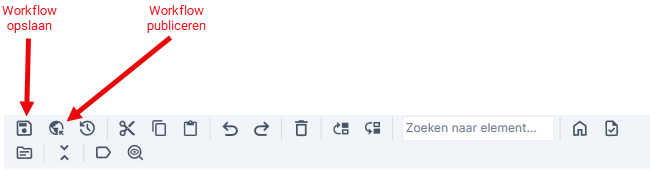
- Als je een nieuwe workflow hebt aangemaakt, dan moet je deze vaak nog op de juiste plek koppelen, anders start de workflow niet. Dit hangt af van het type dossieritem.
- Koppel de workflow in een nieuwe kenmerkcombinatie (bij eigen workflows).
- Koppel de workflow in het juiste profiel (eigen workflows en meegeleverde workflows).
- Koppel de workflow in de boekingslay-out (dit geldt bijvoorbeeld bij Memoriaalboekingen beoordelen via de workflow).
Zie ook:
Taakbestemming aanpassen
Elke taak heeft één of meerdere bestemmingen. Hiermee bepaal je wie de workflowtaak ontvangt en acties kan uitvoeren.
Taakbestemming aanpassen:
Workflowtaken hebben vaak al een bestemming, maar deze bestemming kun je aanpassen.
- Klik op de taak.
- Klik op Onderhouden bij Gebruikers.
- Verwijder groepen die geen bestemming mogen zijn.
- Voeg groepen toe die een bestemming moeten zijn.
- Vink Tonen in takenlijst aan als de gebruiker(s) van de bestemming de taak in de persoonlijke takenlijst zien. Je kunt dit uitvinken als een gebruiker de taak in bijvoorbeeld een gedeelde takenlijst krijgt, zoals een takenlijst voor de personeelsadministratie.
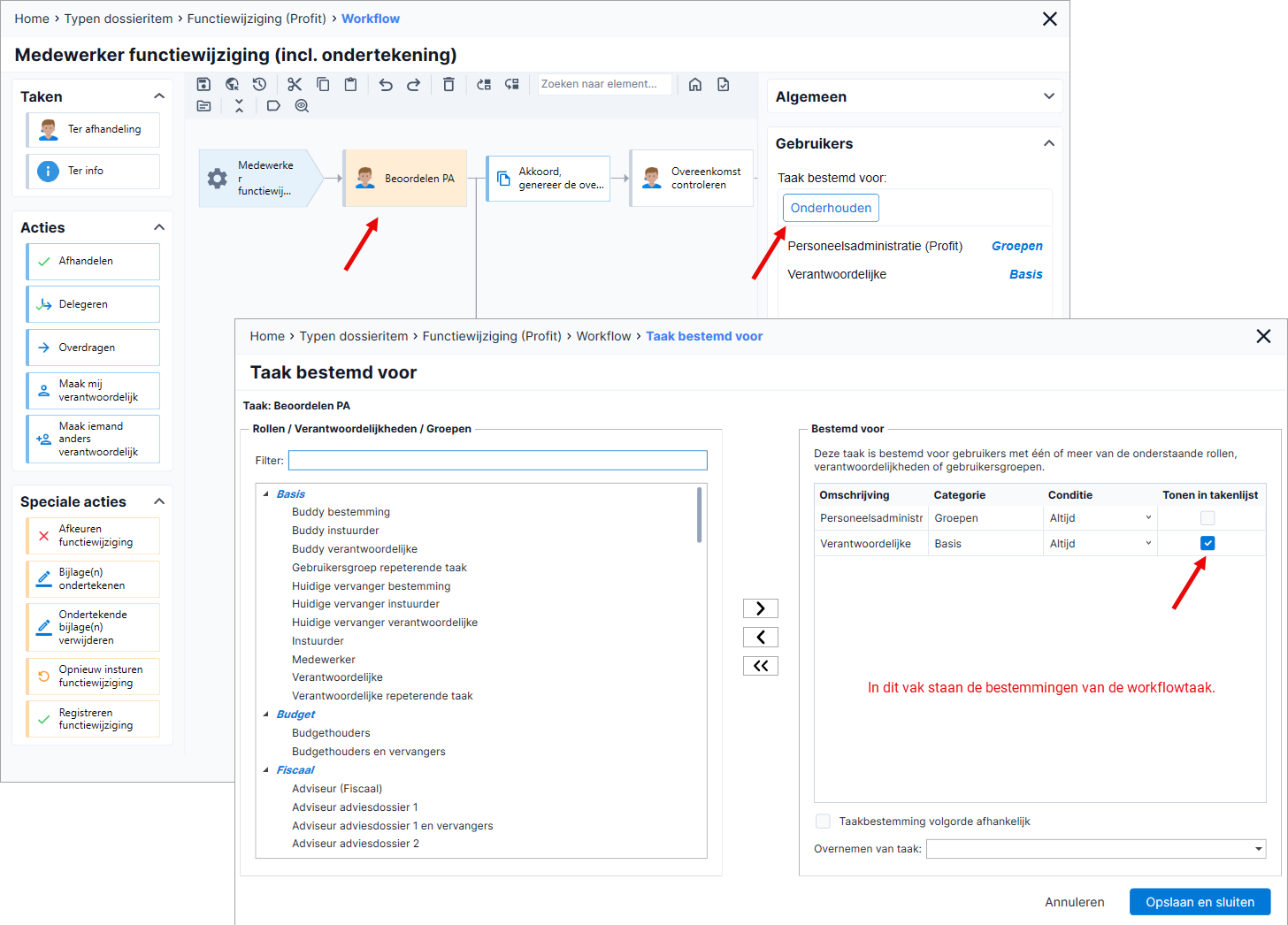
6. Klik op: Opslaan en sluiten.
Zie ook:
Taakomschrijving aanpassen en vertalen
Elke taak heeft een omschrijving die aangeeft wat de gebruiker moet doen. Vaak worden termen gebruikt zoals Beoordelen, Controleren of Ter ondertekening.
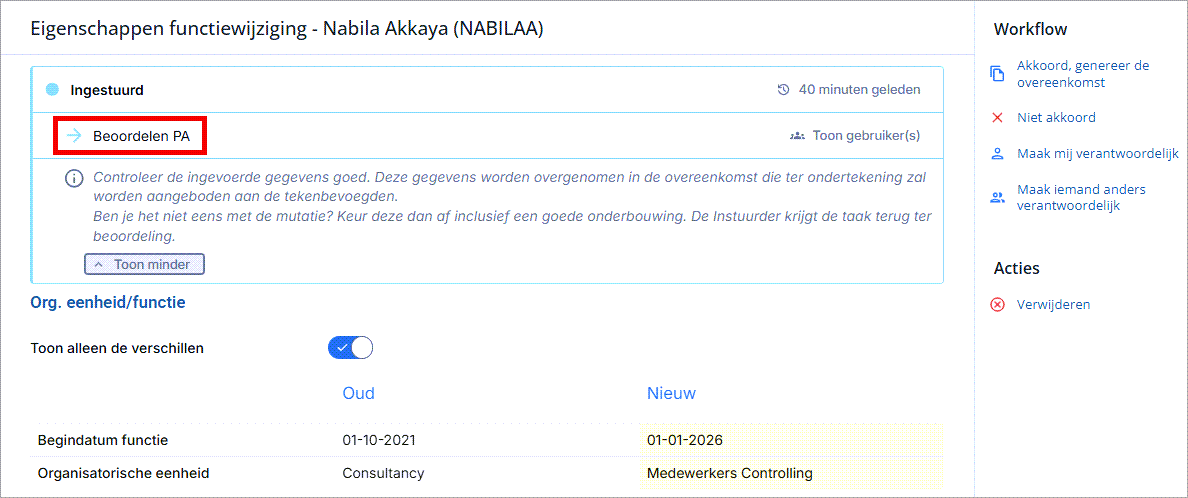
Taakomschrijving aanpassen en vertalen:
Een nieuwe taak krijgt standaard de omschrijving Ter afhandeling. Dit geldt niet voor bijvoorbeeld speciale taken, deze hebben een eigen omschrijving. Je kunt deze omschrijving aanpassen en vertalen.
- Klik op de taak.
- Pas de omschrijving aan.
- Klik op het vlaggetje om de vertalingen aan te passen.
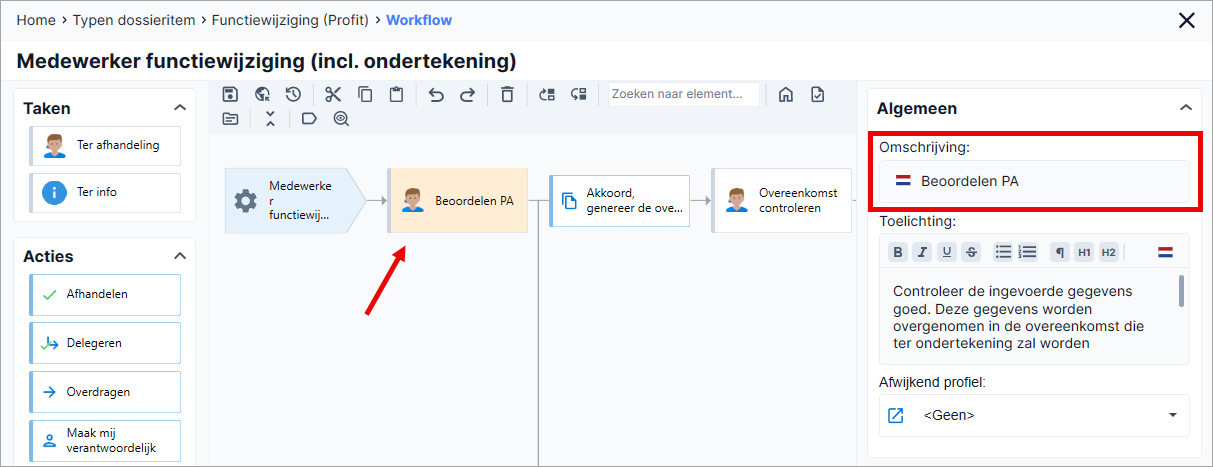
Zie ook:
Actieomschrijving aanpassen en vertalen
Elke taak heeft workflowacties. Workflowacties hebben een omschrijving die aangeeft wat de actie doet en wat de gebruiker kan verwachten.
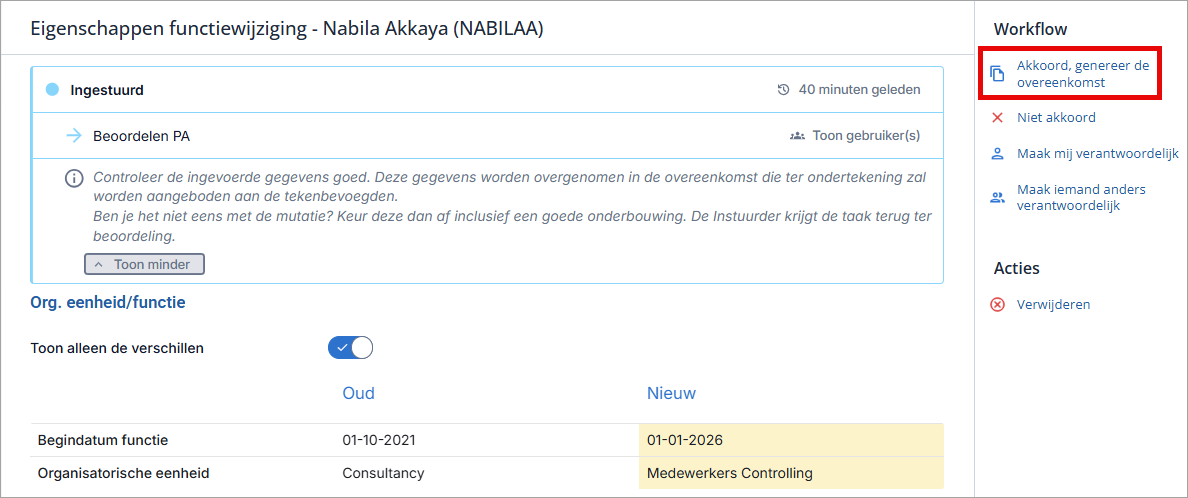
Actieomschrijving aanpassen en vertalen:
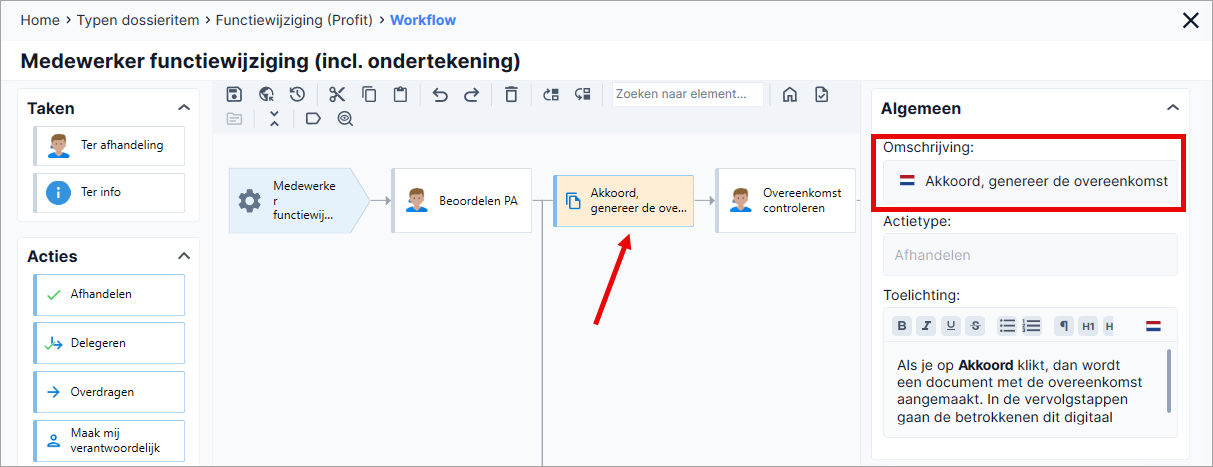
Een nieuwe actie krijgt standaard de omschrijving Afhandelen, tenzij deze al anders is ingesteld. Je kunt deze omschrijving aanpassen en vertalen.
- Klik op de actie.
- Pas de omschrijving aan.
- Klik op het vlaggetje om de vertalingen aan te passen.
Zie ook:
Toelichting van een taak aanpassen
Gebruik de toelichting van een taak om de gebruiker instructies te geven of extra uitleg te bieden. Je kunt hier zelf een tekst invullen die wordt getoond bij de taak. Dit helpt om gebruikers goed te begeleiden. Gebruik de opmaakmogelijkheden om de tekst beter leesbaar te maken!
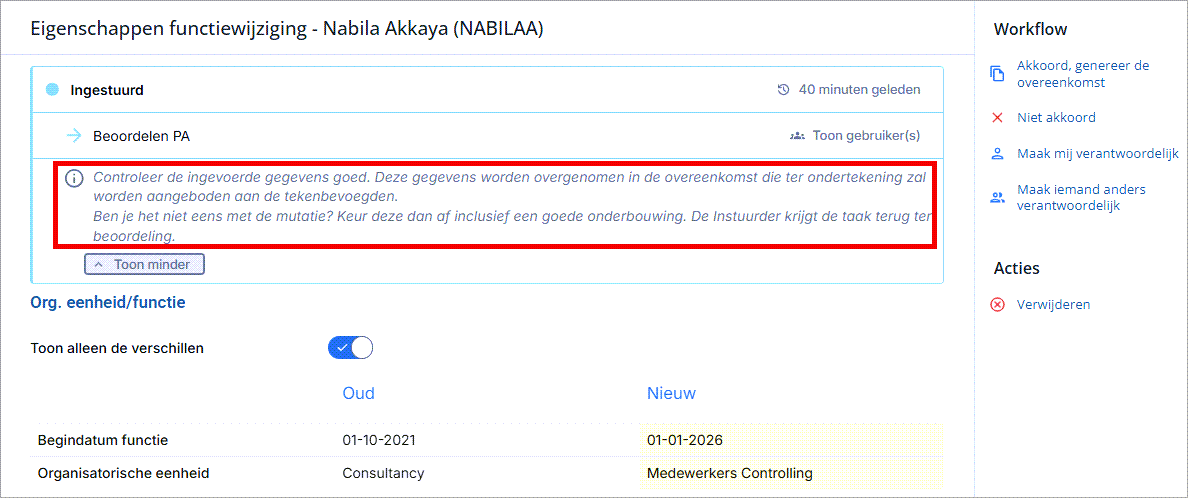
Toelichting aanpassen en vertalen:
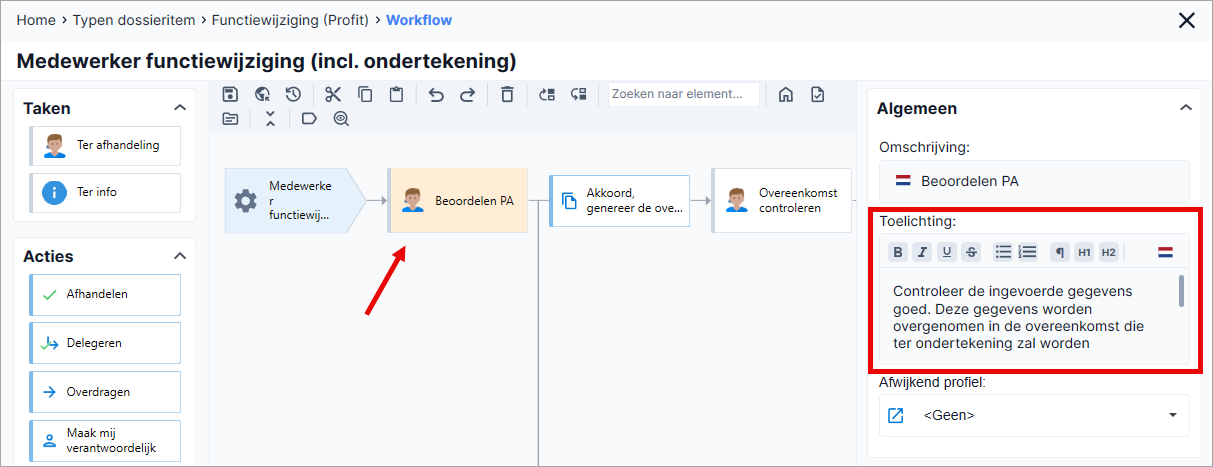
Taken hebben vaak al een standaardtoelichting. Je kunt deze toelichting aanpassen en vertalen.
- Klik op de taak.
- Pas de toelichting aan.
- Klik op het vlaggetje om de vertalingen aan te passen.
Zie ook:
Toelichting van een actie aanpassen
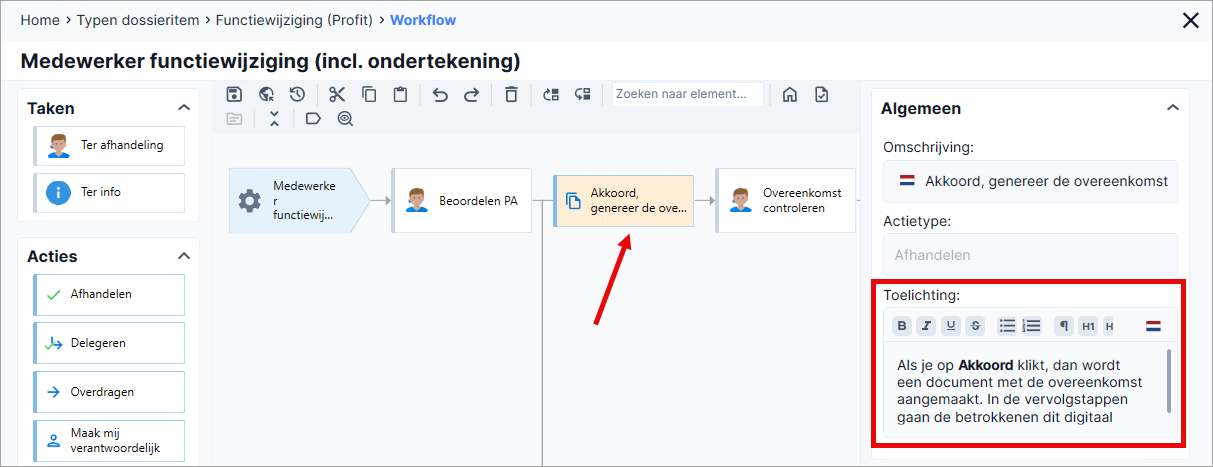
Je kunt workflowacties voorzien van een toelichting. Wanneer een gebruiker de actie uitvoert, verschijnt een pop-up met deze toelichting en kan de gebruiker direct een reactie geven. Gebruik de toelichting om een instructie aan de gebruiker te geven. Dit is vooral handig als een reactie verplicht is en je wilt aangeven wat de gebruiker moet invullen.
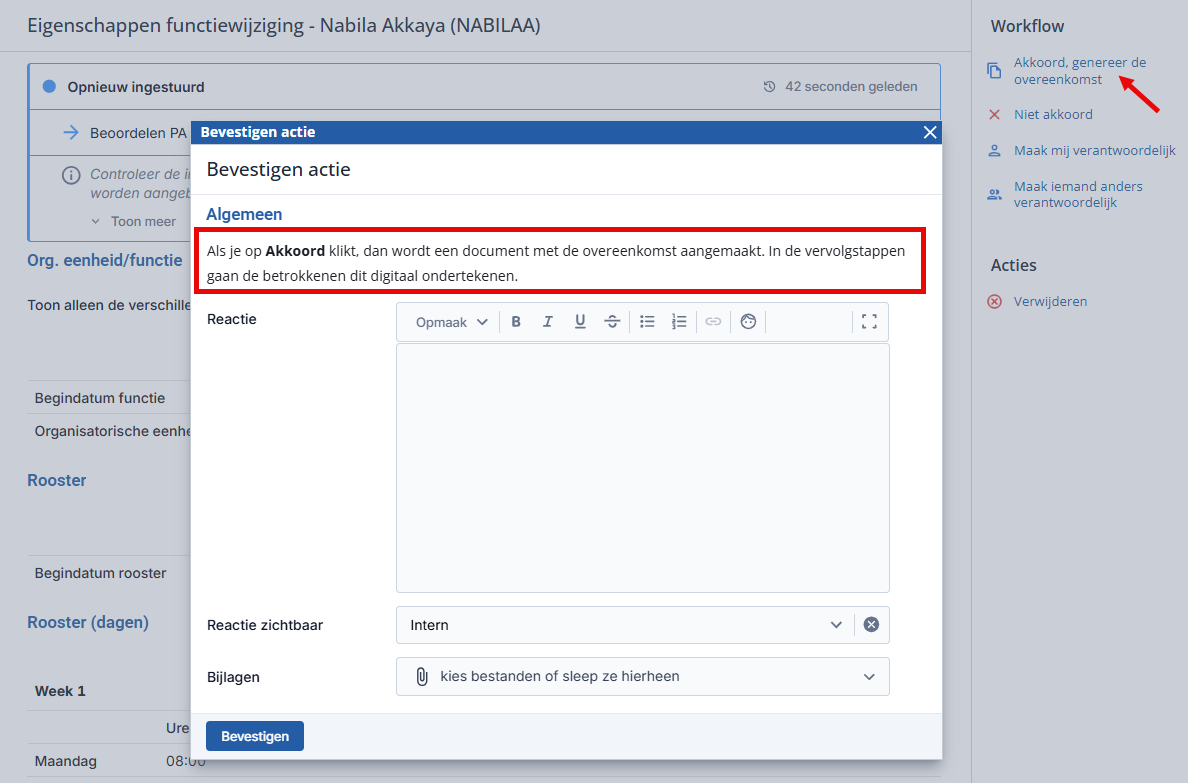
Toelichting van een actie aanpassen:
Een nieuwe actie heeft standaard geen toelichting. Je kunt deze toelichting invullen en vertalen.
- Klik op de actie.
- Pas de omschrijving aan.
- Klik op het vlaggetje om de vertalingen aan te passen.
Zie ook:
Document in bijlage aanpassen
In een workflow kun je een Word-document genereren als bijlage. Dit doe je door een actie uit te voeren. Het Word-document kan direct of later in de workflow worden omgezet in een PDF-bestand.
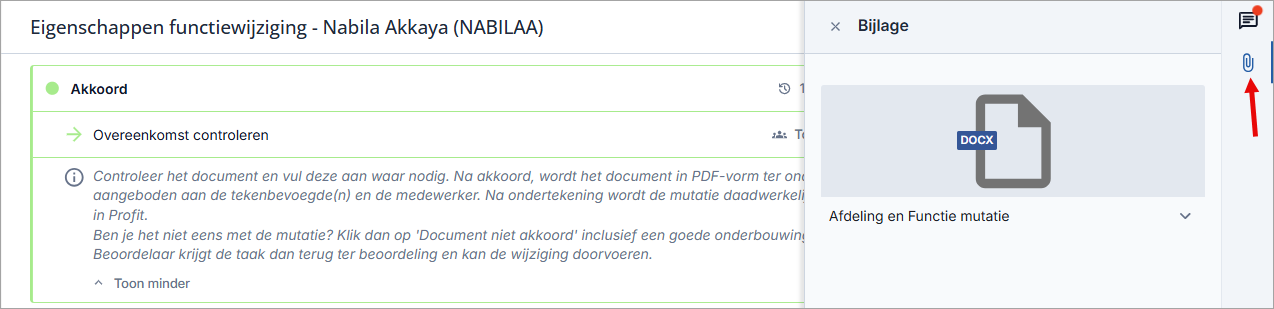
Een Word-document kan in de workflow door één of meerdere gebruikers digitaal worden ondertekend. Dan wordt het Word-document altijd omgezet in een PDF-bestand.
Document in bijlage aanpassen:
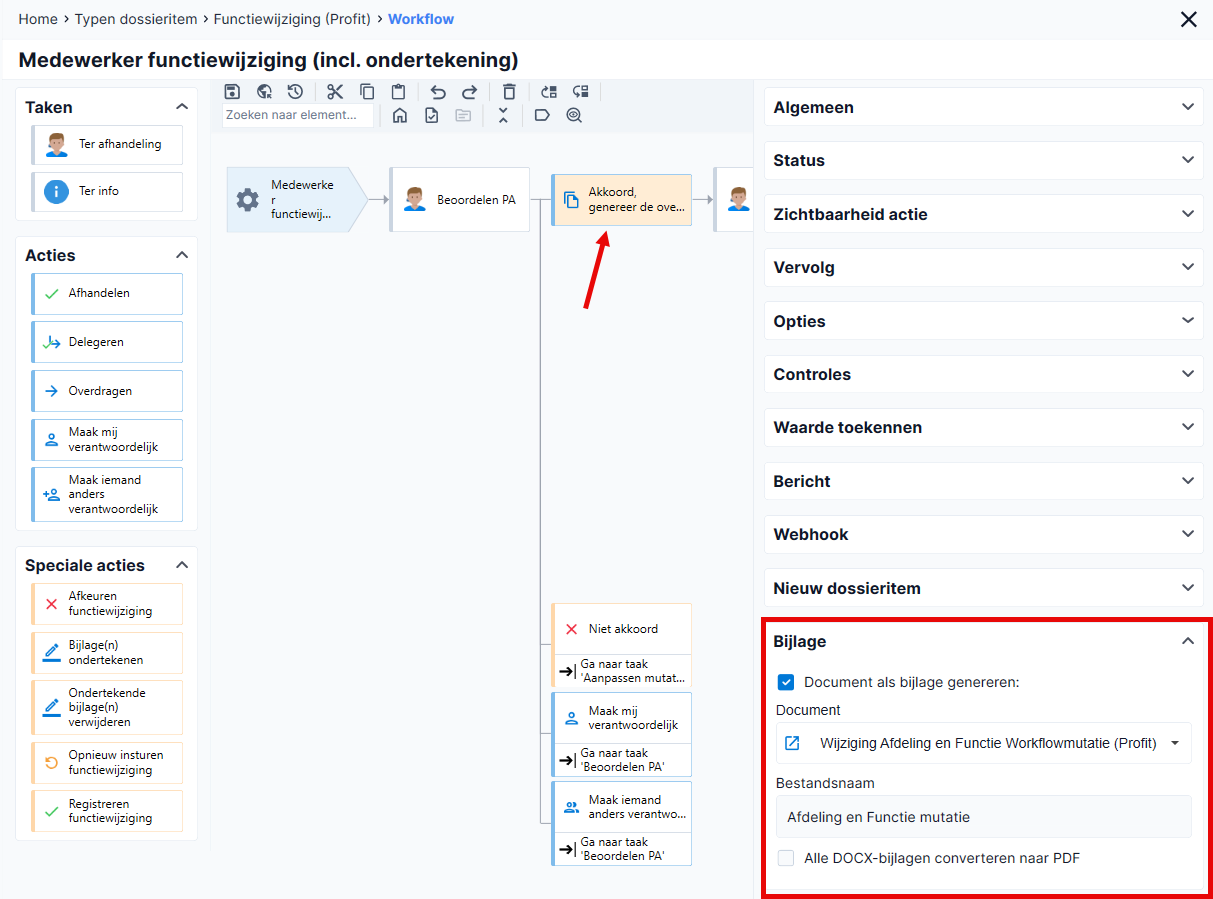
Je bepaalt welk Word-document je via een actie wilt genereren.
- Klik op de actie.
- Selecteer het te genereren document.
- Vul de bestandsnaam in. Dit is de naam van het bestand in de workflow.
- Vink eventueel Alle DOCX-bijlagen naar PDF aan. Hierdoor wordt het document direct omgezet en de gebruiker kan dit niet meer wijzigen. Je kunt dit veld ook in een latere workflowactie aanvinken.
Zie ook:
Actieknop voor Bijlage(n) ondertekenen toevoegen
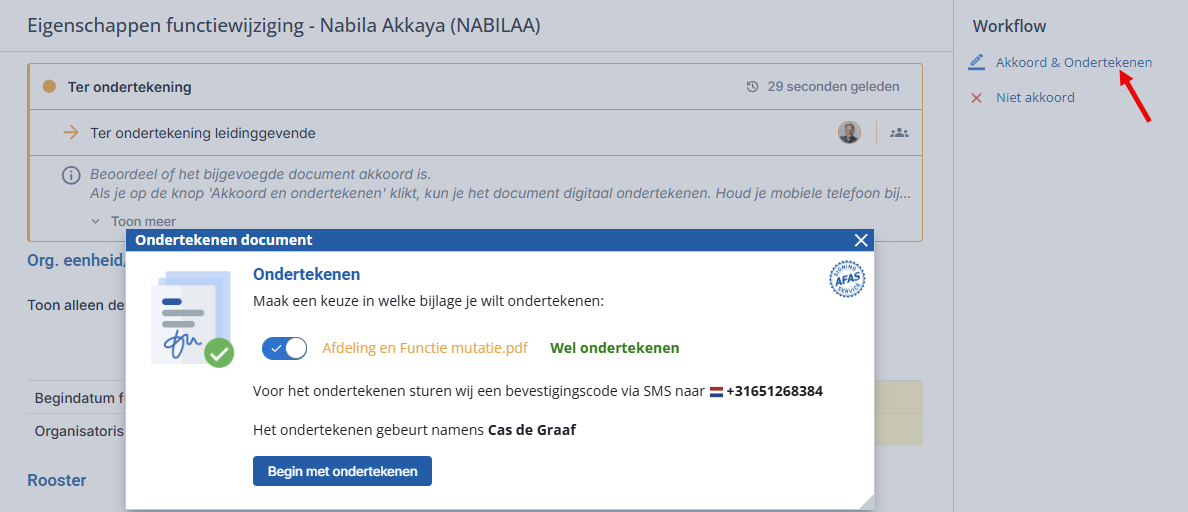
Een workflowgebruiker kan een PDF- of Wordbijlage digitaal ondertekenen via de workflow. Deze ondertekening gebeurt met een code die per sms wordt verzonden aan de gebruiker. Na het invoeren van de juiste code wordt een rechtsgeldige handtekening op het document geplaatst.
Actie voor digitaal ondertekenen toevoegen:
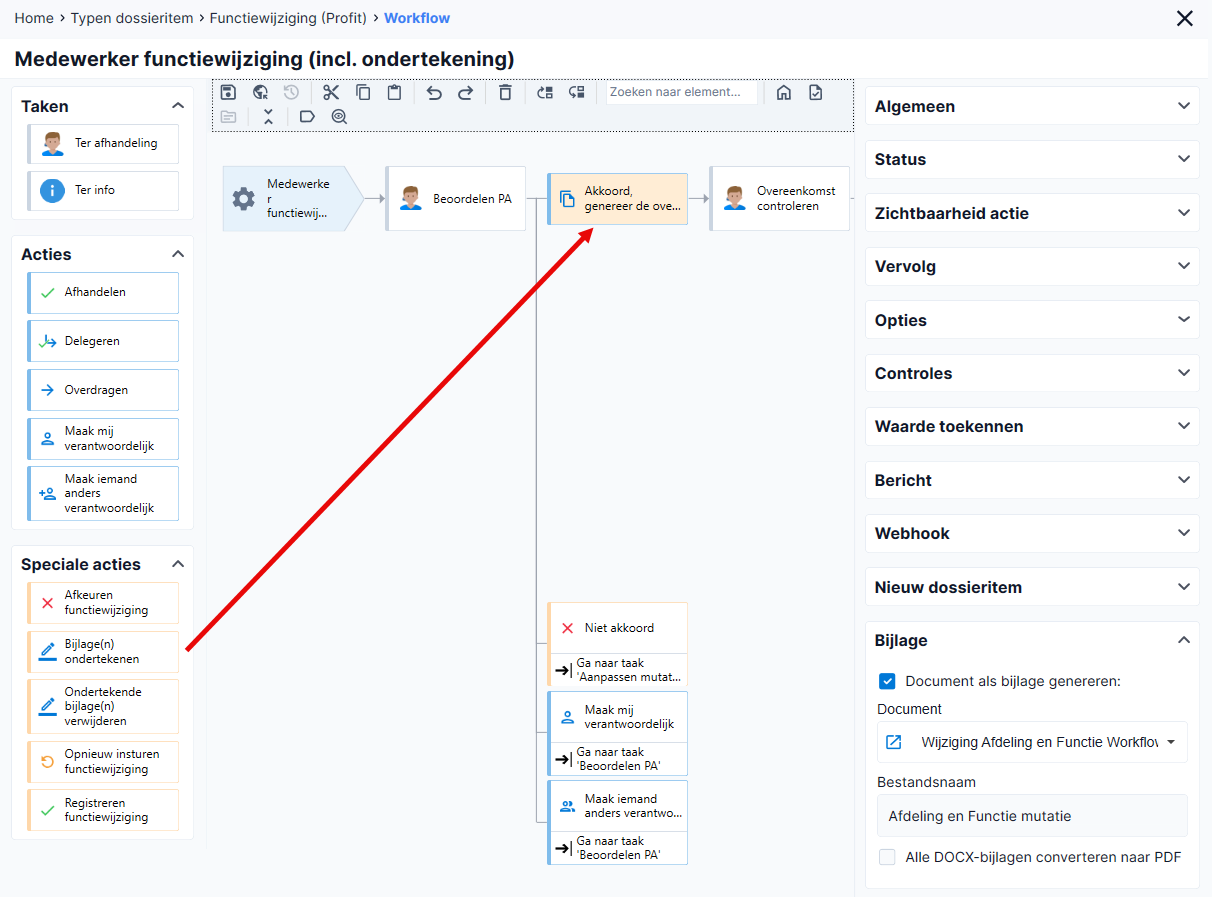
Sleep de speciale actie Bijlage(n) ondertekenen op de gewenste taak.
Let op:
Dit heeft alleen zin als de workflow een te ondertekenen bijlage bevat. Deze heb je eerder in de workflow toegevoegd, of via de actie Bijlage(n) ondertekenen zelf.
Zie ook:
Actie automatisch afhandelen
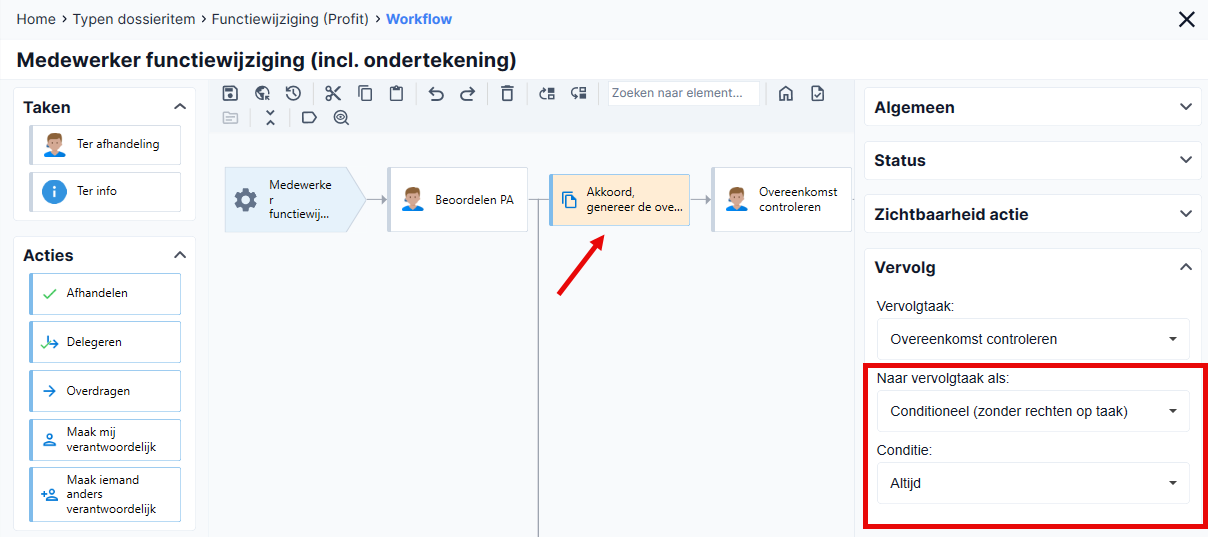
Een workflowactie kan volledig automatisch worden uitgevoerd, dan gebruik je de conditie Altijd. Zo hoeft de gebruiker niet zelf de actie uit te voeren. Dit is bijvoorbeeld handig voor het automatisch versturen van een e-mail of het automatisch genereren van een document. Je kunt ook condities toepassen, zodat de actie alleen wordt uitgevoerd als aan een bepaalde voorwaarde voldaan wordt.
Actie automatisch afhandelen:
- Klik op de actie.
- Open rechts het paneel Vervolg.
- Selecteer Conditioneel (zonder rechten op taak).
- Selecteer de conditie Altijd.
Deze conditie is standaard beschikbaar in de workflow editor. Andere condities moet je eerst zelf toevoegen.
Zie ook:
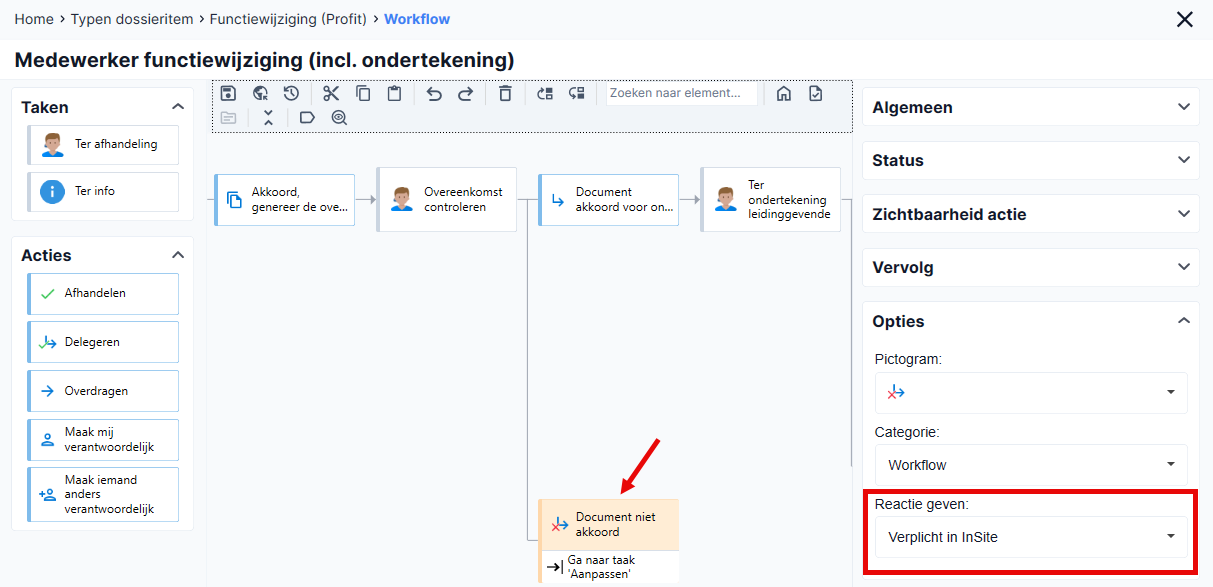
Reactie verplicht bij actie
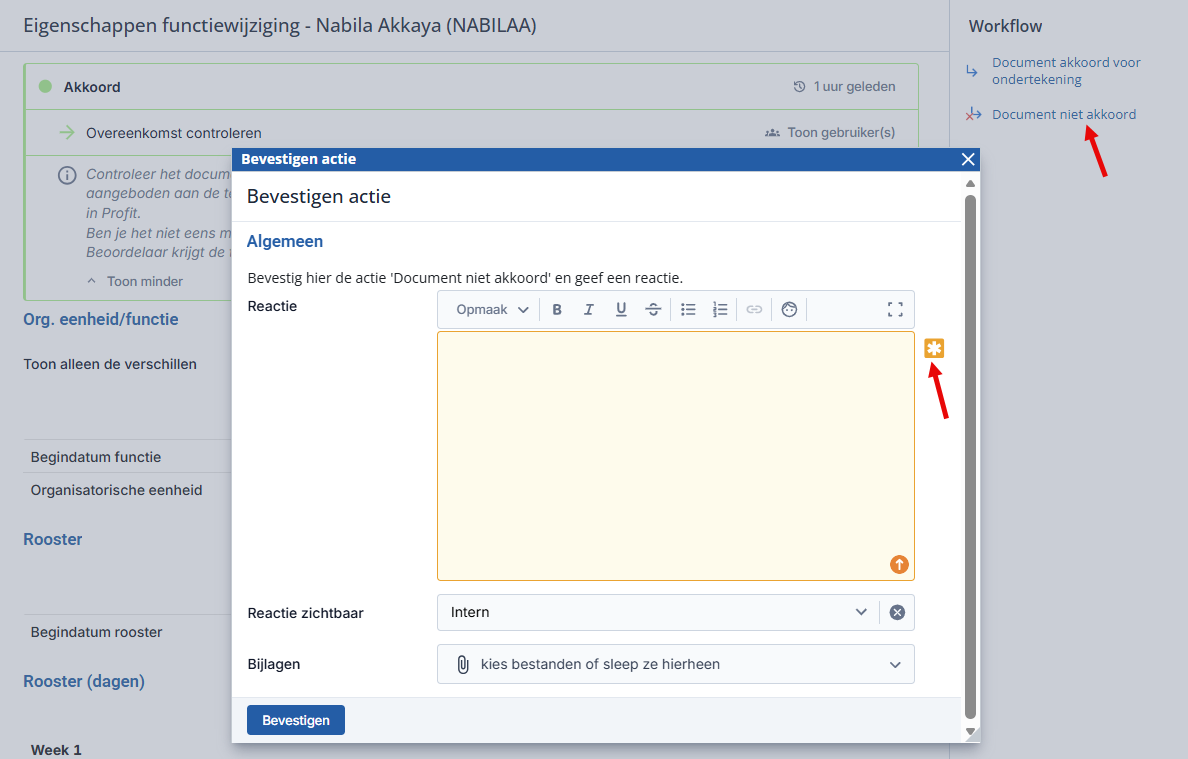
Je kunt instellen dat een gebruiker verplicht een reactie toevoegt bij het uitvoeren van een workflowactie. Als de gebruiker op de actie klikt, verschijnt er een venster met een verplicht reactieveld. Dit wordt vaak gebruikt bij het afkeuren van een proces. Zo weet de instuurder waarom de gebruiker iets heeft afgekeurd.
Reactie op een actie verplicht stellen:
- Klik op de actie.
- Open rechts het paneel Opties.
- Selecteer Verplicht in InSite bij het veld Reactie geven.
Zie ook:
Bericht (e-mail / Pocket) versturen vanuit workflow
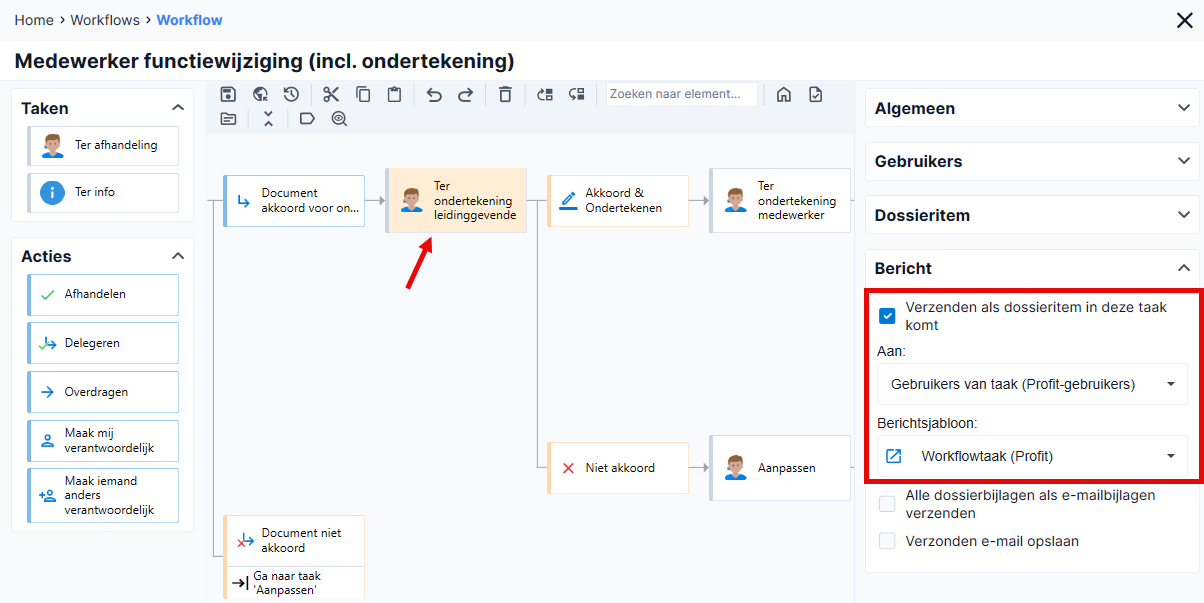
Je kunt een berichtsjabloon koppelen aan een taak of een workflowactie. Zodra het dossieritem in de taak of actie terechtkomt, wordt het gekoppelde bericht automatisch verzonden aan de gebruiker(s) van de taak of actie.
Bericht versturen vanuit workflow:
- Maak een berichtsjabloon aan. In het berichtsjabloon bepaal je of het bericht als e-mail of Pocket-notificatie (pushbericht) verstuurd wordt:
- E-mailbericht
In het berichtsjabloon leg je de tekst van de e-mail vast. Je kunt hier ook een afwijkende afzender opgeven en bijlagen toevoegen.
- Pocket-notificatie
In het berichtsjabloon leg je de tekst van de notificatie vast.
- E-mailbericht
- Open de workflow.
- Klik op de begintaak, taak of actie waarmee je het bericht wilt versturen.
- Open rechts het paneel Bericht.
- Vink Verzenden als dossieritem in deze taak komt aan.
- Bepaal aan wie je het bericht wilt versturen.
- Selecteer het berichtsjabloon.
Zie ook:
Status aanpassen en toevoegen
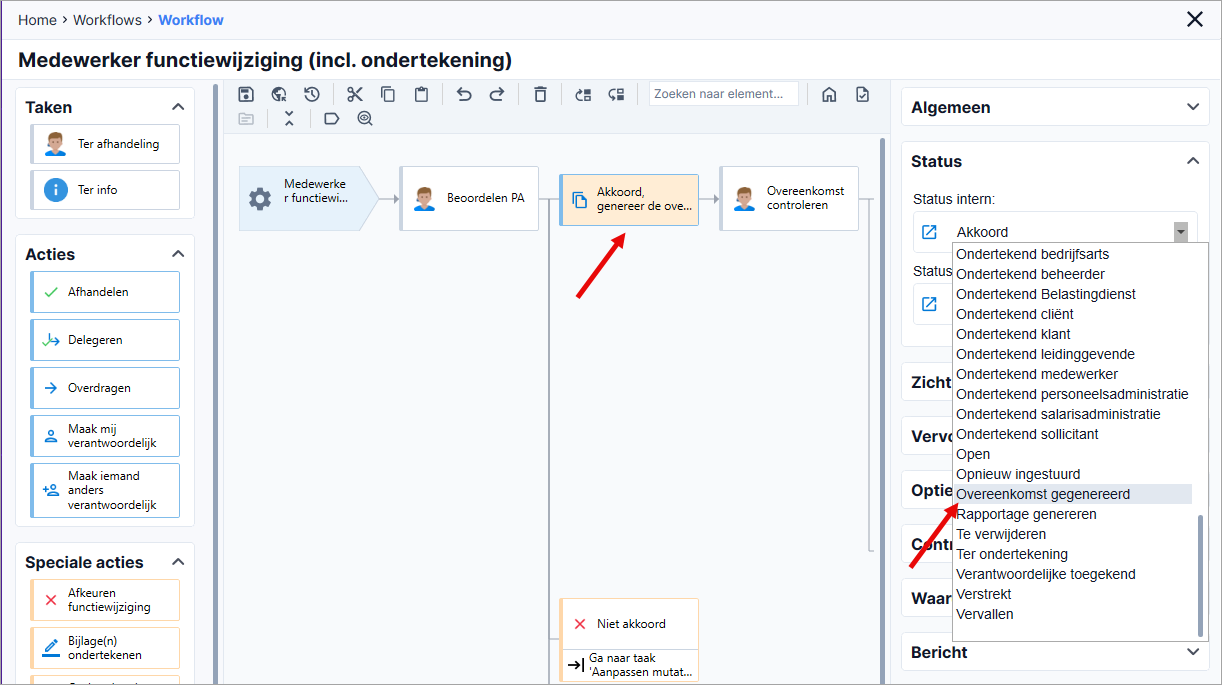
Statussen geven gebruikers inzicht in waar de workflow zich in het proces bevindt en wie welke actie moet uitvoeren. Een status kan verschillen voor intern gebruik (InSite) en extern gebruik (OutSite).
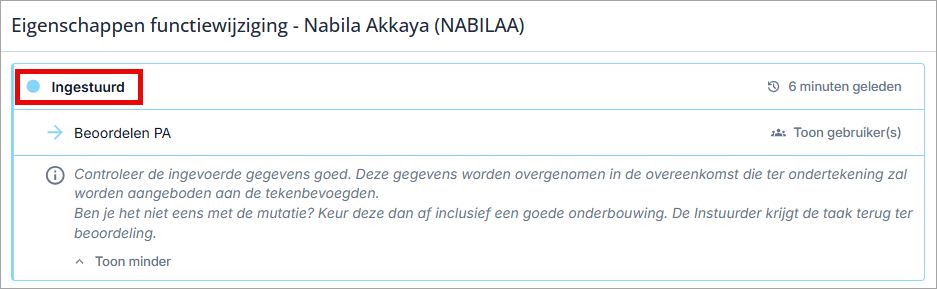
Aan het begin van de workflow wordt een initiële status gebruikt. Daarna kan de status wijzigen door het uitvoeren van een workflowactie. Als beheerder bepaal je welke statussen er zijn en welke status wordt toegekend als een gebruiker een workflowactie uitvoert.
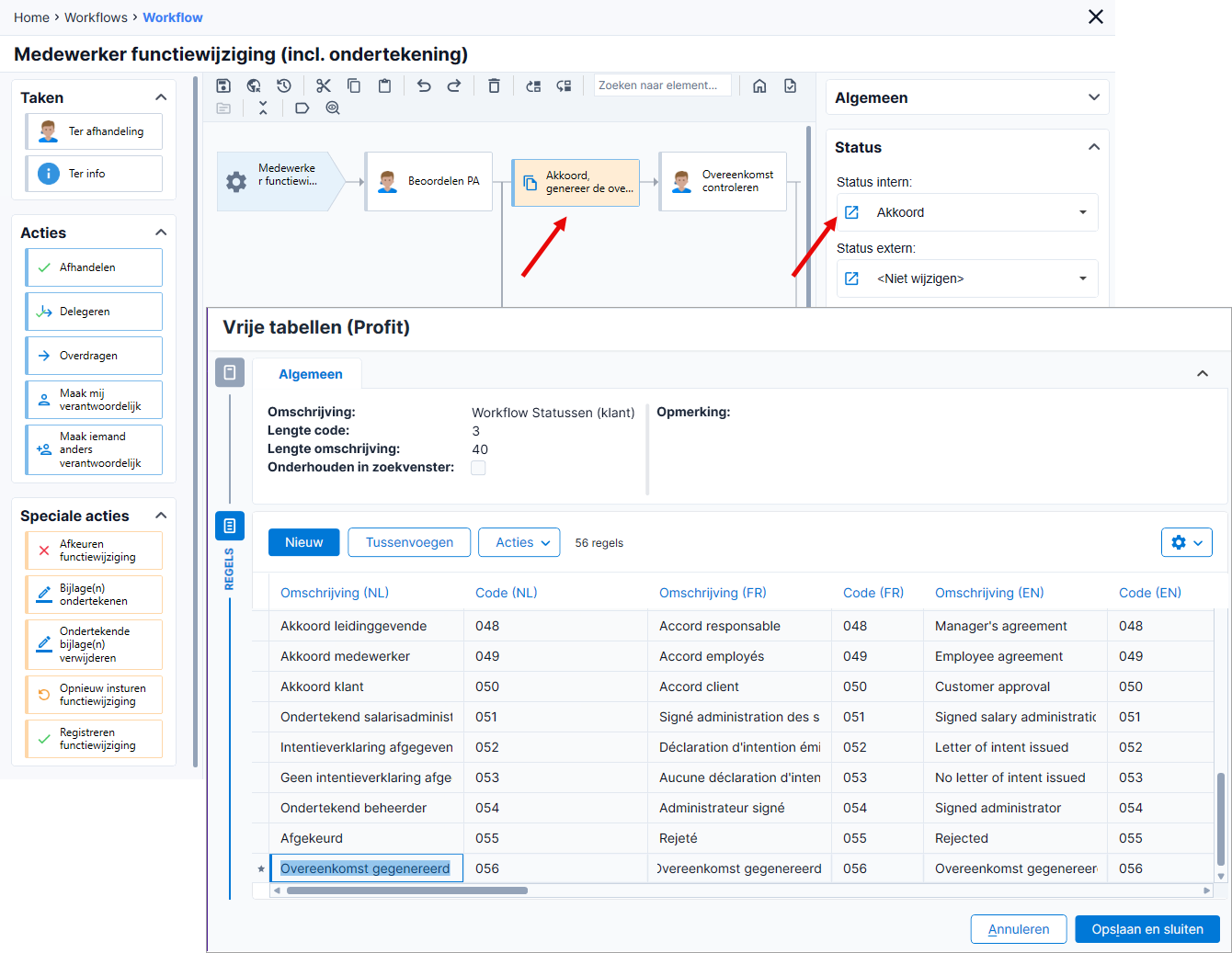
Status toevoegen:
Heb je een nieuwe status nodig? Voeg deze dan toe aan de statustabel.
- Klik op de begintaak van de workflow of op een actie.
- Open rechts het paneel Status.
- Klik op
 bij het veld Status intern (of Status extern voor OutSite).
 - Voeg de status toe.
Status aanpassen:
- Klik op de begintaak van de workflow of op een actie.
- Open rechts het paneel Status.
- Selecteer de status:
- Als je op de begintaak hebt geklikt, dan selecteer je de status die elke nieuwe workflow automatisch krijgt.
- Als je op een actie hebt geklikt, dan selecteer je de status die de workflow krijgt als een gebruiker op de actie klikt.
Zie ook:
Verantwoordelijke toewijzen toevoegen
Je kunt jezelf of een collega verantwoordelijk maken voor een taak. Zo voorkom je dat meerdere collega’s tegelijk dezelfde workflow beoordelen. Ook zie je welke taken al zijn opgepakt en welke nog openstaan.
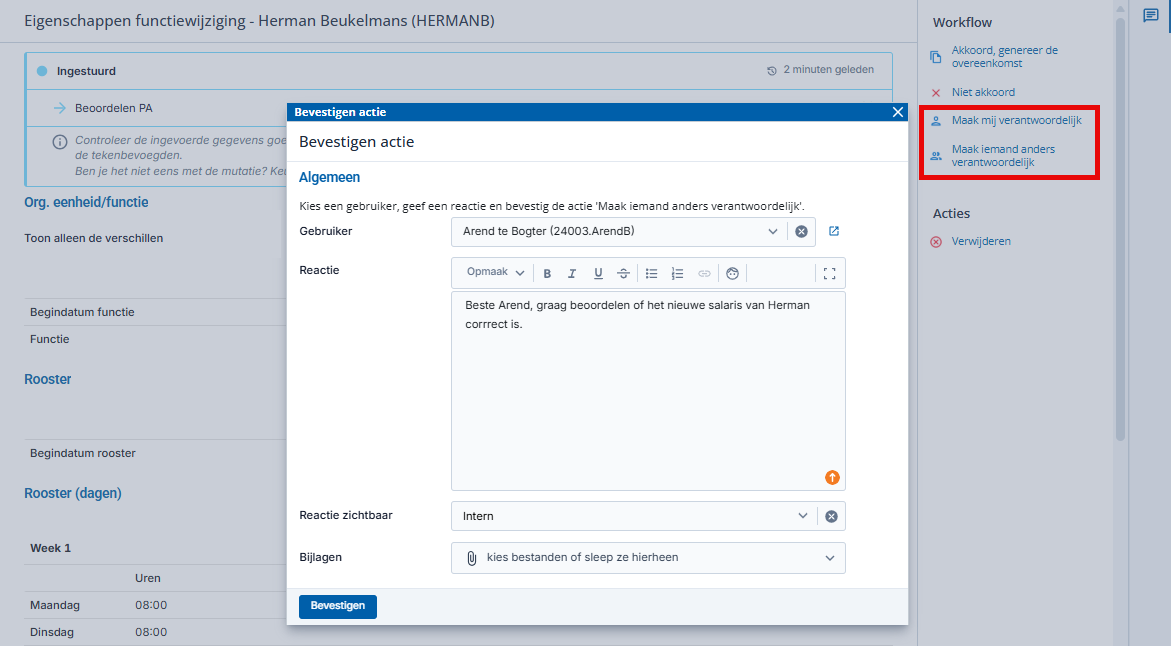
Actie 'Maak verantwoordelijk' toevoegen:
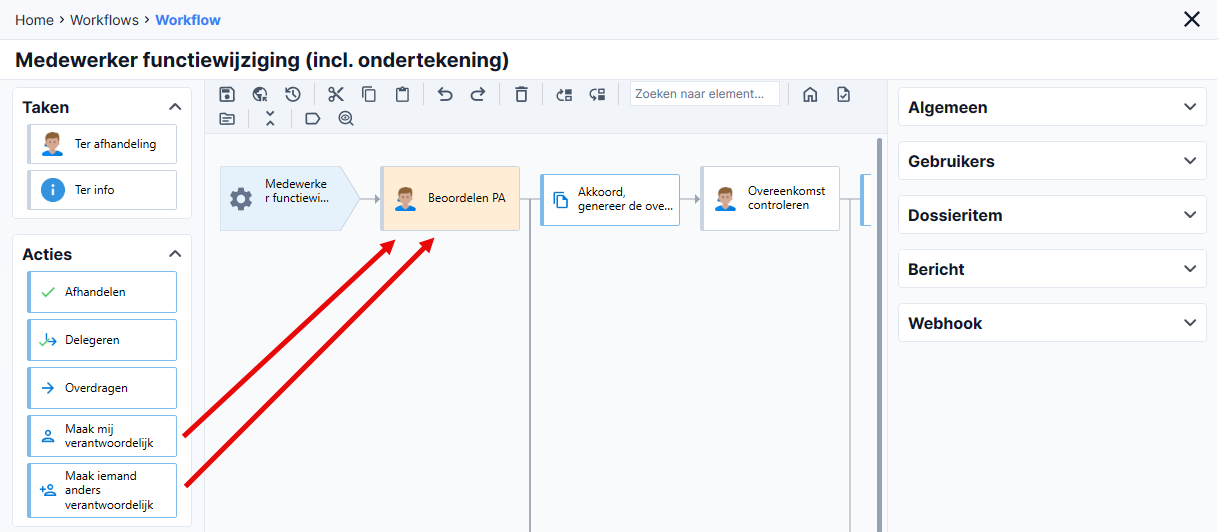
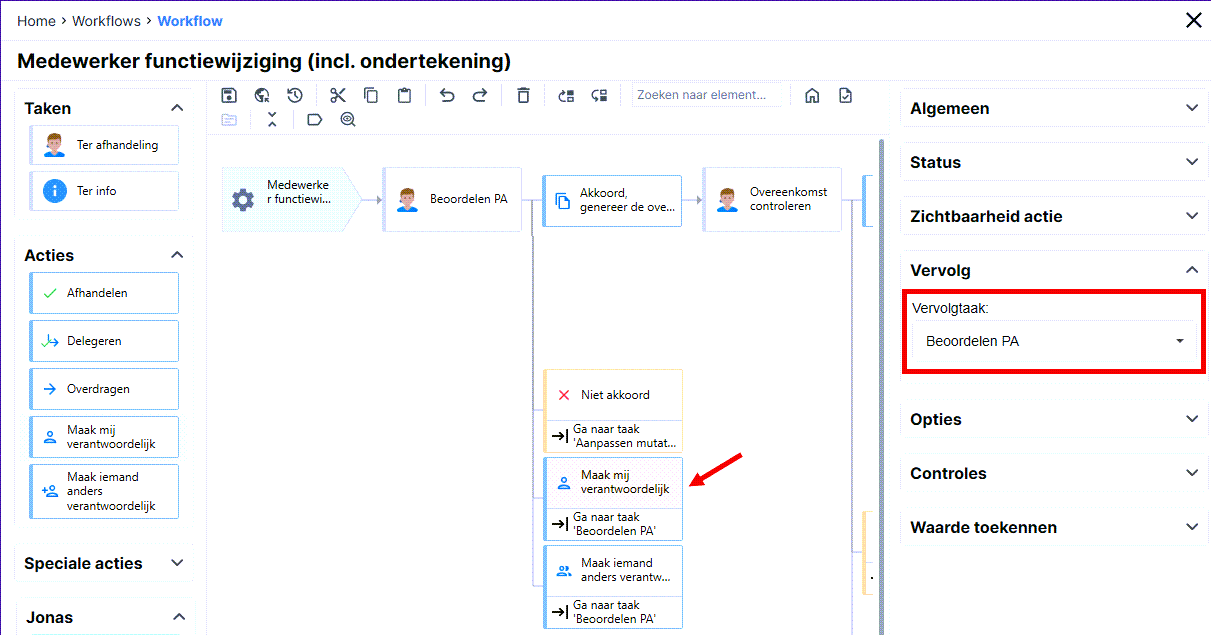
Je voegt de actieknoppen Maak mij verantwoordelijk en Maak iemand anders verantwoordelijk toe door deze op de gewenste taak te slepen. Let op: koppel dezelfde taak ook als vervolgtaak. Anders wordt de workflow direct afgehandeld nadat iemand verantwoordelijk is gemaakt.
- Open links het paneel Acties.
- Sleep de actie Maak mij verantwoordelijk en/of Maak iemand anders verantwoordelijk op de gewenste taak. Hierdoor ontstaan extra acties bij de taak.
- Klik op de taak die je net hebt toegevoegd.
- Open rechts het paneel Vervolg.
- Selecteer de vervolgtaak.
Zie ook:
Extra taak toevoegen
Heb je een bestaande workflow die je wilt uitbreiden met een extra controle- of beoordelingsstap? Dan kun je een extra taak toevoegen. Zo loopt de workflow langs een extra afdeling of gebruikersgroep. Dit kan achter aan een workflow, of je voegt een taak tussen.
Taak toevoegen:
- Sleep de Ter afhandeling taak op de actie.
Hierdoor krijg je een nieuwe taak met een nieuwe vervolgactie.

- Klik op de nieuwe taak.
- Open links het paneel Gebruikers.
- Voeg groepen toe die een bestemming moeten zijn.
- Vink Tonen in takenlijst aan als de gebruiker(s) van de bestemming de taak in de persoonlijke takenlijst zien. Je kunt dit uitvinken als een gebruiker de taak in bijvoorbeeld een gedeelde takenlijst krijgt, zoals een takenlijst voor de personeelsadministratie.
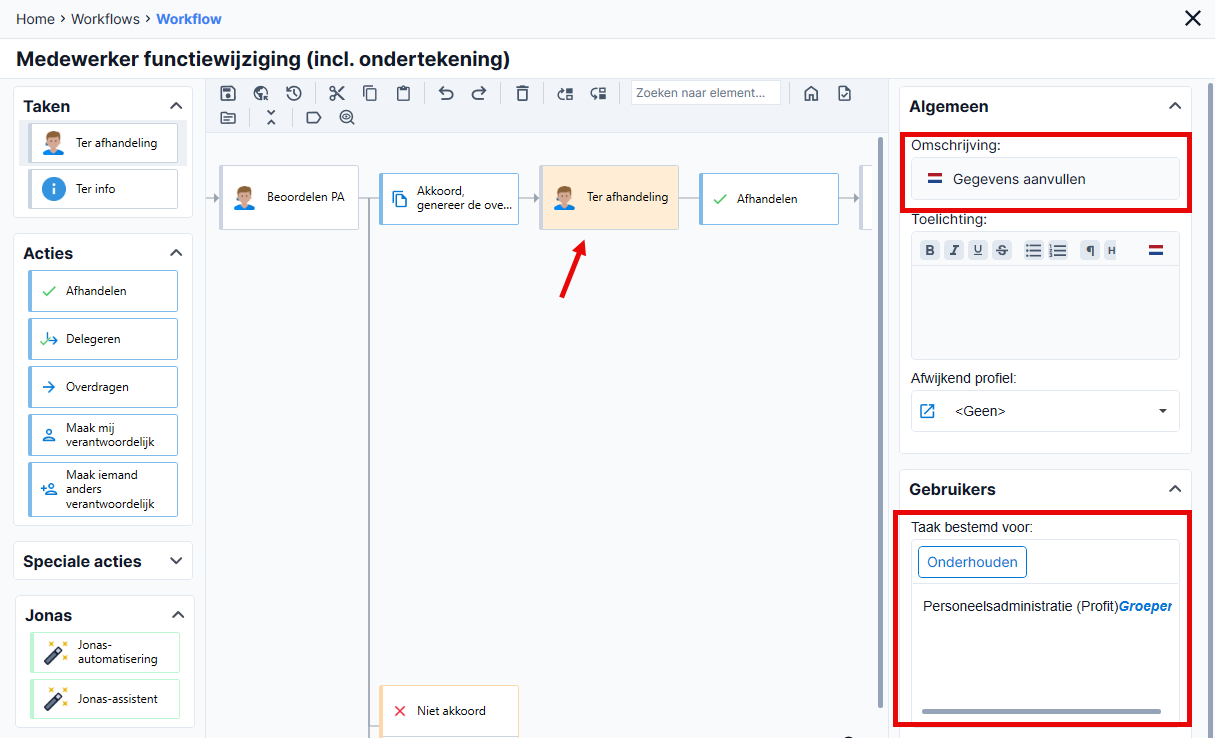
- Selecteer de nieuwe taak.
- Wijzig de omschrijving van de taak.
Zie ook:
Tussenliggende beoordelen stap verwijderen
Je wilt een een tussenliggende beoordelingsstap verwijderen, zonder de rest van de workflow te verwijderen.
Vervolgactie behouden met knippen en plakken:
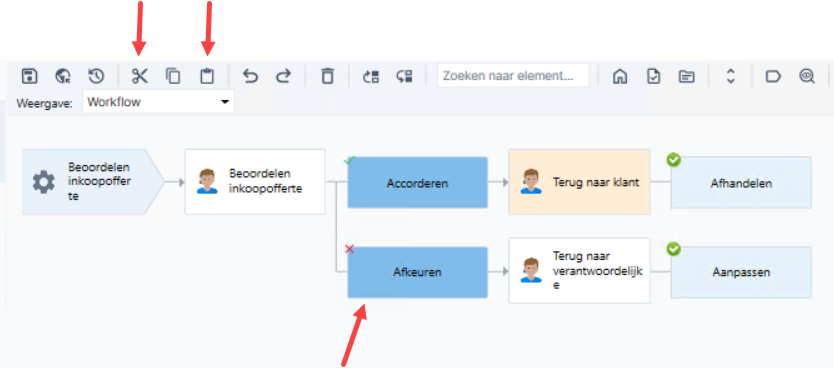
Met knippen en plakken kun je een actie, inclusief alle vervolgacties en taken, verplaatsen.
- Klik op de actie die je wilt behouden.
- Klik op Knippen (Ctrl+X).
- Klik op de gewenste taak.
- Klik op Plakken (Ctrl+V).
Zie ook:
Ter info taak toevoegen
Gebruik een Ter info-taak om gebruikers te informeren over de workflow. Deze taak volgt op een actie en wordt vaak gebruikt in combinatie met een reguliere taak. Alle gebruikers die aan de Ter info-taak zijn gekoppeld, krijgen deze te zien en moeten de taak afhandelen. Vervolgacties op een Ter info-taak zijn niet mogelijk.
Ter info-taak toevoegen:
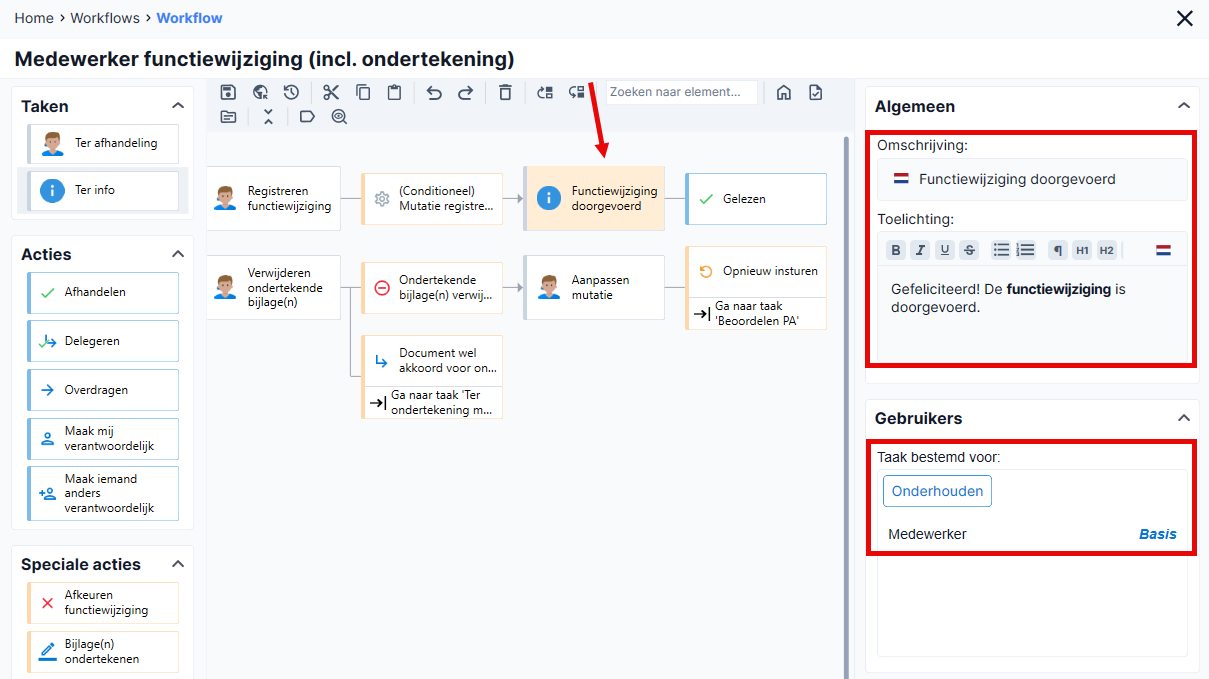
- Bepaal na welke actie de Ter info-taak moet volgen. Sleep de taak Ter info op die actie.
- Klik op de Ter info-taak.
- Vul een toelichting in, deze wordt getoond in de workflow.
- Na de Ter info-taak volgt automatisch een actie Afhandelen. Dit is de enige actie die in beeld komt bij de gebruiker. Wijzig eventueel de beschrijving, bijvoorbeeld in 'Gelezen'.
- Open het paneel Gebruikers.
- Klik op Onderhouden.
- Bepaal voor wie de Ter info-taak bestemd is.
- Klik op: Opslaan en sluiten.
Zie ook:
Afkeuring toevoegen (inclusief vervolg)
In een workflow moet een mutatie beoordeeld worden. Het kan voorkomen dat een mutatie wordt afgekeurd, omdat er iets aangepast moet worden. Daarom voeg je een afkeuring toe en zorg je dat het vervolg zo is ingericht, dat de mutatie aangepast en opnieuw beoordeeld kan worden.
Afkeuring en vervolg inrichten:
- Zoek de juiste speciale afkeuringsactie.
- Sleep de afkeuringsactie op de juiste plaats in de workflow.
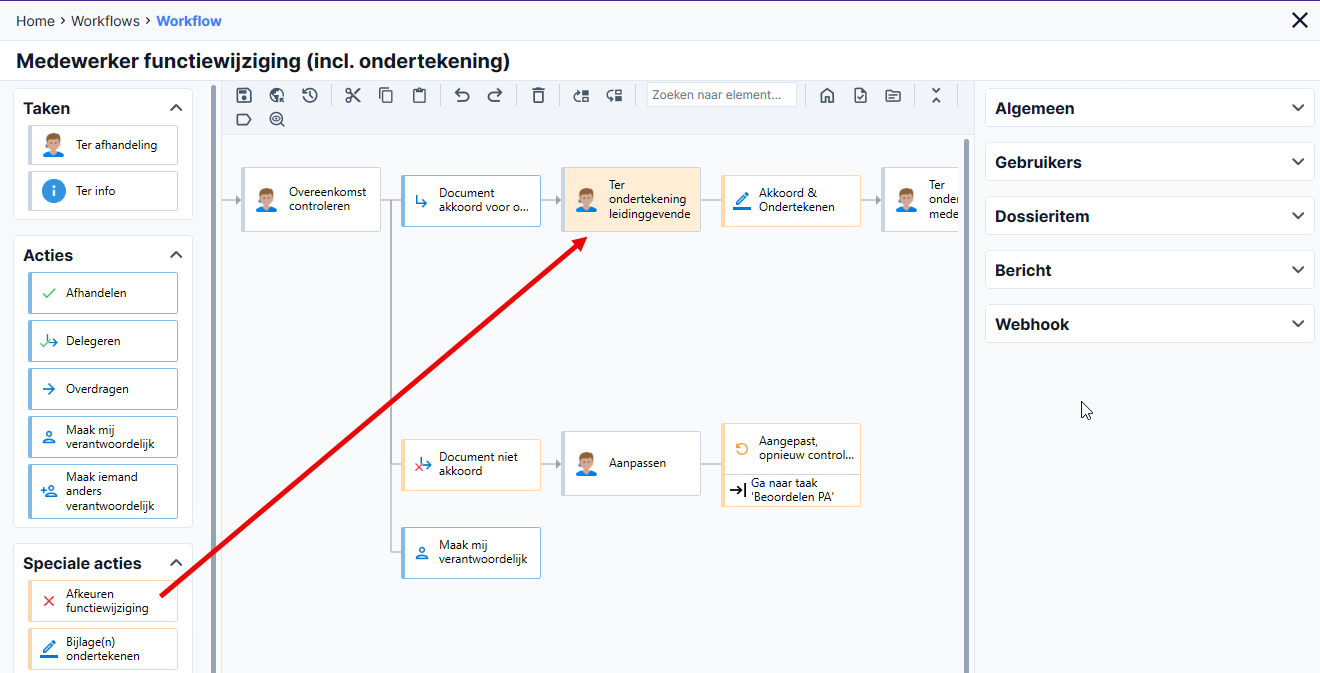
- Sleep een Ter afhandeling taak op de afkeuringstaak. Hierdoor kan de gebruiker de mutatie aanpassen.
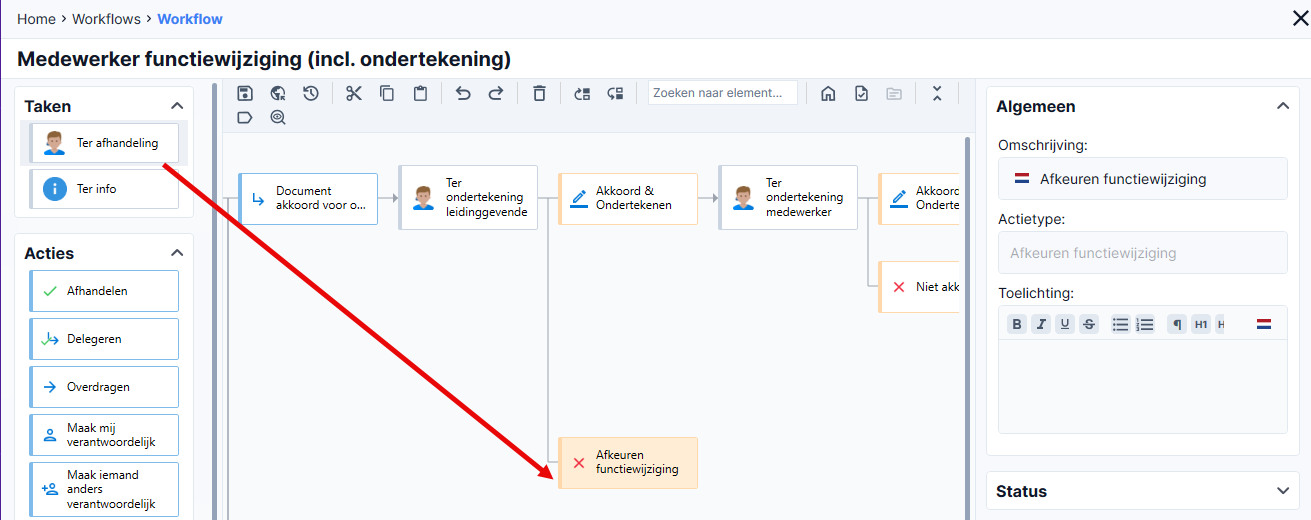
- Klik op de nieuwe Ter afhandeling taak en geef deze een omschrijving.
- Bij Gebruikers selecteer je de gebruikers die de taak gaan afhandelen.
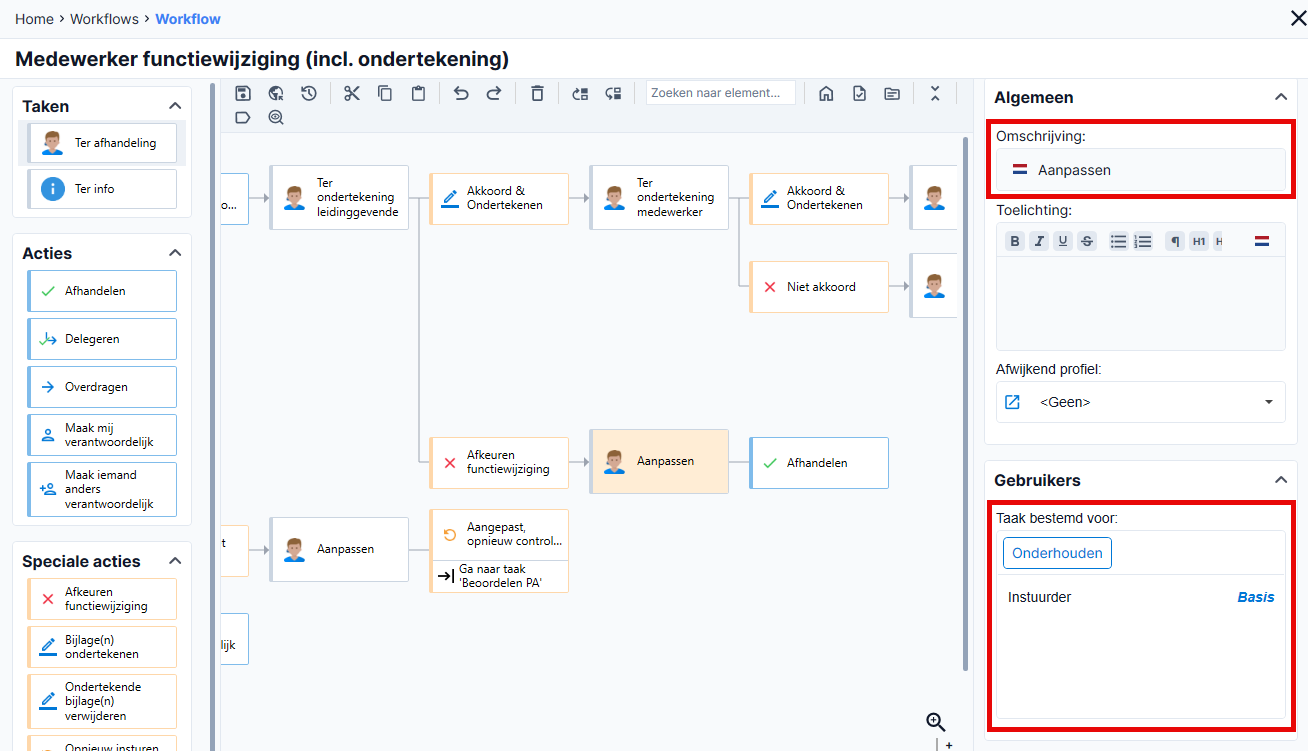
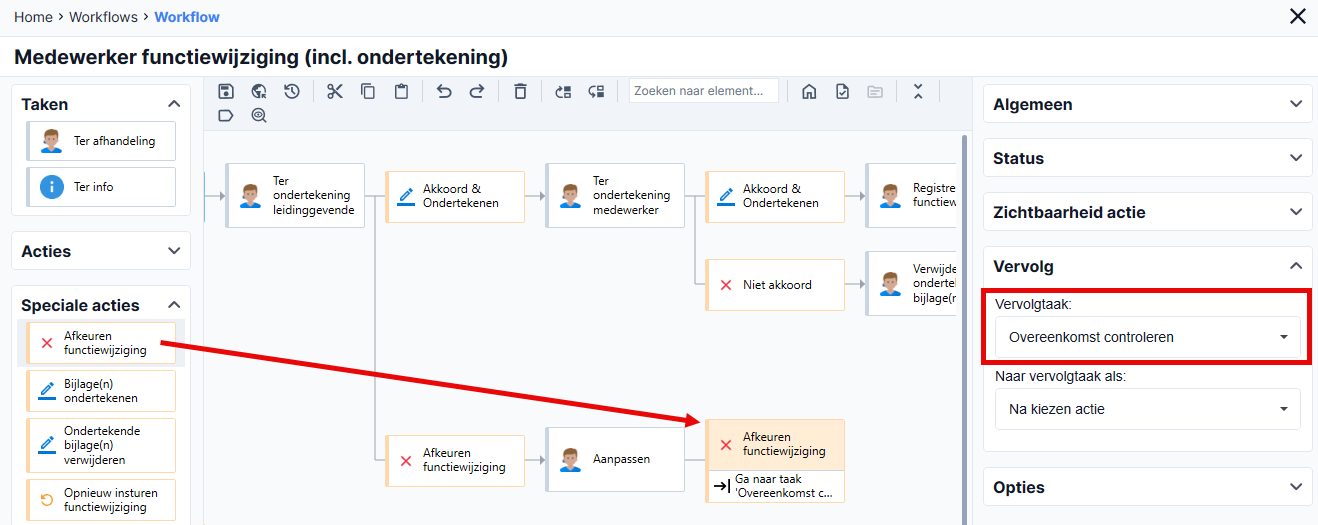
- Moet een workflow na afkeuren opnieuw worden beoordeeld? Voeg dan de speciale actie Opnieuw insturen toe.
- Selecteer de juiste vervolgtaak.
Jonas-assistent toevoegen
Als beheerder kun je AI-opdrachten opnemen in de workflow. Je kunt daarbij documenten gebruiken voor bij het formuleren van het antwoord. De workflow zal automatisch deze stap doorlopen en een antwoord genereren.
Gebruikers kunnen de gegenereerde teksten beoordelen, zodat je als beheerder de prompt verder kunt verbeteren.
Let op:
Vanaf Profit 8 is de term Jonas-opdracht gewijzigd in Jonas-assistent. In deze beschrijving wordt de term Jonas-assistent gebruikt.
Jonas-asssistent toevoegen:
Een Jonas-opdracht zit niet standaard in een workflow. Je voegt deze zelf toe.
- Sleep het onderdeel Jonas-assistent naar de juiste plek in de workflow, achter een taak of actie.
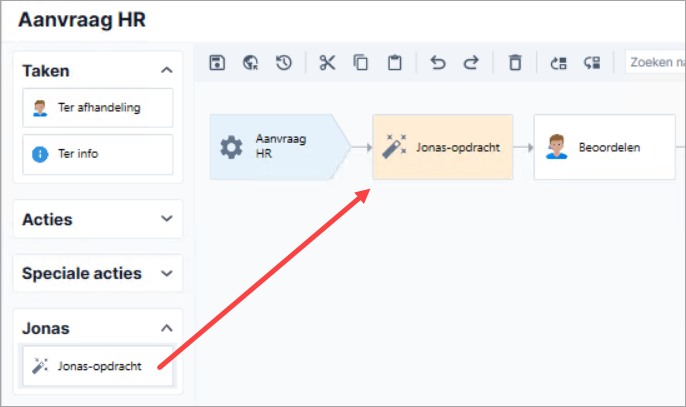
- Voeg de gewenste brondocumenten toe, bijvoorbeeld de arbeidsvoorwaarden, een caotekst, etc.
- Maak je prompt.
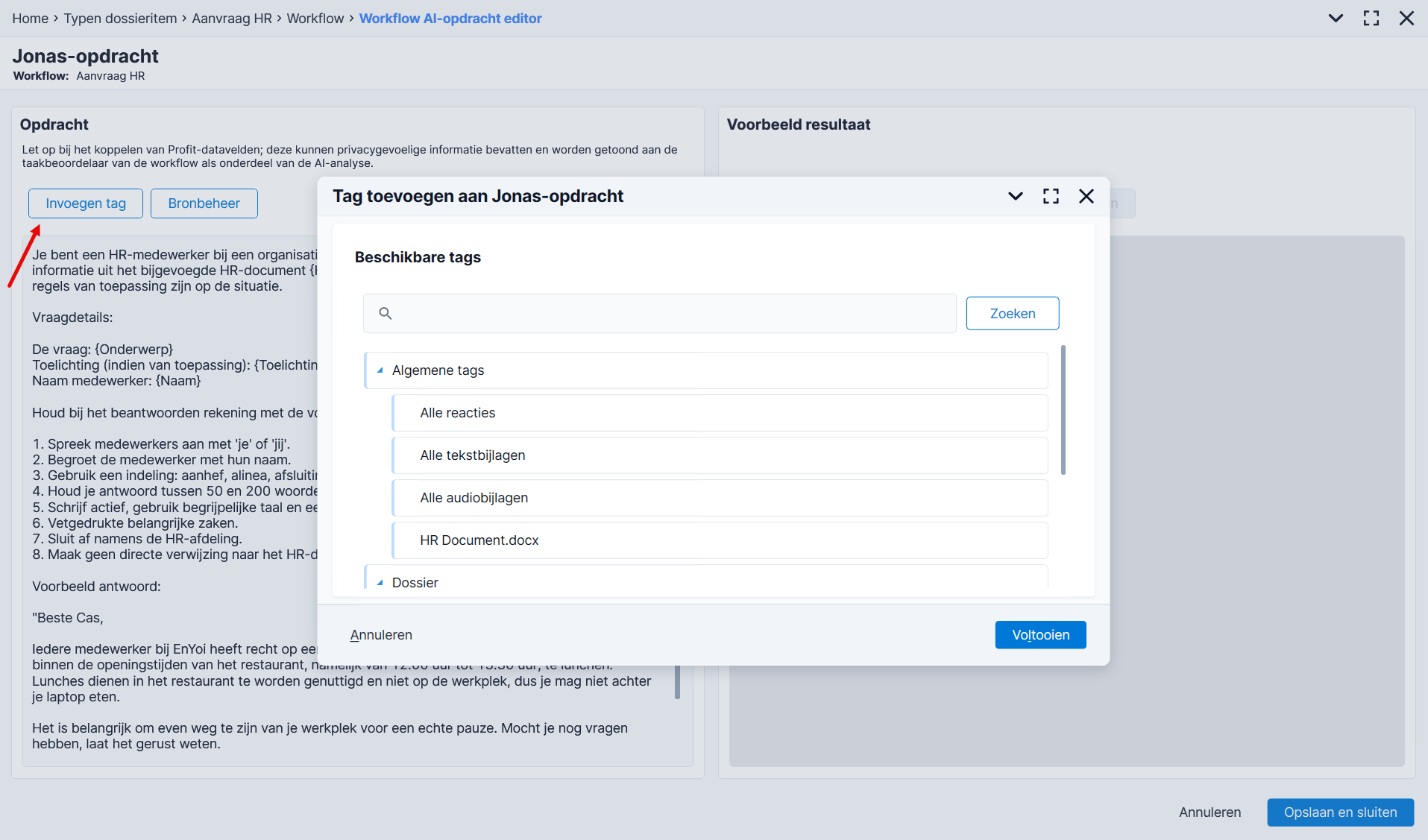
Zie ook: Jonas-assistent inrichten
|
Direct naar |