Budgettering inrichten
Je kunt per grootboekrekening voor elke periode een budget vastleggen.
Extra mogelijkheden:
- Budgetten vastleggen voor de combinatie kostenplaats/verbijzonderingscode.
- Werken met budgetscenario's, bijvoorbeeld een standaardbudget, een optimistisch en een pessimistisch budget.
|
Inhoud |
Dit ga je inrichten
Je bepaalt eerst hoe de administratie met budgetten omgaat. Daarna richt je de grootboekrekening voor kosten in, zodat Profit de kosten op de juiste manier verwerkt.
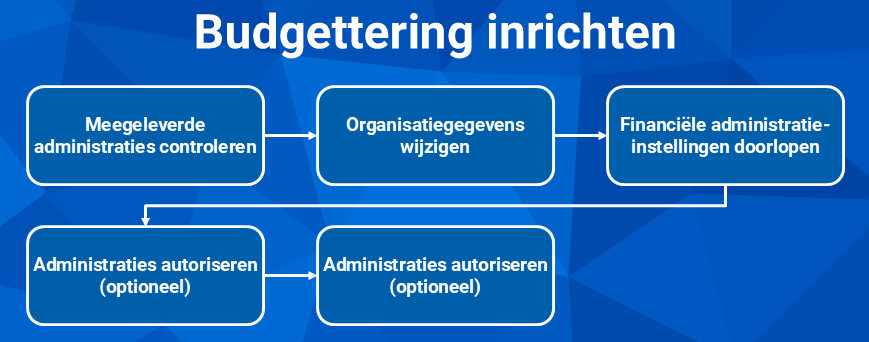
Voeg één of meer budgetscenario's toe als je met verschillende begrotingen wilt werken. Leg daarna eventueel budgethouders vast. Als laatste stap richt je budgetaanvragen in, deze worden beoordeeld via de workflow in InSite.
Stap 1: Administratie-instellingen inrichten
Je bepaalt in de administratie-instellingen de periodeverdeeltabel en de instellingen om te budgetteren per verbijzonderingsas.
Administratie inrichten voor budgetteren verbijzondering:
- Ga naar: Financieel / Beheer / Instellingen administratie.
- Ga naar het tabblad: Budget.
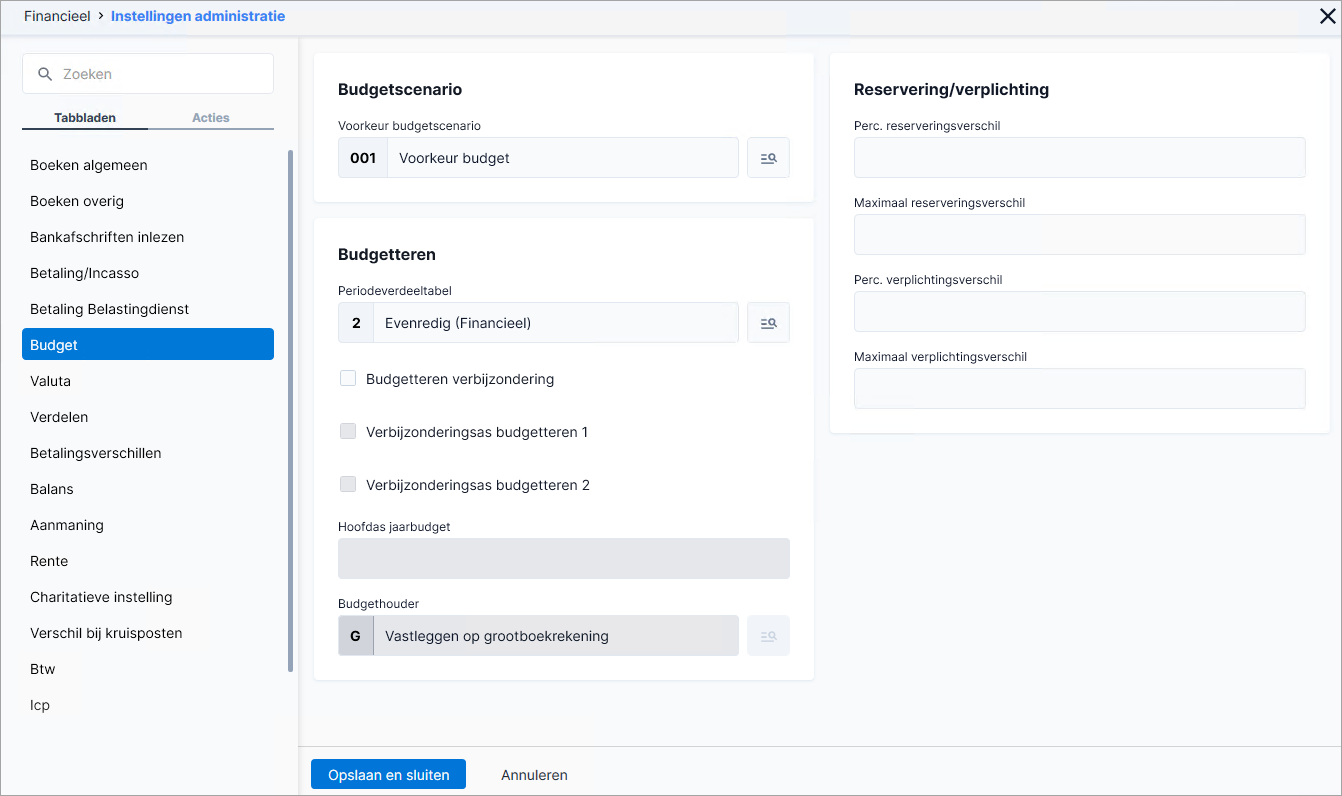
- Selecteer het voorkeurscenario.
Je kunt verschillende budgetscenario's gebruiken, bijvoorbeeld een standaardbudget, een optimistisch en een pessimistisch budget. Het voorkeur budgetscenario wordt gebruikt om cijfers te tonen in rapporten, zoals het rapport Grootboekkaart inclusief budget (Profit).
- Selecteer de Periodeverdeeltabel die je wilt gebruiken voor het verdelen van het budgetbedrag voor het budget.
Deze periodeverdeeltabel geldt zowel voor budgettering op grootboekrekening als verbijzondering.
- Vink eventueel Budgetteren verbijzondering aan als je wilt budgetteren op combinaties van grootboekrekeningen en kostenplaatsen.
Dit veld is beschikbaar als je de activering Verbijzondering aan hebt staan.
Vink daarna de verbijzonderingsassen aan waarvoor je budgetten wilt vastleggen.
- Vul de hoofdas voor het jaarbudget in bij Hoofdas jaarbudget. Je kunt hier '1' of '2' invullen, afhankelijk van de situatie of je op as 1 en/of as 2 budgetteert.
- Bepaal op welk niveau je de budgethouder wilt vastleggen:
- Budgethouder per grootboekrekening is altijd mogelijk. Selecteer Vastleggen op grootboekrekening bij het veld Budgethouder.
- Budgethouder per verbijzonderingscode is alleen mogelijk als je op verbijzonderingscode budgetteert. Je legt de budgethouder vast op de as die je ingevuld hebt in het veld Hoofdas jaarbudget.
- Klik op: Opslaan en sluiten.
Stap 2: Grootboekrekening inrichten
Je bepaalt per grootboekrekening of je deze budgetteert. Je kunt budgetteren op bedragen en/of aantallen. Ook kun je een periodeverdeeltabel koppelen. Als je ook kostenplaatsen budgetteert, kun je per kostenplaats een afwijkende periodeverdeeltabel koppelen.
Grootboekrekening inrichten voor budgettering:
- Ga naar: Financieel / Grootboek / Grootboekrekening.
- Open de eigenschappen van de te budgetteren grootboekrekening.
- Ga naar het tabblad: Extra.
- Bepaal bij Budgetteren of je de rekening wilt budgetteren op bedrag en/of aantal.
- Selecteer de Periodeverdeeltabel op basis waarvan je het budget van deze rekening wil verdelen.
- Vink Verplichting bij inkoopboeking verplicht aan als wilt dat bij het boeken op deze grootboekrekening je een openstaande verplichting moet selecteren. Dit werkt alleen als je verplichtingen vastlegt en de boekingslay-out is uitgebreid met het veld Verplichting.
- Bepaal bij Te tonen in exploitatie of je de budget-overzichten (exploitatieoverzichten) wilt afdrukken op basis van gebudgetteerde of gerealiseerde bedragen.
- Als je kostenplaatsen wilt budgetteren, kun je een afwijkende periodeverdeeltabel per kostenplaats koppelen:
- Ga naar het tabblad: Verbijzonderingstoewijzing.
- Profit toont de verbijzonderingstoewijzingen waarop via de geopende grootboekrekening geboekt mag worden.
- Open de eigenschappen van de verbijzonderingstoewijzing.
- Ga naar het tabblad: Budget extra.
- Selecteer de gewenste Periodeverdeeltabel als deze moet afwijken van de standaard periodeverdeling.
- Klik op: Opslaan en sluiten.
- Ga naar het tabblad: Verbijzonderingen. Als je budgetten wilt verbijzonderen geef je op het tabblad op welke verbijzonderingsas(sen) je dat wilt.
- Klik op: Opslaan en sluiten.
Stap 3: Budgetscenario toevoegen (optioneel)
Standaard zijn er budgetscenario's beschikbaar. Als je aanvullende budgetscenario's wilt, voeg je deze toe.
Nieuw budgetscenario toevoegen:
- Ga naar: Financieel / Grootboek / Budget.
Profit toont de weergave Budgetscenario's.
- Klik op: Nieuw.
- Vul een naam en omschrijving in van het nieuwe scenario.
- Klik op: Voltooien.
- Open de eigenschappen van dit budgetscenario (dubbelklik op de regel), om vervolgens budgetten voor dit scenario toe te voegen.
Stap 4: Budgethouders vastleggen (optioneel)
Een budgethouder is in een bepaalde administratie verantwoordelijk voor het budget van een bepaalde grootboekrekening of verbijzonderingscode.
Budgethouder vastleggen op grootboekrekening kosten:
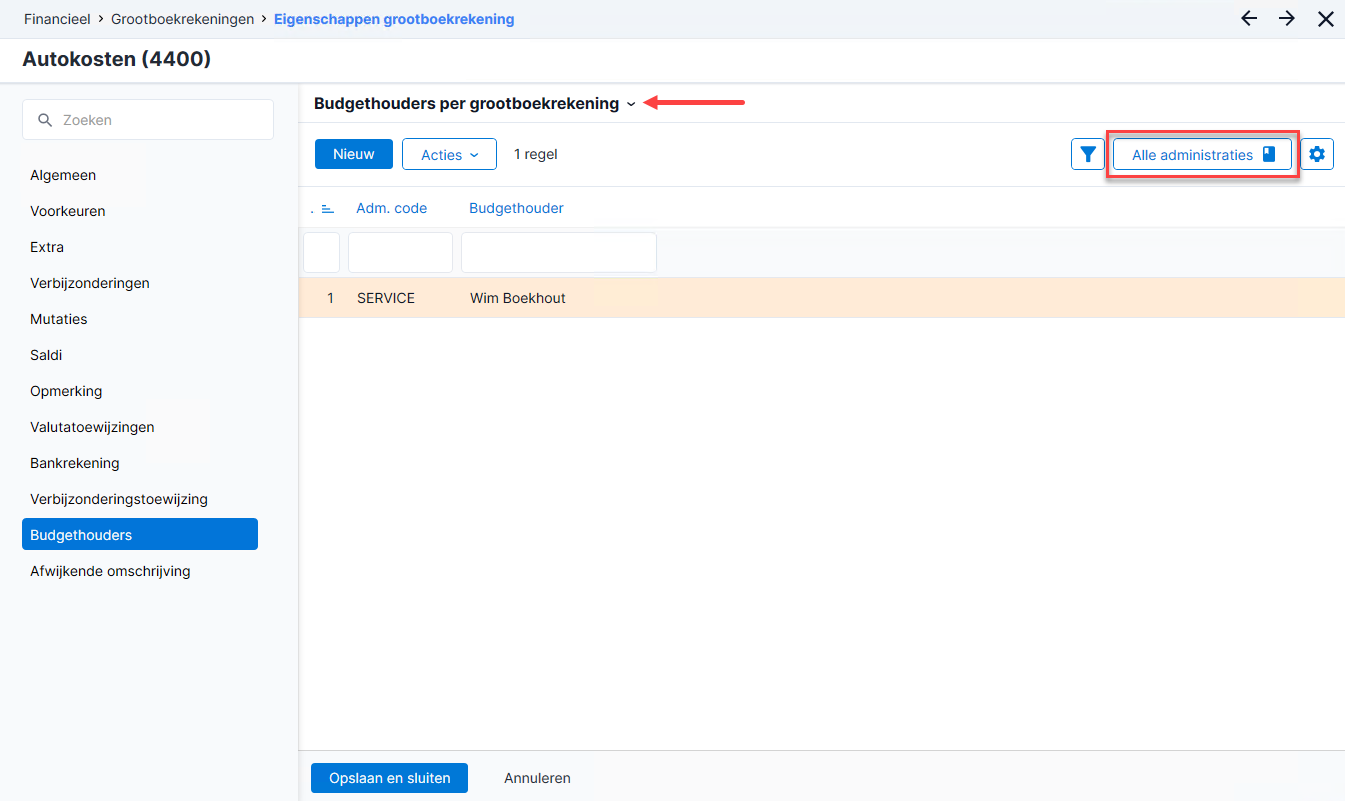
Je kunt één of meer budgethouders per grootboekrekening instellen. Daarbij kun je ook raadplegen wie in de andere beschikbare administraties budgethouder zijn op de rekening.
- Open de administratie.
- Ga naar: Financieel / Grootboek / Grootboekrekening.
- Open de grootboekrekening.
- Ga naar het tabblad: Budgethouders.
- Selecteer een budgethouder voor de grootboekrekening.
Per administratie kan een grootboekrekening één budgethouder hebben. Gebruik een weergave met alle administraties om alle budgethouders van een grootboekrekening te zien.
- Als je een budgethouder wilt vervangen door een andere, verwijder je de oude regel en voeg je een nieuwe toe.
- Klik op: Voltooien.
Budgethouder vastleggen op verbijzonderingscode:
Je kunt alleen budgethouders per verbijzonderingscode vastleggen als je dit hebt aangegeven in de administratie-instellingen. Bovendien kun je alleen budgethouders vastleggen op verbijzonderingscodes van de hoofdas van het jaarbudget.
Voorbeeld:
Je gebruikt twee verbijzonderingsassen. As 1 is Product en As 2 is Vestiging.
Als je as 1 gebruikt als hoofdas, kun je alleen budgethouders vastleggen op verbijzonderingscodes van producten.
- Open de administratie.
- Ga naar: Financieel / Verbijzondering / Code verbijzondering.
- Open de verbijzonderingscode.
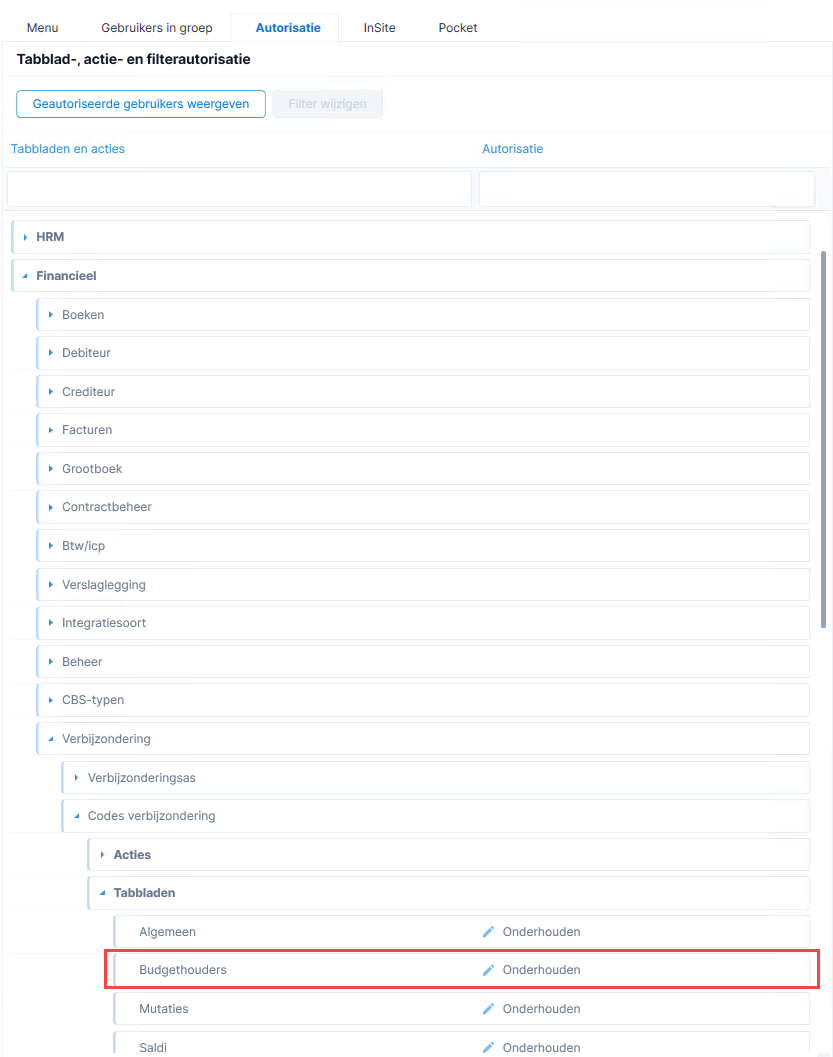
- Ga naar het tabblad: Budgethouders.
 Is het tabblad Budgethouder bij jou niet zichtbaar? Controleer dan de tabblad-autorisatie.
 - Klik op: Nieuw.
- Selecteer een budgethouder voor de administratie/verbijzonderingscode.
Per administratie kan een verbijzonderingscode één budgethouder hebben.
Als je een budgethouder wilt vervangen door een andere, verwijder je de oude regel en voeg je een nieuwe toe.
- Klik op: Voltooien.
Stap 5: Budgetaanvragen inrichten
Met budgetaanvragen laat je gebruikers wijzigingen in budgetten aanvragen en beoordelen. Een aanvraag doorloopt een workflow. Na goedkeuring verwerkt Profit de wijziging automatisch in het budget. Je bepaalt vooraf ook wie aanvragen mag indienen en beoordelen. Daarnaast leg je vast hoe Profit controleert op budgetneutraliteit en eventuele budgetoverschrijdingen.
Lees verder bij Budgetaanvragen inrichten voor de volledige inrichting.