Aanmaningen inrichten
Met een aanmaningsset richt je aanmaningen in voor debiteuren die facturen niet op tijd betalen. Je bepaalt per aanmaningsset wanneer Profit aanmaningen genereert en welke rapportlay-outs Profit gebruikt. Ook kies je of Profit aanmaant op basis van de vervaldatum of de vorige datum aanmaning. Bij een nieuwe aanmaningsset kun je rapportlay-outs met een bepaalde ouderdom koppelen.
Dit ga je inrichten
Je controleert en wijzigt eerst de aanmaningsset. Daarna voeg je zo nodig een nieuwe aanmaningsset toe. Vervolgens bepaal je of je aanmaningen splitst op basis van het aantal aanmaningen of per factuur. Werk je in de branche overheid, dan kun je ook een aanmaningsset per grootboekrekening vastleggen.
Daarna leg je eventueel aanmaningsinstellingen per debiteur vast. Als dit nodig is, richt je ook aanmaningsrente en incassokosten op aanmaningen in.
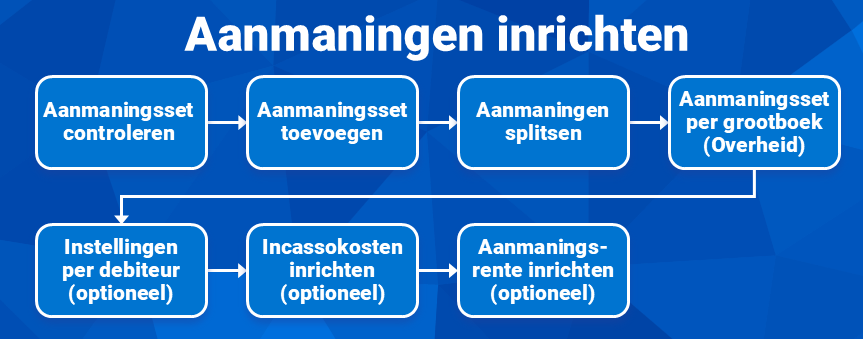
Stap 1: Aanmaningsset controleren en wijzigen
Controleer de meegeleverde aanmaningssets in template-omgevingen. Beoordeel per set of de instellingen en regels aansluiten op je proces.
Aanmaningsset controleren:
- Ga naar: Financieel / Beheer / Instellingen.
- Ga naar het tabblad: Aanmanen.
- Open de eigenschappen van de aanmaningsset.
- Ga naar het tabblad: Algemeen.
- Controleer het veld Methode datum.
Je kiest hier hoe Profit de aanmaandatum bepaalt:
- Op basis van vervaldatum factuur
Profit telt het aantal dagen vanaf de
 vervaldatum van elke openstaande factuur.
 - Op basis van datum van de vorige aanmaning
Profit telt vanaf de datum waarop de
vorige aanmaning is verstuurd.
- Op basis van vervaldatum factuur
- Vink Opslaan in dossier aan als je elke verstuurde aanmaning automatisch in het verkooprelatiedossier wilt opslaan.
- Vink Kopiefactuur meesturen in aanmaning aan als je een kopiefactuur wilt meesturen met de aanmaning.
Profit voegt de kopiefactuur als losse pdf toe aan het e-mailbericht. Bij vijf of meer facturen maakt Profit automatisch een ZIP-bestand.
- Ga naar het tabblad: Regel.
- Open de eigenschappen van de aanmaningsregel.
- Controleer het veld Omschrijving.
Kies een duidelijke naam, bijvoorbeeld 1e aanmaning.
- Controleer het veld Aantal dagen.
Vul bij de eerste aanmaningsregel 0 in als je direct na de vervaldatum wilt aanmanen.
- Selecteer bij Rapport de rapportlay-out voor de aanmaningsbrief.
- Selecteer bij Berichtsjabloon het berichtsjabloon als je de aanmaning via e-mail als pdf verstuurt.
De tekst uit het berichtsjabloon komt in het e-mailbericht. Profit voegt de aanmaning als pdf toe als bijlage. Je kunt per aanmaningsregel een ander berichtsjabloon gebruiken.
- Selecteer een waarde bij Type incassokosten als je incassokosten wilt berekenen.
- Herhaal deze stappen voor de andere aanmaningsregels.
Wil je bijvoorbeeld elke twee weken aanmanen, gebruik dan bij Aantal dagen veelvouden van 14.
- Klik op: Opslaan en sluiten.
Stap 2: Aanmaningsset toevoegen
Voeg een ontbrekende aanmaningsset toe met de onderstaande stappen.
Aanmaningsset toevoegen:
- Ga naar: Financieel / Beheer / Instellingen.
- Ga naar het tabblad: Aanmanen.
- Klik op: Nieuw.
- Vul de omschrijving in.
- Selecteer een waarde bij Methode datum.
Je kiest hier hoe Profit de aanmaandatum bepaalt:
- Op basis van vervaldatum factuur
Profit telt het aantal dagen vanaf de
vervaldatum van elke openstaande factuur. - Op basis van datum van de vorige aanmaning
Profit telt vanaf de datum waarop de
vorige aanmaning is verstuurd.
- Op basis van vervaldatum factuur
- Vink Opslaan in dossier aan als je elke verstuurde aanmaning automatisch in het verkooprelatiedossier wilt opslaan.
- Vink Kopiefactuur meesturen in aanmaning aan als je een kopiefactuur wilt meesturen met de aanmaning.
Profit voegt de kopiefactuur als losse pdf toe aan het e-mailbericht. Bij vijf of meer facturen maakt Profit automatisch een ZIP-bestand.
In de aanmaningsrun kun je hier incidenteel per debiteur of per factuur van afwijken met de actieknoppen Kopiefacturen meesturen en Kopiefacturen niet meesturen. Dit kun je op tabblad Debiteur op debiteurniveau doen en op tabblad Factuur op factuurniveau.
- Vul het aantal aanmaningssetregels in die je wilt toevoegen bij Aantal regels.
Profit gebruikt dit veld om het aantal aan te maken aanmaningsregels in de volgende schermen te sturen.
Je kunt maximaal 6 aanmaningsregels toevoegen. Als je de aanmaningsset achteraf opnieuw opent, kun je ook nog extra regels toevoegen.
- Klik op: Volgende.
- Vul Aantal dagen in. Vul 0 in als je direct na de vervaldatum wilt aanmanen.
- Vul Omschrijving in.
- Selecteer bij Rapport de rapportlay-out voor de aanmaningsbrief.
- Selecteer bij Berichtsjabloon het berichtsjabloon als je de aanmaning via e-mail als pdf verstuurt.
De tekst uit het berichtsjabloon komt in het e-mailbericht. Profit voegt de aanmaning als pdf toe als bijlage. Je kunt per aanmaningsregel een ander berichtsjabloon gebruiken.
- Selecteer een waarde bij Type incassokosten als je incassokosten wilt berekenen.
- Herhaal deze stappen voor de andere aanmaningsregels.
Wil je bijvoorbeeld elke twee weken aanmanen, gebruik dan bij Aantal dagen veelvouden van 14.
- Klik op: Voltooien.
- Klik op: Opslaan en sluiten.
Stap 3: Aanmaningen splitsen op basis van aantal aanmaningen of per factuur
Je kunt aanmaningen splitsen per debiteur, per aanmaningsset of zelfs per factuur. Hierdoor kun je specifiekere aanmaningen versturen. Dit is vooral handig voor organisaties met verschillende soorten vorderingen, zoals gemeenten.
Het splitsen van aanmaningen biedt ook de mogelijkheid om incassokosten per aanmaning of per factuur te berekenen.
Aanmaningen splitsen op basis van aantal aanmaningen of per factuur:
- Ga naar: Financieel / Beheer / Instellingen.
- Ga naar het tabblad: Aanmanen.
- Selecteer bij Verdichten aanmaning de gewenste optie:
- Standaard: één aanmaning per debiteur of per aanmaningsset (afhankelijk van de activering Aanmaningsset per grootboekrekening):
- Activering UIT: Alle facturen op één aanmaning per debiteur:
- Activering AAN: Aanmaning splitsen per debiteur per aanmaningsset:
- Per aanmaningssetregel: splitst aanmaningen per aanmaningssetregel/'aantal aanmaningen'.
- Per factuur: aanmaning splitsen per factuur (voor elke factuur een aparte aanmaning)
Je kunt alleen incassokosten berekenen als je verdicht per 'aantal aanmaningen' of per factuur.
- Klik op: Opslaan en sluiten.
Stap 4: Aanmaningsset per grootboekrekening (Overheid)
Met deze functionaliteit kun je verschillende aanmaningssets koppelen aan grootboekrekeningen. Hierdoor kun je gerichter aanmaningen sturen, afhankelijk van het type dienst dat aan de debiteur is geleverd. Profit splitst de aanmaningen automatisch per grootboekrekening. Zo kun je verschillende soorten facturen (zoals privaatrechtelijk of publiekrechtelijk) verschillend behandelen.
Deze functionaliteit is vooral handig voor gemeenten en andere overheidsorganisaties die te maken hebben met verschillende soorten vorderingen.
Validatie
Maak je een handmatige factuur of een handmatige boeking, dan controleert Profit of je voor alle regels van die factuur of boeking wel dezelfde aanmaanset gebruikt. Bij alle andere situaties werkt deze validatie niet.
Deze functionaliteit is niet standaard beschikbaar, je moet hiervoor een activering inschakelen. Schakel de activering bij voorkeur in aan het einde van de werkdag of in het weekend. Tijdens het activeringsproces kan namelijk een conversie plaatsvinden en tijdens deze conversie kunnen de medewerkers niet in Profit werken. Het is aan te raden een nieuwe activering eerst te testen in een testomgeving, voordat je deze doorvoert in de productie-omgeving.
Naam van de in te schakelen activering:
- Afwijkende aanmaningsset per grootboekrekening
Stappen om een activering in te schakelen
Afwijkende aanmaningsset per grootboekrekening instellen:
- Ga naar: Financieel / Grootboek / Grootboekrekening.
- Open de eigenschappen van de gewenste grootboekrekening.
- Ga naar het tabblad: Extra.
- Selecteer de gewenste aanmaningsset voor deze grootboekrekening bij Aanmaningsset.
- Klik op: Opslaan en sluiten.
Stap 5: Aanmaningsinstellingen per debiteur vastleggen (optioneel)
Je bepaalt per debiteur of je de aanmaningen wilt verzenden via e-mail of wilt afdrukken. Vervolgens bepaal je per debiteur of je een specifieke aanmaningsset wilt gebruiken. Je legt in de eigenschappen van de debiteur vast welke taal ze gebruiken. Op grond van deze instelling vertaalt Profit de velden in het aanmaningsrapport automatisch in die taal in plaats van in het Nederlands.
Aanmaningsinstellingen per debiteur vastleggen:
- Ga naar: Financieel / Debiteur / Debiteur.
- Open de eigenschappen van de debiteur.
- Ga naar het tabblad: Betaling.
- Vink Aanmaning verzenden aan, als je aanmaningen aan de debiteur wilt versturen via Profit.
- Selecteer een Afwijkende aanmaningsset als je voor de debiteur altijd dezelfde aanmaningsset wilt gebruiken.
Als je geen aanmaningsset koppelt bij de debiteur, gebruikt Profit de aanmaningsset die je opgeeft bij het toevoegen van een nieuwe aanmaningsrun.
Omdat Profit de aanmaningsrapporten automatisch kan vertalen en verstrekken in de taal die is ingesteld bij de debiteur, is het niet nodig om aparte aanmaningssets te gebruiken als je aanmaningen wilt in de Franse of Engelse taal.
- Ga naar het tabblad: Algemeen.
- Controleer of wijzig de Voorkeur verstrekkingswijze en Voorkeur contact.
Je kunt per specifiek te verstrekken rapport een afwijkende verstrekkingswijze en afwijkend contact instellen op het tabblad Digitaal.
- Ga naar het tabblad: Digitaal.
- Klik op de actie: Onderhouden.
Je ziet bovenin de boekingslay-out wat de algemene instelling is voor de verstrekkingswijze en contact bij deze debiteur.
- Voeg een regel toe en selecteer Aanmaning bij het Type rapport.
- Selecteer de verstrekkingswijze Afdrukken en/of via E-mail.
- Selecteer de contactpersoon aan wie je de aanmaningen wilt mailen.
Als bij deze contactpersoon geen e-mailadres is ingesteld, gebruikt Profit het algemene e-mailadres van de debiteur.
Je kunt de contactpersoon ook vermelden op de aanmaningen zelf (ook als je deze niet via e-mail verzendt). Als je dit wilt, moet je het veld voor de contactpersoon toevoegen aan de aanmaningslay-out. Je doet dit door de betreffende rapportlay-out aan te passen.
- Klik op: Opslaan en sluiten.
Stap 6: Aanmaningsrente inrichten (optioneel)
Je kunt rente berekenen op de aanmaning, deze rente boeken op de resultatenrekening en het totale openstaande bedrag inclusief de rente afdrukken op de aanmaning.
Profit berekent de aanmaningsrente via deze formule:
( ((1e periodepercentage/100)/365) * (aantal vervaldagen - rentevrije periode in dagen) + ((2e periodepercentage/100)/365) * aantal vervaldagen + …… +
((ne periodepercentage/100)/365) * aantal vervaldagen ) * openstaand factuurbedrag.
'ne' staat in deze formule voor een willekeurig getal.
De aanmaningsrente wordt dus berekend vanaf de vervaldatum + het aantal dagen dat ingesteld is bij de rentevrije periode.
Let op:
Je slaat deze stap over als je geen gebruik wilt maken van renteberekening op aanmaningen.
Aanmaningsrente instellen:
- Ga naar: Financieel / Beheer / Instellingen administratie.
- Ga naar het tabblad: Aanmaning.
- Bepaal of je een rentevrije periode wilt toepassen. Zo ja, dan vul je ook het aantal dagen in. Als je bijvoorbeeld 10 dagen invult, dan berekent Profit geen rente over 10 dagen na de vervaldatum.
- Als je betaalde rente wilt afboeken op een aparte grootboekrekening, vink je Renteboeking bij afletteren factuur aan en selecteer je de gewenste grootboekrekening.
- Ga naar het tabblad: Rente aanmaning.
- Klik op: Nieuw.
- Stel het rentepercentage vanaf een bepaalde begindatum in. Dit percentage geldt tot de begindatum van de volgende renteregel.
- Klik op: Voltooien.
Stap 7: Incassokosten op aanmaningen inrichten (optioneel)
Profit kan verschillende soorten incassokosten automatisch berekenen bij het definitief maken van de aanmaning en automatisch boeken bij het afboeken van een betaling.
Er zijn 4 typen incassokosten:
- Wettelijke incassokosten
- Kosten publiekrechtelijke vordering (Aanmaning)
- Kosten publiekrechtelijke vordering (Dwangbevel)
- Bestuursrechtelijke vordering.
De laatste 3 typen incassokosten zijn specifiek voor overheidsorganisaties en heb je alleen als je de functionaliteit Afwijkende aanmaningsset per grootboekrekening hebt geactiveerd.
Aandachtspunten voor incassokostenberekening
- Profit berekent de incassokosten per aanmaning en niet per individuele factuur. Dit zorgt voor een correcte kostenberekening conform wet- en regelgeving. Dit betekent dat als er meerdere facturen op één aanmaning staan, de incassokosten slechts één keer berekend worden.
- De incassokosten worden alleen toegevoegd aan de factuur met de oudste vervaldatum.
- De incassokosten worden berekend bij het definitief maken van de aanmaning.
- Volgens de wet mag je per factuur, één keer wettelijke incassokosten (WIK) in rekening brengen. Dus al zit die factuur in meerdere aanmaningsregels, mogen de kosten maar één keer worden berekend. Houdt hiermee rekening bij de inrichting van de aanmaningsetregels. Als ERP klant met alleen wettelijke incassokosten moet je deze maar 1 keer in je aanmaningsset instellen en altijd bij dezelfde voorwaarde (bijvoorbeeld 3 en die de laatste laten zijn) als je meer sets gebruikt.
- Je kunt alleen incassokosten berekenen als je verdicht Per aanmaningssetregel of Per factuur.
- Het is mogelijk dat bij een factuur in de eerste aanmaning al incassokosten berekend zijn en dat er in de tweede incasso nog incassokosten bijkomen. In dat geval worden de incassokosten erbij opgeteld.
- Als de factuur een andere valuta betreft, dan wordt ook het veld Incassokosten valuta gevuld.
- Als voor een factuur het veld Incassoberekening door Profit is uitgevinkt:
- Worden er geen incassokosten bij deze factuur opgeteld
- Wordt het saldo van deze factuur niet meegenomen in de berekening van incassokosten
Let op:
Je slaat deze stap over als je geen gebruik wilt maken van incassokostenberekening op aanmaningen.
Incassokosten op aanmaningen instellen:
- Ga naar: Financieel / Beheer / Instellingen.
- Ga naar het tabblad: Aanmanen.
- Controleer de instellingen bij Verdichten aanmaning. Je kunt alleen incassokosten berekenen als je verdicht Per aanmaningssetregel of Per factuur.
- Open de eigenschappen van de aanmaningsset (of voeg een nieuwe aanmaningsset toe).
- Ga naar het tabblad: Regel.
- Open de eigenschappen van een regel (of voeg een nieuwe aanmaningsregel toe).
- Selecteer de gewenste Type incassokosten.
Je kunt Wettelijke incassokosten selecteren (voor bedrijfsleven) of een ander type als je de functionaliteit Afwijkende aanmaningsset per grootboekrekening hebt geactiveerd.
- Profit heeft de bedragen bij het minimum- en maximum bedrag ingevuld. Dit zijn wettelijke bedragen. Je kunt deze aanpassen.
- Ga naar het tabblad: Staffel als je de bedragen wilt raadplegen of onderhouden.
- Vink Incassoboeking bij afletteren factuur aan als je de betaalde incassokosten automatisch wilt afletteren als deze kosten er zijn bij het automatisch verwerken van bankafschriften. Selecteer ook de gewenste grootboekrekening bij Rekening incasso. Bijvoorbeeld rekening 8920 Incassokosten.
- Ga naar: Test incassokosten als je het berekenen van de incassokosten wilt testen.
Vul een factuurbedrag in bij Factuurbedrag. Je ziet de incassokosten die berekend zullen worden bij Incassokosten.
- Klik op: Voltooien.
Incassokosten bij afletteren factuur inrichten, als je niet aanmaant vanuit Profit:
Als je niet aanmaant in Profit maar wel incassokosten bij een openstaande post invult (via een import, UpdateConnector of handmatig)
- Ga naar: Financieel / Beheer / Instellingen administratie.
- Ga naar het tabblad: Aanmaning.
- Als je betaalde incassokosten wilt afboeken op een aparte grootboekrekening, vink je Incassoboeking bij afletteren factuur aan en selecteer je de gewenste grootboekrekening bij Rekening incasso. Bijvoorbeeld rekening 8920 Incassokosten.
- Klik op: Voltooien.