Leningen in Financieel inrichten
|
In dit artikel is gave nieuwe functionaliteit verwerkt die beschikbaar is vanaf Profit 7. |

Met leningen in Financieel kun je zakelijke leningen efficiënt beheren en automatisch doorboeken naar de financiële administratie.
Voordat je deze functionaliteit kunt gebruiken moet je dit eerst inrichten. Na deze inrichting kun je leningen vastleggen, het aflossingsplan genereren en de bijbehorende journaalposten automatisch laten boeken.
Deze functionaliteit heeft betrekking op zakelijke leningen. Profit ondersteunt ook personeelsleningen van de werkgever aan de medewerkers in HRM.
|
Inhoud |
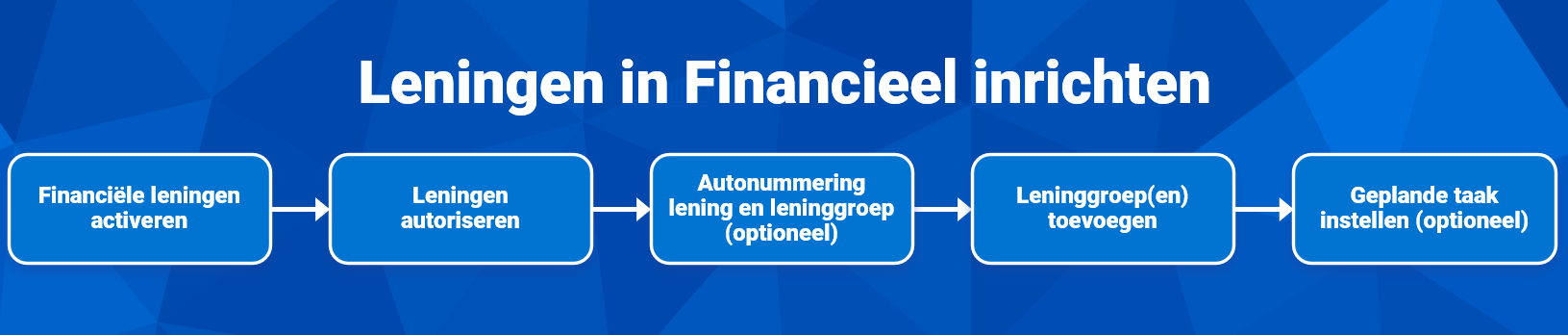
Dit ga je inrichten
Je zet eerst de activering Financiele leningen aan. Daarna zorg je dat de juiste gebruikers toegang hebben tot leninggroepen, leningen, imports en journaliseren. Optioneel wijzig je de autonummering van de leningen en leninggroepen. Vervolgens richt je één of meer leninggroepen in. In de leninggroep leg je vast welke dagboeken en grootboekrekeningen Profit gebruikt voor journaliseren. Je bepaalt ook voorkeuren, zoals aflossingsmethode en looptijd in maanden. Tot slot, als je automatisch wilt journaliseren, richt je ook een geplande taak in.
Stap 1: Financiële leningen activeren
Deze functionaliteit is niet standaard beschikbaar, je moet hiervoor een activering inschakelen. Schakel de activering bij voorkeur in aan het einde van de werkdag of in het weekend. Tijdens het activeringsproces kan namelijk een conversie plaatsvinden en tijdens deze conversie kunnen de medewerkers niet in Profit werken. Het is aan te raden een nieuwe activering eerst te testen in een testomgeving, voordat je deze doorvoert in de productie-omgeving.
Naam van de in te schakelen activering:
- Financiële leningen
 Stappen om een activering in te schakelen
Profit voegt de tabellen en menu-items voor leninggroepen en leningen toe aan het menu.
Stap 2: Leningen autoriseren
Je autoriseert de toegang van gebruikers en/of gebruikersgroepen tot de functionaliteit Leningen in Financieel. Als je de standaard gebruikersgroepen gebruikt, zijn deze onderdelen geautoriseerd voor Profit.
De standaard gebruikersgroep Financiële leningen hebben rechten om leningen toe te voegen, te onderhouden en te raadplegen. Daarnaast kunnen zij de aflossing ook journaliseren. De inrichting van de leningsgroepen wordt gedaan door Financieel applicatiebeheer. De autorisatierollen Controlling en Financieel Management hebben raadpleegrechten.
Gebruik je een andere groep, volg dan de stappen hieronder.
Leningen autoriseren:
- Ga naar: Algemeen / Beheer / Autorisatie tool.
- Ga naar het tabblad: Onderhoud groepen.
- Selecteer de gebruikersgroep.
- Ga naar het tabblad: Menu.
- Vink de te autoriseren menukeuzen aan:
- Alle menu-items / Financieel / Leningen / Lening
- Alle menu-items / Financieel / Leningen / Leninggroep
- Alle menu-items / Financieel / Leningen / Journaliseren
- Ga naar het tabblad: Autorisatie.
- Ga naar: Financieel / Leningen / Lening
- Autoriseer de tabbladen en acties voor Lening en Leninggroep.
- Sluit de Autorisatie tool. Je hoeft de omgeving niet opnieuw te openen.
Stap 3: Autonummering van lening of leninggroep inrichten (optioneel)
Profit kent automatisch oplopende nummers toe bij het aanmaken van leninggroepen en leningen. Deze autonummering kun je niet toevoegen of verwijderen. Je kunt deze teller wel raadplegen en eventueel wijzigen. De nummeringen gelden voor de hele omgeving.
Autonummering voor leninggroepen of leningen raadplegen of wijzigen:
- Ga naar: Algemeen / Inrichting / Nummerinstellingen / Autonummering.
- Open de eigenschappen van de autonummering Leninggroep of Lening.
- Vul per onderdeel de volgende gegevens in:
- Startwaarde: eerste nummer in de reeks.
- Totale lengte: maximaal 9 posities.
- Standaard autonummering gebruiken: aanvinken.
- Gebruiker mag afwijken: aanvinken als handmatig nummeren toegestaan is.
- Klik op: Opslaan en sluiten.
Zie ook: Autonummering vastleggen
Stap 4: Leninggroep voor leningen toevoegen
Je voegt leninggroepen toe om basisinstellingen vast te leggen die gelden voor leningen binnen een administratie. De leninggroep bevat gegevens voor journalisering zoals dagboeken, grootboekrekeningen en aflossingsinstellingen.
Je kunt de leninggroep ook importeren via: Financieel / Beheer / Import leningen / Leninggroep.
Let op:
Na journalisering van de eerste periode kun je de gekoppelde grootboekrekeningen en dagboeken niet meer wijzigen. Mocht je de instellingen van een leninggroep toch willen wijzigen nadat je gejournaliseerd hebt, dan moet je eerst de journaalposten terugdraaien.
Leninggroep toevoegen:
- Ga naar: Financieel / Leningen / Leninggroep.
- Klik op: Nieuw.
- Vul de velden in:
- Autonummering staat standaard aan. De autonummering van een leninggroep geldt voor alle administraties in de omgeving. Als je deze uitvinkt kun je deze zelf invullen, als dit is toegestaan.
- Omschrijving: herkenbare naam van de groep.
- Administratie: selecteer de juiste administratie.
- Dagboek herclassificatie: selecteer een dagboek van het type Variabel memoriaal voor de herclassificering van langlopende naar kortlopende schulden.
- Dagboek aflossing: selecteer een dagboek van het type Inkoop.
- Methode aflossing: selecteer Lineair of Annuïtair.
- Looptijd in maanden: geef de standaardlooptijd van de leningen in de groep op.
- Rekening langlopende schuld en Rekening kort lopende schuld: selecteer de juiste grootboekrekeningen (type Activa of Passiva).
- Rekening kapitaallasten: selecteer de grootboekrekening van het type Kosten.
Let op: Het veld Btw toestaan moet bij de geselecteerde grootboekrekeningen zijn uitgevinkt.
- Klik op Voltooien.
Stap 5: Geplande taak Journaliseren financiële leningen (optioneel)
Gebruik de geplande taak Journaliseren financiële leningen als je leningen automatisch wilt journaliseren.
Geplande taak Journaliseren financiële leningen instellen:
- Ga naar: Algemeen / Beheer / Geplande taak.
- Maak een geplande taak aan met het type Journaliseren financiële leningen.
- Vul eventueel Administratie in.
Laat je dit leeg, dan journaliseert Profit voor alle administraties.
- Selecteer Journaliseren tot en met (bijv. tot en met volgende periode / huidige periode / einde jaar).
- Klik op: Volgende.
- Leg de planning vast om de leningen te journaliseren..
- Sla de geplande taak op.