Declaraties
Een medewerker wil gemaakte kosten declareren. Denk hierbij aan het declareren van (zakelijke) kilometers, lunchkosten, kosten van hotelovernachtingen, parkeerkosten, etc. De medewerkers boeken deze declaraties in InSite. Profit betaalt de geboekte declaraties automatisch uit met het salaris, als je dit hebt ingericht.
|
Inhoud |
Beschrijving
De medewerker boekt onkosten op een kostensoort die gekoppeld is aan een looncomponent en parameter. Profit sluist onkosten door naar Profit Payroll, nadat je deze hebt geaccordeerd met Accorderen voor Payroll.
De boekingsdatum van de onkostenregel bepaalt de verwerkingsperiode in Profit Payroll waarin de mutatie wordt meegenomen. Hierbij kan de einddatum urenregistratie die in het salarisverwerkingsplan is vastgelegd, een rol spelen. Op basis van deze datum kan Profit kosten die na het accorderen van een salarisperiode zijn geboekt, doorschuiven naar de volgende periode.
Met deze methode kun je TWK-mutaties voorkomen, maar de onkosten worden pas in de volgende periode uitbetaald (en niet in de periode waarin ze zijn geboekt).
Declaraties goedkeuren
Er is geen autorisatie op medewerker meer van toepassing bij het goedkeuren van declaraties. Als je bestemming bent van de taak voor het goedkeuren, kun je de declaratie beoordelen. Ook al heb je geen rechten op de medewerker. In theorie kun je dus je eigen declaratie goedkeuren. Controleer daarom in de workflow(s) of de juiste bestemmingen zijn gevuld en niemand onterecht declaraties in zijn takenlijst krijgt.
Voorbereiding
Declaraties indienen en beoordelen

Medewerkers boeken declaraties in InSite of via de Pocket app en dienen deze in via de workflow.
AFAS Pocket (enkelvoudige declaraties)
Met de app AFAS Pocket kan de medewerker via een smartphone enkelvoudige declaraties boeken. De app biedt de mogelijkheid om een foto van een bon als bijlage te koppelen aan de declaratie.
Verzameldeclaratie (meerdere declaraties in één workflow)
Het is mogelijk om meerdere declaraties in één workflow in te dienen. Dit kan voor meerdere dienstreizen binnen één declaratiesoort, maar ook voor verschillende soorten declaraties binnen één workflow. Bijvoorbeeld dienstreis + lunchkosten + hotel.
Als één declaratie binnen een verzameldeclaratie niet akkoord is, kan de beoordelaar die declaratie los afkeuren. De overige goedgekeurde declaraties gaan verder in het proces; de afgekeurde declaratie gaat als losse workflow terug naar de instuurder.
Let op: het boeken van verzameldeclaraties is niet mogelijk met AFAS Pocket.
Bonnetje van een declaratie herkennen met AI 
In de Pocket app en in InSite is het mogelijk om een bonnetje als bijlage te uploaden. AI vult automatisch de declaratievelden (datum, de omschrijving en het bedrag) voor je in. Bij meerdere bijlagen worden de bedragen direct bij elkaar opgeteld in het totaalbedrag. Dit is onderdeel van de AI-functionaliteit van AFAS (Jonas).
Zie ook: Bonnetje van een declaratie herkennen met AI inrichten.
Declaraties boeken, beoordelen en/of accorderen
Afhankelijk of je de declaraties beoordeelt en accordeert of alleen beoordeelt, ziet het proces er anders uit:
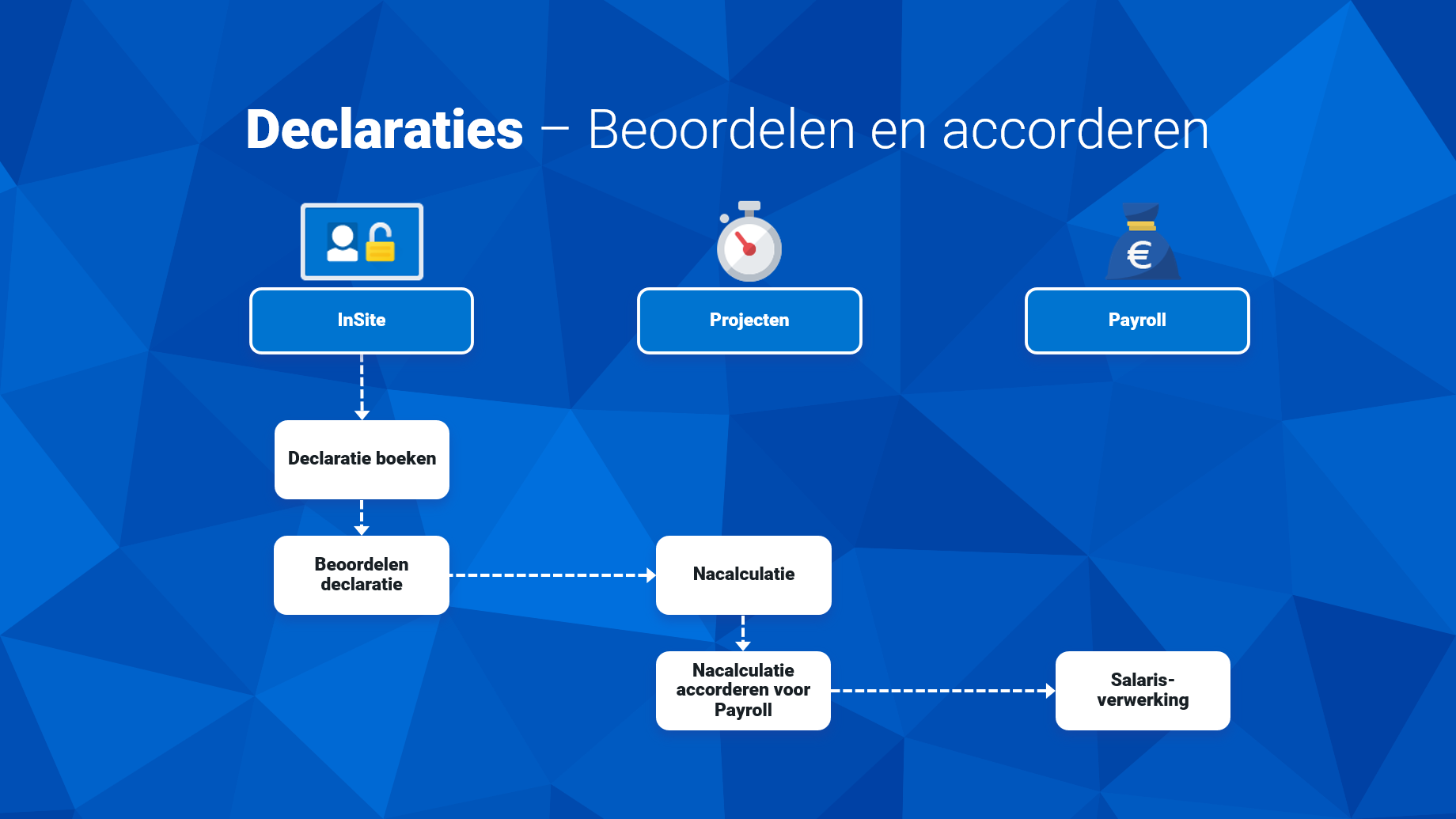
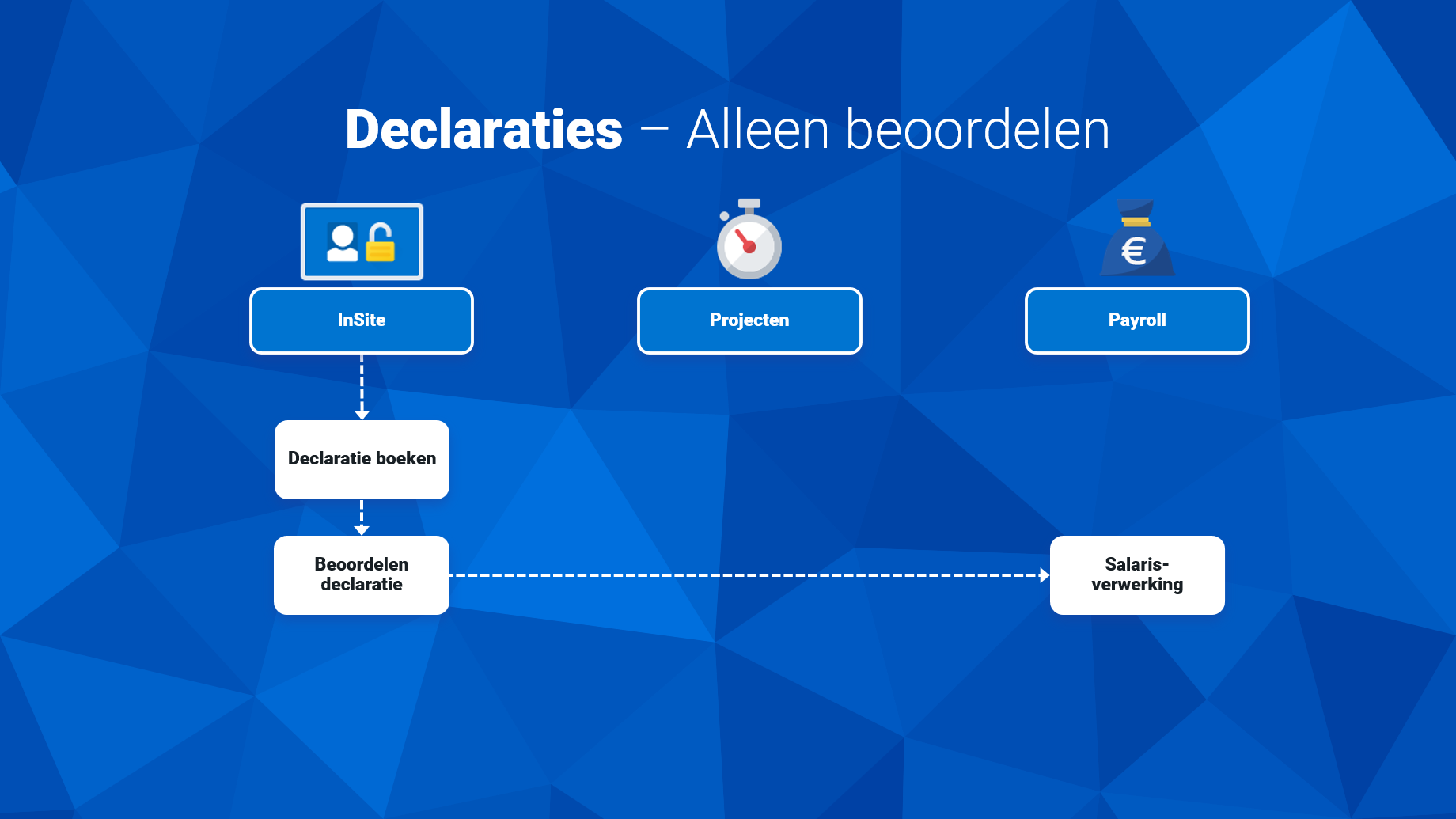
Op de beoordelen pagina's zijn KPI's beschikbaar zodat je sneller kunt beoordelen of een declaratie past bij het verwachte gedrag van de instuurder. Het gaat om de volgende KPI's:
- (Verzamel)Declaratie bedrag
- (Verzamel)Declaratie aantal
- Weergave ingediende declaraties
Declaratie als voorschot uitbetalen
Bij het indienen van een declaratie kan de medewerker direct een voorschot aanvragen voor de declaratie. Je richt dit per declaratieprofiel in. Meer informatie hierover vind je hier.
Als de medewerker een aanvraag doet voor het direct uitbetalen van de declaratie en de workflow is goedgekeurd, dan is de betaling klaargezet in de betalingscockpit. Je bepaalt vervolgens zelf wanneer je de betaling verwerkt en of je deze los wilt doen.
 In de volgende situaties genereert Profit geen voorschot.
Lees hier hoe je een kilometerdeclaratie via een voorschot uitbetaald.
Let op
Een declaratie die je als voorschot uitbetaald, wordt direct goedgekeurd voor Payroll.
Kilometerdeclaratie
Met de kilometerdeclaratie declareer je zakelijke kilometers en ontvang je hiervoor een vergoeding via de loonverwerking. Je kunt daarbij woon-werkkilometers in mindering brengen op het aantal te declareren kilometers. Dit helpt om te voorkomen dat woon-werkkilometers en gedeclareerde kilometers op dezelfde dag dubbel meetellen.
Je kunt bij het indienen ook aangeven dat Profit het bedrag via een voorschot moet uitbetalen, als je organisatie dit gebruikt. Daarnaast wordt er ook een verwacht bedrag getoond. De kilometerdeclaratie is beschikbaar in InSite, Pocket en OutSite. Je organisatie bepaalt via het declaratieprofiel welke velden zichtbaar zijn.
Let op:
Het verwachte nettobedrag bevat een schatting van de nettowaarde wat uitbetaald zal worden via een volgende loonstrook.
Kilometervergoeding aanmaken in InSite:
- Ga naar InSite en ga vervolgens naar het declaratieportaal.
- Open het declaratieformulier voor de kilometerdeclaratie.
InSite kan bij jou anders zijn ingericht, waardoor de omschrijving van de actie anders is.
- Gaat het om een Favoriete reis? Selecteer dan de reis onder Favoriete reis.
- Vul de datum in. Dit is de datum dat de reis daadwerkelijk is gemaakt.
- Selecteer onder Type reis of het om woon-werk of om een zakelijke dienstreis gaat.
- Selecteer het Vervoermiddel.
- Vul de adressen van vertrek en aankomst in.
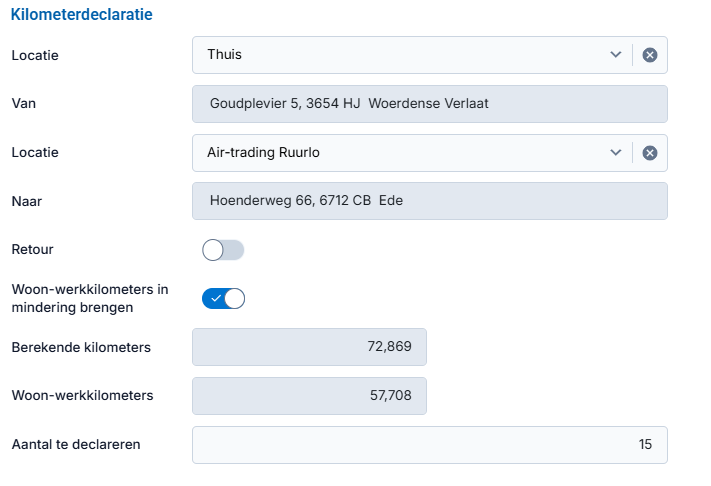
Als je in één van de locatievelden Thuis invult, wordt het veld Woon-werkkilometers in mindering brengen automatisch ingesteld op 'Ja'. Als je organisatie dit toestaat, kun je deze instelling handmatig aan- of uitzetten (afhankelijk van de veldinstellingen in de context van het profiel).
Voor het tonen van de route is de routekaart beschikbaar. Afhankelijk van de inrichting wordt de routekaart van Google Maps of TomTom getoond. Klik hier voor meer informatie.
- Vink Retour aan als je zowel de heen- als terugreis wilt declareren. De kilometers worden dan automatisch verdubbeld.
- Het veld Woon-werkkilometers wordt automatisch gevuld afhankelijk van je instellingen.
Let op:
- als het aantal woon-werkkilometers hoger is dan het aantal berekende kilometers, wordt het veld Aantal te declareren leeggemaakt. je beslist dan zelf of je de declaratie alsnog wilt indienen en welke waarde daarbij hoort. Profit berekent het aantal te declareren kilometers als Berekende kilometers - Woon-werkkilometers. Controleer de uitkomst en pas de waarde alleen aan als dat nodig is en je profielinstellingen dit toestaan.
- De woon-werkvelden worden niet opgeslagen in de Favoriete reizen.
- Vink eventueel Bedrag via voorschot uitbetalen aan als je wilt dat de kilometervergoeding als voorschot wordt uitbetaald.
Is dit veld niet beschikbaar? Controleer dan de veldinstellingen in de context van het profiel.
- Onder Berekening zie je wat het verwachte bedrag is dat uitbetaald gaat worden.
Tip: maak hierbij gebruik van een informatiebolletje om aan te geven dat het een verwacht nettobedrag is en hoe Profit tot deze berekening is gekomen.
- Klik op: Aanmaken.
Kilometervergoeding aanmaken in de Pocket app:
- Open de Pocket app en klik op: Declaraties.
- Klik op: +.
- Selecteer declaratiesoort Kilometervergoeding.
- Klik op: Nieuwe reis.
- Selecteer eventueel de favoriete reis.
- Vul de adressen van vertrek en aankomst in.
Als je in één van de locatievelden Thuis invult, wordt het veld Woon-werkkilometers in mindering brengen automatisch ingesteld op 'Ja'. Als je organisatie dit toestaat, kun je deze instelling handmatig aan- of uitzetten (afhankelijk van de veldinstellingen in de context van het profiel).
- Vink Bereken retour aan als je zowel de heen- als terugreis wilt declareren. De kilometers worden dan automatisch verdubbeld.
- Het veld Woon-werkkilometers wordt automatisch gevuld afhankelijk van je instellingen.
- Selecteer het vervoermiddel.
- Vink eventueel Opslaan als favoriete reis aan.
Let op: De woon-werkvelden worden niet opgeslagen in de Favoriete reizen.
- Geef een toelichting.
- Klik op: Versturen.
Accorderen voor Payroll via Profit
Je moet onkostenregels accorderen voor verwerking in Profit Payroll, als dit in de instellingen is aangegeven. Zo niet, dan zal Profit na invoer de onkostenregels automatisch accorderen.
Door het accorderen voor Payroll ontstaan geen loonmutaties. De nacalculatieregels zelf worden gebruikt als loonmutaties.
Door deze actie verwerk je de nacalculatieregels in de salarisverwerking.
Declaraties accorderen:
- Ga naar:
- Projecten / Nacalculatie / Accorderen voor Payroll.
- HRM / Payroll / Nacalculatie accorderen, als je niet beschikt over Profit Projecten.
- Open de weergave:
- Te accorderen voor Payroll (geaccordeerde nacalculatieregels)
Methode 1: Opeenvolgende accordering nacalculatie en Payroll. Deze weergave toont alleen kostenregels die al zijn geaccordeerd via Accorderen nacalculatie.
- Te accorderen voor Payroll (geaccordeerde en niet geaccordeerde nacalculatieregels)
Methode 2: Aparte accordering nacalculatie en Payroll. Deze weergave toont alle kostenregels die je nog kunt accorderen voor Payroll. Eerdere accordering via Accorderen nacalculatie speelt geen rol.
- Te accorderen voor Payroll (geaccordeerde nacalculatieregels)
- Klik op de actie: Open bijlage, als je de gekoppelde bijlage (zoals een urenstaat, kassabon, enz.) wilt openen.
- Selecteer de regels die je wilt accorderen.
Je kunt dit proces versnellen door met een filter eerst de te accorderen regels op te vragen. Vervolgens selecteer je deze in één keer met Ctrl+A.
- Klik op: Acties / Accorderen.
Let op:
Heb je het vinkveld Nacalculatie accorderen voor Payroll via startmenu: HRM / Beheer / Instellingen op tabblad Integratie uitstaan? Dan worden de declaraties automatisch goedgekeurd en zijn de volgende opties niet beschikbaar:
- Projecten / Nacalculatie / Accorderen voor Payroll
- HRM / Payroll / Nacalculatie accorderen, als je niet beschikt over Profit projecten.
Accordering voor Payroll ongedaan maken
Profit gebruikt geaccordeerde nacalculatieregels als loonmutaties. Door de accordering ongedaan te maken, vervallen deze loonmutaties en zullen TWK-mutaties ontstaan.
Je kunt de accordering voor Payroll alleen ongedaan maken, als Profit de nacalculatieregels niet automatisch accordeert voor Payroll.
Accordering ongedaan maken:
- Ga naar: Projecten / Nacalculatie / Accorderen voor Payroll.
- Open de weergave: Alle nacalculatieregels voor Payroll.
Deze weergave toont alle kostenregels (wel of niet geaccordeerd voor Payroll).
- Selecteer de regels waarvan je de accordering ongedaan wilt maken.
Je kunt het accorderen versnellen door met een filter eerst de te de-accorderen regels op te vragen. Vervolgens selecteer je deze in één keer met Ctrl+A.
- Klik op: Acties / Accorderen ongedaan maken.
Dossieritems o.b.v. declaraties raadplegen
Als een declaratie een bijlage bevat, kun je deze raadplegen via de eigenschappen van de medewerker die de declaratie heeft geboekt. Als je Profit Projecten hebt, worden deze dossieritems ook getoond in de eigenschappen van het project. De bijlage wordt niet getoond in de eigenschappen van de organisatie/persoon, omdat deze dossieritems als vertrouwelijk worden gezien.
Let op:
De inhoud van een ingestuurde declaratie vind je in het dossier van de medewerker in InSite (en niet in Profit).
Ook kan je een analyse maken op basis van de gegevensverzameling Mutatielogging (InSite en OutSite). Hierin zit een categorie Mutatie Medewerker/declaratie, die de velden uit de declaratie bevat.
Dossieritems o.b.v. declaraties raadplegen:
- Ga naar: HRM / Medewerker / Medewerker.
- Open de eigenschappen van de medewerker.
- Ga naar het tabblad: Dossier.
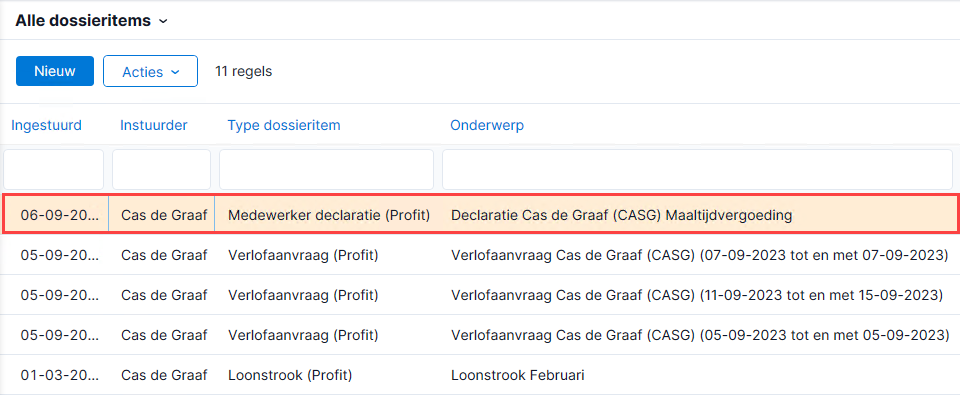
- Open de eigenschappen van het dossieritem.
Je kunt het dossieritem raadplegen, maar niet wijzigen of verwijderen. Dit is alleen mogelijk via de originele declaratieregel.