Projecten inrichten
Met Profit Projecten leg je projecten vast en bewaak je kosten, opbrengsten en voortgang. Je gebruikt projecten voor werkzaamheden voor opdrachtgevers, maar ook voor interne projecten en niet-declarabele uren. Tijdens een project kun je werken met voorcalculatie, nacalculatie en facturering en deze stadia vergelijken.
De projectadministratie gebruikt ook gegevens uit andere onderdelen van Profit, bijvoorbeeld voor uren, kosten en facturering. Daarom richt je eerst de basisinstellingen voor Projecten in. Daarna breid je de inrichting uit met onderdelen die passen bij je werkwijze.
|
Inhoud |
Dit ga je inrichten
Voordat je projecten kunt gebruiken, richt je eerst een aantal basisinstellingen in. Je stelt de periodetabel voor projecten in en controleert de autonummering. Daarna voeg je de projectstatussen toe die je binnen projecten gebruikt. Tot slot kun je verbijzondering instellen als je projectopbrengsten en eventueel andere projectboekingen wilt verbijzonderen.

Stap 1: Periodetabel instellen
Binnen projecten werkt Profit met perioden. Vaak loopt de projectadministratie gelijk met de financiële perioden. Rapporteer je Financieel per maand, dan gebruik je bij Projecten meestal ook een periodetabel per maand. Voor projecten kun je drie periodetabellen instellen. Iedere periodetabel heeft een eigen doel en deze controleer je.
Periodetabel instellen:
- Ga naar: Projecten / Beheer / Instellingen / Project.
- Ga naar het tabblad: Projecten.
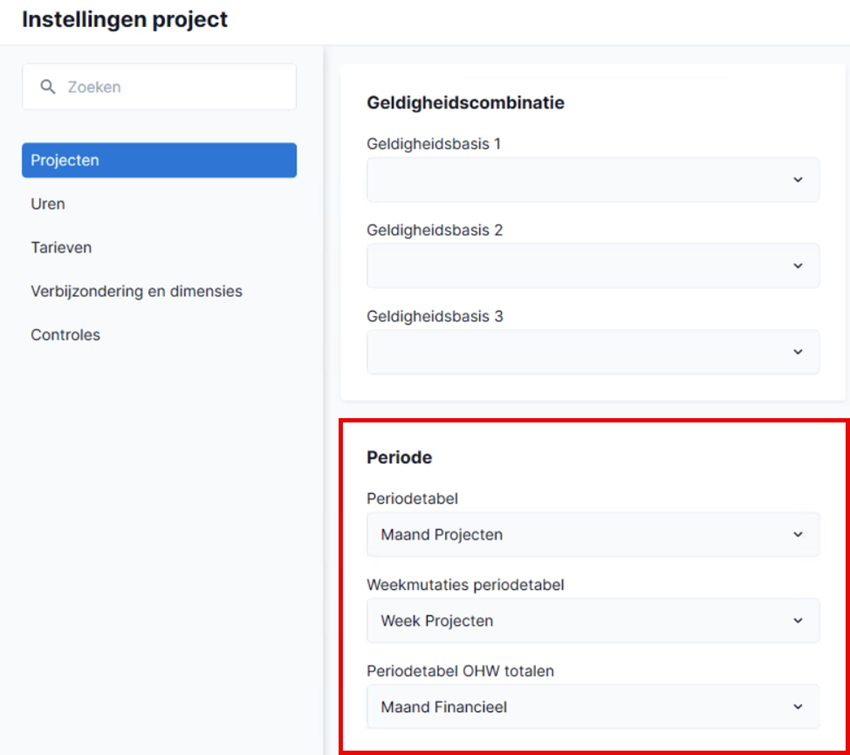
- Selecteer bij Periodetabel de periodetabel voor de reguliere projectmutaties.
Deze periodetabel bepaalt de perioden waarin je projectmutaties vastlegt, vooral geboekte uren.
- Selecteer bij Weekmutaties periodetabel de periodetabel als je Nacalculatie per week gebruikt.
Deze periodetabel bevat weken van zeven dagen. Profit gebruikt deze perioden voor het boeken van uren per week, onder andere via InSite.
- Controleer Periodetabel OHW totalen een periodetabel van het type Financieel.
Je gebruikt deze periodetabel bij het gebruik van periodetotalen OHW (Accountancy).
- Klik op: Opslaan en sluiten.
Stap 2: Autonummering controleren
Profit kan projecten automatisch nummeren met autonummering. Je stelt hiervoor een doorlopende nummerreeks in. De projectnummering wordt ook gebruikt bij de werkbon.
AFAS levert standaard autonummeringen en tellers. Bij autonummering gebruik je één doorlopende nummerreeks. Je kunt daarbij een vast voorloopgedeelte instellen. De nummering kan niet automatisch afhangen van een variabele, zoals een jaartal of administratie. Hiervoor gebruik je tellers.
Autonummering controleren:
- Ga naar: Algemeen / Inrichting / Nummerinstellingen / Autonummering.
- Open de eigenschappen van de autonummering van project.
- Doorloop de velden en wijzig waar nodig.
- Klik op: Opslaan en sluiten.
Stap 3: Projectstatus toevoegen
Met een projectstatus geef je aan in welke fase een project zich bevindt, bijvoorbeeld Realisatie of Afgemeld. Je gebruikt de status ook in weergaven, overzichten en rapportages. Daarnaast bepaalt de status welke handelingen binnen het project zijn toegestaan. Bij een eigen projectstatus bepaal je dit voor inkooporders en ontvangsten, verkooporders en pakbonnen, nacalculatie en projectboekingen. Je stelt een projectstatus handmatig in of laat deze via een workflow wijzigen.
Projectstatus blokkeren:
- Ga naar: Projecten / Beheer / Inrichting / Projectstatus.
- Open de eigenschappen van een projectstatus die je wilt blokkeren.
- Vink Geblokkeerd aan.
- Klik op: Opslaan en sluiten.
Eigen projectstatus toevoegen:
- Ga naar: Projecten / Beheer / Inrichting / Projectstatus.
- Klik op: Nieuw.
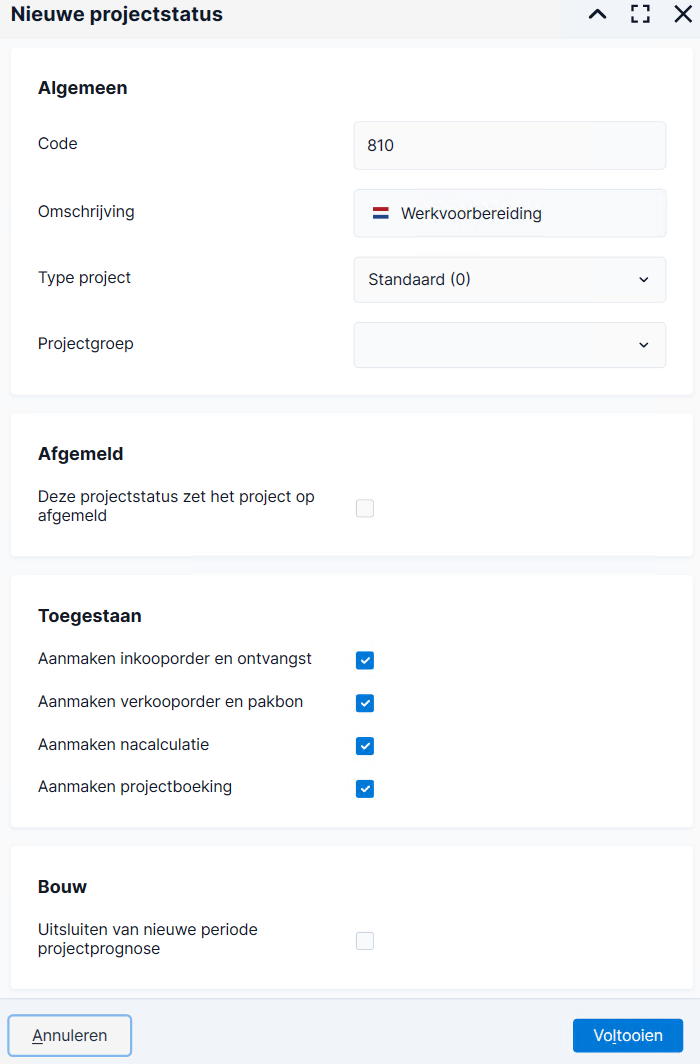
- Vul de Omschrijving.
- Selecteer bij Type project het type project waarvoor je deze projectstatus gebruikt:
- Standaard voor een standaard project
- Klantovereenkomst bij activering Flex
- Werkbon bij activering Bouw
- Investeringsproject bij activering Investeringsproject
Welke typen je kunt selecteren, hangt af van de geactiveerde functionaliteit.
- Selecteer eventueel een projectgroep.
- Vink eventueel het veld Deze projectstatus zet het project op afgemeld aan als dit de laatste status is die een project kan hebben.
Onder water beschouwt Profit het betreffende project dan als afgemeld door het veld Afgemeld aan te zetten. Voeg dit veld eventueel toe aan je weergaven. (Dit staat los van de status Afgemeld).
- Vink onder Toegestaan de handelingen aan die bij deze projectstatus mogelijk zijn:
- Aanmaken inkooporder en ontvangst
- Aanmaken verkooporder en pakbon
- Aanmaken nacalculatie
- Aanmaken projectboeking
Vink alleen de handelingen aan die gebruikers bij projecten met deze status mogen uitvoeren.
- Als je de Bouw-activering gebruikt, vink dan optioneel Uitsluiten van nieuwe periode projectprognose aan zodat niet-afgemelde projecten met deze status uitgesloten worden van een nieuwe periode projectprognose.
- Klik op: Voltooien.
Stap 4: Verbijzondering instellen (optioneel)
Je kunt voor projecten één geactiveerde verbijzonderingsas instellen. Hiermee activeer je de instelling om te verbijzonderen op projecten.
Verbijzondering voor projecten inrichten:
- Ga naar: Projecten / Beheer / Instellingen / Project.
- Ga naar het tabblad: Verbijzondering en dimensies.
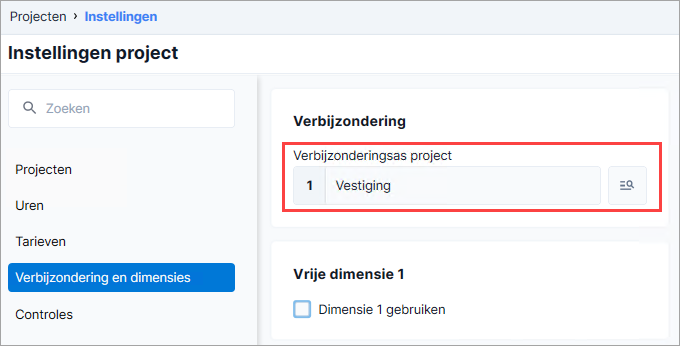
- Selecteer de verbijzonderingsas bij Verbijzonderingsas project.
- Klik op: Opslaan en sluiten.
- Klik op: Ja bij de melding.
De waarden die je geselecteerd hebt, zijn nu zichtbaar in de eigenschappen van een project.
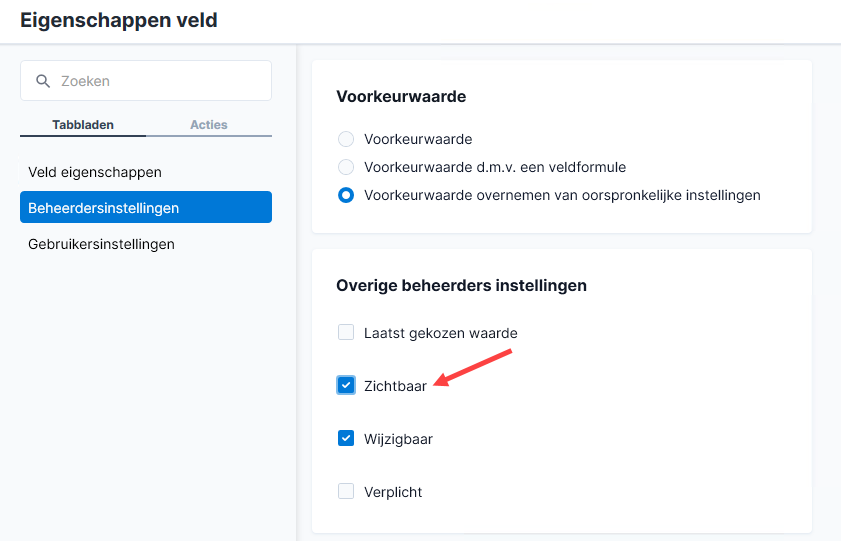
- Zorg ervoor dat dit veld
 in de Management tool op zichtbaar wordt ingesteld.
Werk je met projectprofielen? Zorg ervoor dat dit veld in het projectprofiel op zichtbaar wordt ingesteld.
Verbijzonderingskoppeling toevoegen:
Met een verbijzonderingskoppeling bepaal je op basis van welk projectgegeven Profit projectopbrengsten verbijzondert. Je koppelt hiervoor een verbijzonderingsas aan een veld op het project, bijvoorbeeld Code verbijzondering. Werk je met de financiële integratie, dan kun je ook andere projectboekingen verbijzonderen.
Je kunt een verbijzonderingskoppeling niet wijzigen. Verwijder de bestaande koppeling en voeg een nieuwe koppeling toe als je de inrichting wilt wijzigen.
- Ga naar: Algemeen / Inrichting / Integratie-instellingen / Verbijzonderingskoppeling.
- Klik op: Nieuw.
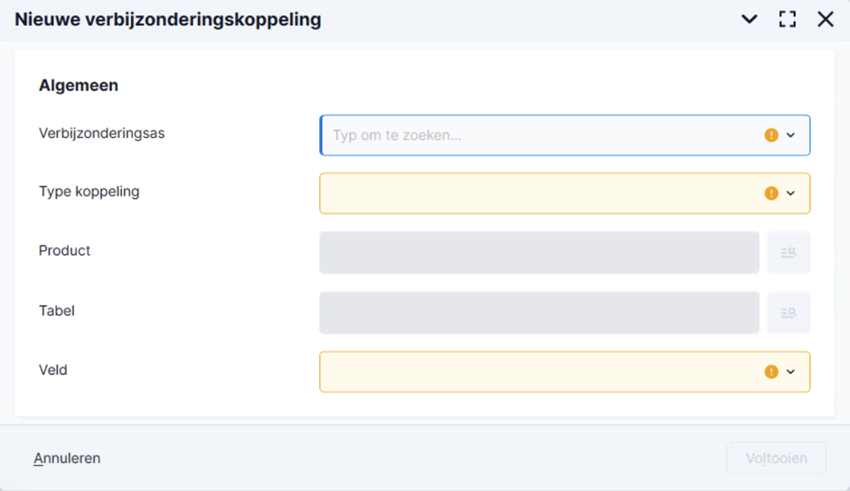
- Selecteer bij Verbijzonderingsas de as die je bij de projectinstellingen hebt geactiveerd.
- Selecteer Projecten bij Type koppeling.
Hiermee verbijzonder je de opbrengst van projectfacturen.
Werk je met de financiële integratie? Dan kun je ook een koppeling toevoegen voor:
- Financiële integratie
- Dekking kostprijs
- Dekking opbrengst
- Tussentijds resultaat
- OHW afmelden
- Selecteer bij Veld het projectgegeven waarop je wilt verbijzonderen.
Controleer of de betreffende grootboekrekeningen in Financieel zijn ingericht voor verbijzondering op deze as.
Je kunt ook een ander veld gebruiken, zoals Projectgroep of Organisatorische eenheid.
- Klik op: Voltooien.
Aanvullende inrichting
Met de bovenstaande basisinrichting leg je de belangrijkste instellingen voor Projecten vast. Afhankelijk van je werkwijze en de functionaliteit die je gebruikt, is aanvullende inrichting nodig. Je kunt bijvoorbeeld projectgroepen, projectfasen, tarieven, voor- en nacalculatie en projectfacturering inrichten. Ook voor InSite, OutSite en bepaalde branches zijn aanvullende instellingen beschikbaar.
Gebruik de onderstaande onderwerpen om de inrichting verder af te stemmen op jouw organisatie:
- Projectgroep inrichten
- Projectfase inrichten
- Projectstatus inrichten
- Geldigheidscombinatie inrichten
- Tarieven inrichten
- Voorcalculatie inrichten
- Nacalculatie inrichten
- Projectfacturering inrichten
- Conceptfacturering inrichten
- Financiële projectintegratie inrichten
- Projectactiviteiten en voortgang inrichten
- Projecten in InSite inrichten
- Project Self Service (PSS) in OutSite inrichten
Branches met aanvullende projectinrichting