Prijsbeheer verkoop inrichten
Je kunt verschillende prijzen toevoegen, raadplegen en onderhouden.
Lees de procesbeschrijving voor uitleg over hoe deze prijzen in het proces worden gebruikt.
Dit ga je inrichten
Het inrichten van verkoopprijzen is voornamelijk het toevoegen van de verschillende typen prijzen. Begin met de prijs per item. Dit is de basisprijs die Profit gebruikt als er geen specifiekere prijs geldt. Daarna richt je prijslijsten in en leg je prijzen vast per verkooprelatie. Zo kun je afwijken van de basisprijs voor bepaalde groepen of relaties.
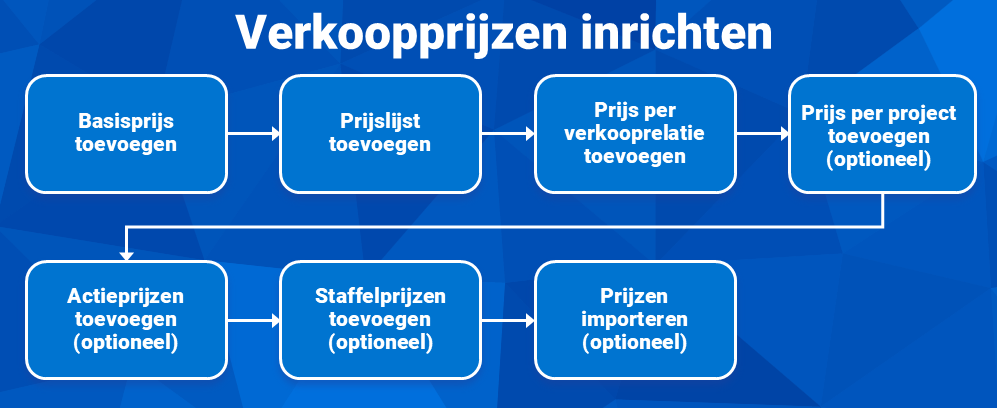
Daarna kun je optionele prijsafspraken inrichten. Leg prijzen per project vast als je projectspecifieke prijzen gebruikt. Richt actieprijzen in voor tijdelijke prijsafspraken. Gebruik staffelprijzen als de prijs afhankelijk is van aantallen. Tot slot kun je prijzen importeren als je prijsgegevens via een importbestand wilt vastleggen of wijzigen.
Stap 1: Prijs per item (basisprijs) toevoegen
Gebruik verkoopprijzen om de basisprijs van items vast te leggen. Deze basis verkoopprijs heeft de laagste prioriteit binnen de prijsstructuur. Leg je een prijs vast op een hoger niveau, zoals een prijslijst, verkooprelatie of project, dan krijgt die prijs voorrang. Profit plaatst basis verkoopprijzen automatisch in de standaard basisprijslijst.
In dit artikel lees je hoe je een verkoopprijs toevoegt en onderhoudt. Je vult onder andere het item, de eenheid, valuta en begindatum in. Ook bepaal je of Profit de prijs berekent, of je zelf een prijs invult en hoe staffelprijzen werken.
Stap 2: Prijslijst toevoegen
Een prijslijst helpt om verkoopprijzen overzichtelijk te beheren. Dit heeft de voorkeur boven losse prijsafspraken per verkooprelatie, omdat je prijzen dan bij elkaar houdt en eenvoudiger onderhoudt. Je koppelt een prijslijst daarna aan één of meer verkooprelaties. Zo beheer je prijzen centraal, bijvoorbeeld per branche of valuta. Profit gebruikt de basis verkoopprijs als er geen prijs in de prijslijst staat en er ook geen prijs op een hoger niveau geldt.
Je leest in dit artikel hoe je een verkoopprijslijst toevoegt, prijzen toevoegt en bestaande prijslijsten onderhoudt. Ook kun je een prijslijst kopiëren, bijvoorbeeld om snel een nieuwe prijslijst in een andere valuta toe te voegen.
Stap 3: Prijs per verkooprelatie toevoegen
Je kunt prijzen per verkooprelatie toevoegen. De prijzen bij de verkooprelatie zijn het hoogste niveau, dus gaan vóór alle andere prijzen voor een item/artikel. In het geval van prijzen zijn alleen projectprijzen van een hoger niveau. Je kunt deze prijzen bij de verkooprelatie zien als een specifieke prijsafspraak met de debiteur.
Prijzen per verkooprelatie toevoegen:
- Ga naar:
- Ordermanagement / Item / Artikel.
- Ordermanagement / Item / Inrichting / Kosten.
- Ordermanagement / Item / Inrichting / Werksoort.
- Open de eigenschappen van het item.
- Klik op: Acties / Prijs/korting.
- Ga naar het tabblad van de prijs die je wilt toevoegen.
Welke er beschikbaar zijn hangt af van het type item. Bijvoorbeeld: Verkoopprijs.
- Klik op de actie: Onderhouden.
- Vul de velden Begindatum en Valuta.
- Klik op: Selecteren.
- Klik op: Nieuw.
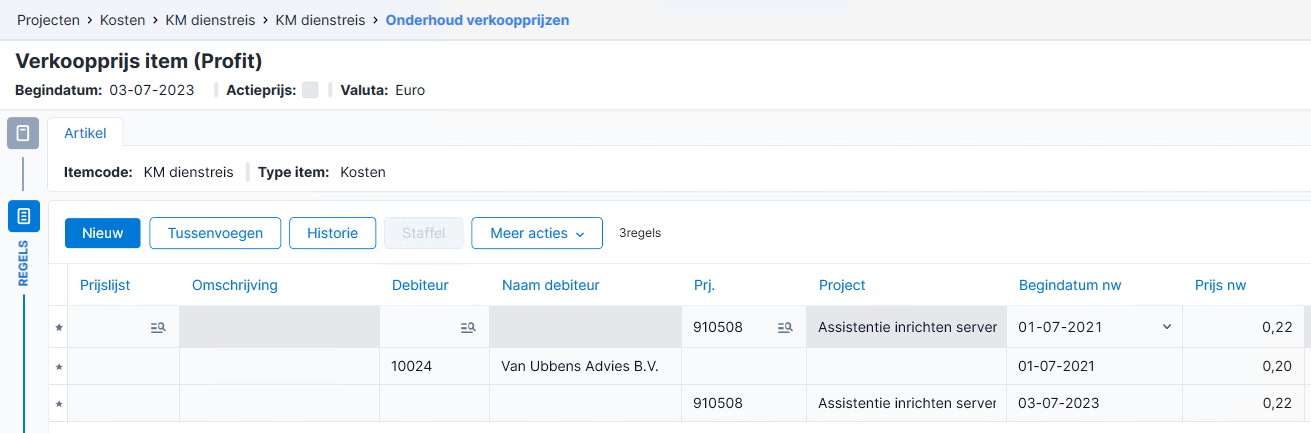
- Vul de regel: selecteer de verkooprelatie en vul de nieuwe prijs bij Prijs nw.
- Klik op: Opslaan en sluiten.
Prijs toevoegen via de verkooprelatie:
- Ga naar: Ordermanagement / Verkoop / Verkooprelatie.
- Open de eigenschappen van de verkooprelatie.
- Klik op: Acties / Prijs/korting.
- Ga naar het tabblad van het type prijs dat je wilt toevoegen.
- Klik op: Nieuw.
Stap 4: Prijzen per project toevoegen (optioneel)
Je kunt per project prijzen voor items vastleggen. Het gaat dan om de inkoopprijs, kostprijs en verkoopprijs. Dit is mogelijk voor alle itemtypen: werksoort, artikel, samenstelling, kosten, cursus.
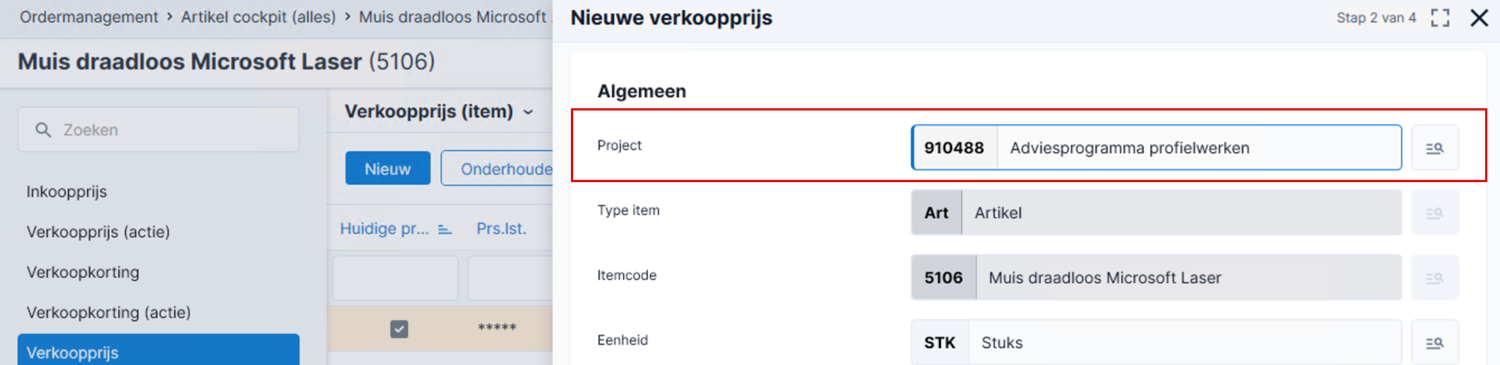
Hiervoor is het veld Project bij het toevoegen van een prijs beschikbaar. Dit gebruik je bijvoorbeeld in de schoonmaakbranche waar een schoonmaaklocatie altijd uniek is dus als project eigen prijzen heeft van items.
In de prijzenhiërarchie heeft de projectprijs voorrang op de prijs van de relatie. Dit geldt zowel voor de verkoopprijs als voor de inkoopprijs. Bij de kostprijs is er alleen een basisprijs die bij aanwezigheid van een projectprijs niet gebruikt wordt.
Prijzen per project vastleggen:
- Ga naar:
- Ordermanagement / Item / Artikel
- Projecten / Project / Project
- Open de eigenschappen van het artikel of project.
- Klik op: Acties / Prijs/korting.
- Ga naar het tabblad van het type prijs dat je wilt toevoegen, bijvoorbeeld Verkoopprijs of Inkoopprijs.
- Klik op: Nieuw.
- Selecteer Project.
- Klik op: Volgende.
- Vul het veld Project.
- Vul de wizard verder in.
- Voltooi de wizard.
Verder is het mogelijk projectprijzen te importeren via de imports Verkoopprijs, Inkoopprijs en Kostprijs met de optie Importeren prijslijst project. In de imports Project en Projectmutatie is het veld Prijzen v. def. voorcalc/onderh via project beschikbaar. Tenslotte kun je ook vanuit de voorcalculatie projectprijzen voor meerdere items tegelijk toevoegen.
Stap 5: Actieprijzen toevoegen (optioneel)
Je gebruikt actieprijzen voor tijdelijke prijsafspraken bij artikelen, bijvoorbeeld tijdens acties of campagnes. Je kunt actieprijzen vastleggen op drie niveaus: bij de basisverkoopprijs, in een specifieke prijslijst en bij een verkooprelatie. Een actieprijs op een hoger niveau krijgt voorrang op een basisactieprijs.
Je kunt actieprijzen toevoegen, onderhouden via de boekingslay-out en eventueel repeterend maken. Ook beschrijft dit artikel hoe je een actieprijs toevoegt aan een prijslijst. Profit gebruikt bij een verkooporder de orderdatum om de juiste actieprijs te bepalen.
Stap 6: Staffelprijzen toevoegen (optioneel)
Bij het toevoegen van staffelprijzen leg je per trede de prijs vast. Als je staffelprijzen wilt gebruiken, moet je dit eerst activeren.
Je kunt staffelprijzen (en -kortingen) op verschillende plekken toevoegen. Het vastleggen werkt overal op dezelfde manier. Het is ook mogelijk de staffelprijzen (en -kortingen) te importeren.
Staffelprijzen toevoegen:
- Ga naar:
- Ordermanagement / Verkoop / Prijs/Korting / Prijslijst.
- Ordermanagement / Verkoop / Prijs/korting / Verkoopprijs.
- Ordermanagement / Verkoop / Prijs/korting / Actieprijs.
- Open de eigenschappen van een prijslijst als je daar een staffelprijs wilt toevoegen.
Sla deze en de volgende stap over als je een staffelprijs toevoegt bij een verkoopprijs of actieprijs.
- Ga naar het tabblad: Prijzen.
- Klik op: Nieuw.
- Vul de velden in.
- Klik op: Volgende.
- Vink eventueel het veld Prijs via berekening aan. Je bent dan verplicht om de Grondslag berekening aan te geven en de Afronding. De grondslag is bijvoorbeeld de huidige kostprijs, inkoopprijs of verrekenprijs.
- Vink Staffelprijs aan. Zodra je dit veld aanvinkt, verdwijnt de prijs uit het veld Verkoopprijs.
- Klik op: Volgende.
- Vul eventueel de velden in.
- Klik op: Volgende.
- Voeg de staffel toe. De staffel begint altijd met trede 0. In trede 0 vul je, afhankelijk van het veld Prijs via berekening, de prijs in of het percentage (% berekening).
- Voeg de volgende trede toe. In het eerste veld vul je de hoeveelheid in vanaf wanneer de prijs geldt. Vervolgens vul je de prijs per stuk in voor die hoeveelheid of het percentage van de prijs .
- Klik op: Voltooien.
Stap 7: Prijzen importeren (optioneel)
Je kunt verkoop- en inkoopprijzen ook importeren in plaats van deze handmatig toe te voegen.
Je kunt de verkoopprijzen eventueel eerst uit Profit exporteren naar Excel, daar berekenen via percentages en ze vervolgens via deze functie weer importeren.
Als je prijslijsten via de import Verkoopprijs importeert wordt de omschrijving van de prijslijst niet gewijzigd. Profit werkt hiermee alleen de prijzen bij.
Als het gaat om een verkoopprijs dan gaat het om de import opties Vervangen prijzen en Importeren prijslijst verkooprelatie.
Gebruik de import opties Vervangen prijzen en Importeren prijslijst inkooprelatie als je een inkoopprijs van een itemcode bij een inkooprelatie wilt wijzigen.
Prijzen importeren:
- Ga naar:
- Ordermanagement / Beheer / Import verkoop / Verkoopprijs
- Ordermanagement / Beheer / Import inkoop / Inkoopprijs
- Projecten / Beheer / Import prijzen / Verkoopprijs
- Projecten / Beheer / Import prijzen / Inkoopprijs
- Volg verder de standaardprocedure voor het importeren van gegevens.
|
Direct naar |