Dossieritem in workflow (Updateconnector KnSubjectWorkflowReaction)
Updateconnector voor het toevoegen van een reactie bij een dossieritem, het doorzetten van een dossieritem naar de volgende stap in de workflow of een combinatie van beide.
Naam UpdateConnector: KnSubjectWorkflowReaction
Let op:
AFAS biedt naast het Help Center twee platforms voor het testen van connectoren en het raadplegen van specificaties, namelijk AFAS Connect en API Docs.
Zie ook:
- Foutmelding: Action not available for current activity
|
Inhoud |
Voorbereiding
- Workflows (algemene toelichting)
- Dossier en workflow in OutSite (algemene toelichting)
Beschrijving
Mogelijke acties met de connector |
|
INSERT |
Records toevoegen Xml-voorbeeldbestand downloaden (dossieritem doorzetten in de workflow) Xml-voorbeeldbestand downloaden (reactie toevoegen aan een dossieritem) Xml-voorbeeldbestand downloaden (delegeren aan een andere gebruiker) Xml-voorbeeldbestand downloaden (overdragen aan een andere gebruiker) Xml-voorbeeldbestand downloaden (emoji's) Xml-voorbeeldbestand downloaden (reactie met bijlagen) |
Niet mogelijk met de connector:
- Records wijzigen of verwijderen.
Let op:
De connector-gebruiker die een workflow-actie uitvoert, moet rechten hebben op de betreffende workflow-taak. Om rechten te hebben op een taak moet je Profit, InSite, Pocket of OutSite gebruiker zijn.
Een gebruiker zonder toegang tot één van deze applicaties kan via de connector geen workflow-acties uitvoeren. Zij worden namelijk geen gebruiker van de taak van het dossieritem, alhoewel ze wel gekoppeld zijn aan de juiste gebruikersgroep(en).
Het bovenstaande geldt niet als de connector-gebruiker workflowtaakmanager is. Dan heeft de gebruiker altijd de benodigde rechten.
Er kunnen alleen reacties aangemaakt worden als de connector-gebruiker rechten heeft op het dossieritem (via filterautorisatie).
Dossieritem
Veld: SbId
Interne nummer van het dossieritem.
 Stappen om het interne nummer op te vragen
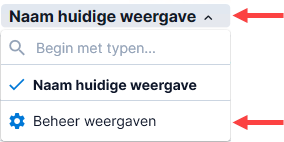
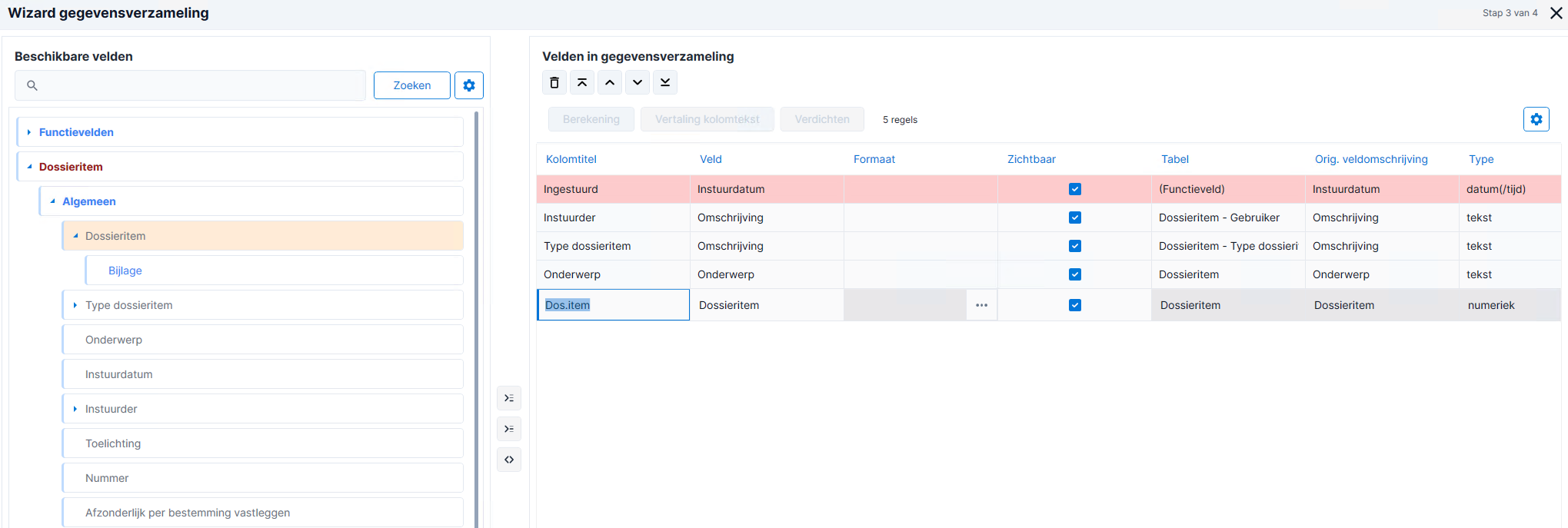
Workflow, taak, en actie
Als je een dossieritem naar de volgende stap in de workflow wilt doorzetten, moet je GUID's gebruiken in de onderstaande velden.
Je kunt dit voor één dossieritem doen (en niet voor meerdere tegelijk).
Let op:
GUID's (kunnen) wijzigen als de inrichting van de workflow wijzigt. Er zijn twee methoden om GUID's op te halen. De tweede methode kun je bijvoorbeeld elke dag uitvoeren, waardoor de GUID's elke dag actueel zijn.
Methode 1: GUID's opzoeken in Profit
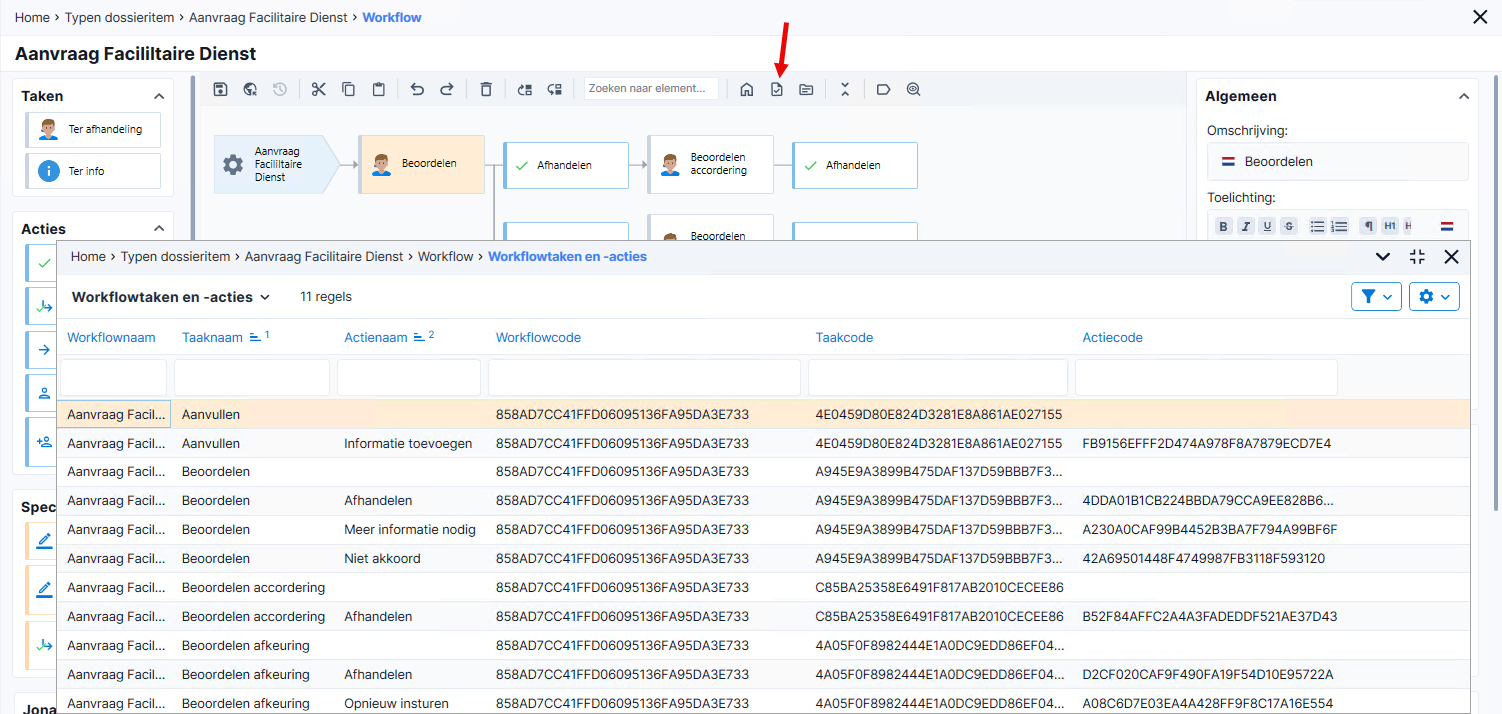
Methode 2: GUID's ophalen via een GetConnector
Reactie zichtbaar
Veld: VaRe
Geef aan of een reactie alleen intern zichtbaar is, of intern en extern. Als je geen waarde meegeeft, is de defaultwaarde 'EI'.
- I : Alleen intern
- EI: Extern en intern
Delegeren of overdragen aan andere gebruiker
Veld: UsTa
Vul de code van de gebruiker in. Zie de XML-voorbeelden bovenaan in de tabel.
Afgehandeld
Naast het doorzetten van de workflow is het ook mogelijk om via de workflow het veld Afgehandeld aan te vinken.
Reactie met reactielabel en emoji
Reactielabels
Als je reactielabels hebt toegevoegd bij het type dossieritem, kun je bij een reactie een reactielabel meegeven met het veld <KnReactionLabel>.
Een reactie wordt alleen getoond als bij de reactie een omschrijving hebt ingevuld in de eigenschappen van het type dossieritem.
Gebruik de volgende code's in het veld <KnReactionLabel>:
Kleur |
Code |
Blauw |
1 |
Cyaan |
3 |
Donkergrijs |
8 |
Geel |
12 |
Grijs |
7 |
Groen |
5 |
Lichtblauw |
2 |
Lichtgrijs |
6 |
Lichtgroen |
4 |
Oranje |
11 |
Paars |
9 |
Rood |
10 |
Emoji's
Je kunt een emoji meegeven met het veld <KnReactionEmoji>. Mogelijke waarden zijn: thumbsup, thumbsdown, blush, party, heart, eyes.
Zie het XML-voorbeeld in de tabel bovenaan.
Reactie met bijlagen
Je voegt een reactie met bijlagen toe bij het dossieritem. Je kunt een bijlage (of meerdere bijlagen) bij een dossieritem vastleggen in het element 'KnReactionAttachment'.
Als je een bijlage wilt wijzigen, moet je de oude bijlage verwijderen en de nieuwe toevoegen. De maximale geaccepteerde bestandsgrootte is 75 MB.
Velden element 'KnReactionAttachment':
- FileName
Bestandsnaam. Het opnemen van een bestandenpad is niet toegestaan.
De bestandsnaam Resume.docx is toegestaan, de bestandsnaam \\myserver\resumes\Resume.docx is niet toegestaan.
Het veld FileName is verplicht als je een afbeelding toevoegt. Zorg voor een geldige bestandsnaam en de juiste extensie, bijvoorbeeld Photo.jpg.
- FileStream
De bijlage in base64-formaat. Je moet het bestand eerst converteren naar een base64-string met een externe tool en vervolgens kun je de Base64-string insturen als bijlage.
Zie het XML-voorbeeld in de tabel bovenaan.