Automatische incasso inrichten
Je richt het automatisch incasseren van openstaande posten bij debiteuren in.
|
Inhoud |
Dit ga je inrichten
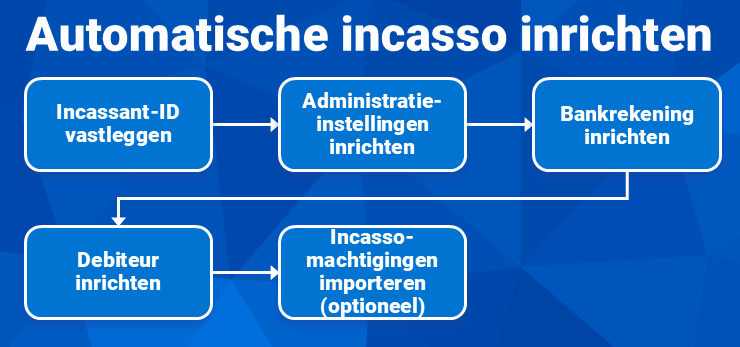
Je legt eerst het Incassant-ID vast en richt daarna de administratie-instellingen voor automatische incasso in. Vervolgens richt je de bankrekening voor automatische incasso in en stel je debiteuren hiervoor in. Als laatste ga je de incassomachtigingen vastleggen bij de debiteur, handmatig of via import.
Stap 1: Incassant-ID vastleggen
Je legt algemene gegevens en het incassant ID van de administratie vast. Het incassant-ID is een onderdeel van de machtigingsovereenkomst tussen jou als incassant en de debiteuren. Als je het incassocontract met je eigen bank vastlegt, krijg je een incassant-ID van de bank. Als je meer banken hebt, gebruik je het incassant-ID ook voor elke volgende bank.
Administratie-eigenschappen automatische incasso inrichten:
- Open de administratie.
- Ga naar: Algemeen / Administratie / Beheer / Eigenschappen.
- Ga naar het tabblad: Algemeen.
- De naam van de administratie moet overeenkomen met de naam van de incassant.
- Ga naar het tabblad: Kamer van Koophandel.
- Het KVK-nummer moet ingevuld zijn, dit is namelijk verplicht bij het aanleveren van incasso-opdrachten.
Voor België is dit tabblad en het KvK-nummer niet van toepassing.
- Ga naar het tabblad: SEPA.
- Vul het incassant-ID van de administratie (de incassant) in bij Incassant-Id.
- Klik op: Opslaan en sluiten.
- Klik op: Annuleren.
Stap 2: Administratie-instellingen automatische incasso inrichten
- Je legt het Incassant-ID per administratie vast, niet per bankrekeningnummer.
Let op:
Het Incassant-Id kan wijzigen ten gevolge van een fusie of overname. Als je het Incassant-Id van de administratie wijzigt, dan past Profit het Incassant-Id aan in alle incassomachtigingen van deze administratie.
Administratie-instellingen automatische incasso inrichten:
- Ga naar: Financieel / Beheer / Instellingen administratie.
- Ga naar het tabblad: Betaling/Incasso.
- Vink Omschrijving boeking overnemen aan bij Automatische incasso debiteuren, als je de boekingsomschrijving wilt meegeven in de incasso-opdracht. Als je dit veld niet aanvinkt staat het boekstuknummer in de incasso-opdracht.
- Met door de debiteur of de bank gestorneerde incasso-opdrachten heb je de volgende mogelijkheden:
- Je wilt de openstaande posten nogmaals incasseren: vink Incasso herhalen na stornering aan. Vul een aantal bij Maximaal aantal herhalingen in. Als het aantal storneringen van de openstaande post/factuur groter wordt dan het maximaal aantal herhalingen, dan wordt het veld Automatisch incasseren in openstaande factuur uitgevinkt, waardoor deze factuur meegaat in de volgende aanmaning.
- Je wilt (of mag) maar één keer incasseren: vink het veld uit en de openstaande post is een feit.
- Wil je Incassokorting toepassen, dan vink je dit veld aan en je vult een bedrag of percentage in. Ook koppel je een grootboekrekening waarop Profit de korting moet boeken.
De incassokorting is een bedrag of een percentage en geldt voor alle incasso-opdrachten. De incassokorting wordt berekend over het totale factuurbedrag inclusief btw (niet over de netto prijs van de factuur).
- Vink Geen korting over creditnota's aan als je over de creditnota geen incassokorting wilt verlenen.
- Klik op: Opslaan en sluiten.
Stap 3: Bankrekening inrichten voor automatische incasso via SEPA
Je richt je eigen bankrekeningnummer in voor incasso's en je koppelt het dagboek en de tegenrekening voor het boeken van de betalingen onderweg.
Vanaf 22 november 2025 kan je betaal- en incassobestanden in SEPA XML versie 2019 aanleveren bij de banken. In Profit stel je deze nieuwe versie in via het veld SEPA-versie. Vraag dit eerst na bij jouw bank. In Profit staat standaard versie 2009. Geeft je bank aan dat zij versie 2019 ondersteunen? Stel dan het veld SEPA-versie in op 2019. Hiermee verstuur je de bestanden in deze XML-versie als je een betaling, incasso, terugbetaling of salarisbetaling doet. Deze versie ondersteunt het PAIN-bestandsformaat PAIN.001.001.09 voor betaalbestanden en PAIN.008.001.08 voor incassobestanden.
Bankrekeningen in andere SEPA-landen werken meestal met versie 2009 (PAIN.001.001.03 en PAIN.008.001.02). Niet alle buitenlandse banken ondersteunen namelijk het nieuwe formaat. Geeft je bank aan dat versie 2019 nodig is? Pas dan het veld SEPA-versie aan naar 2019.
Bankrekeningnummer voor automatische incasso inrichten:
- Ga naar: Algemeen / Inrichting / Instellingen betalingen / Bankrekening.
- Open de eigenschappen van het bankrekeningnummer.
- Ga naar het tabblad: Bankrekening.
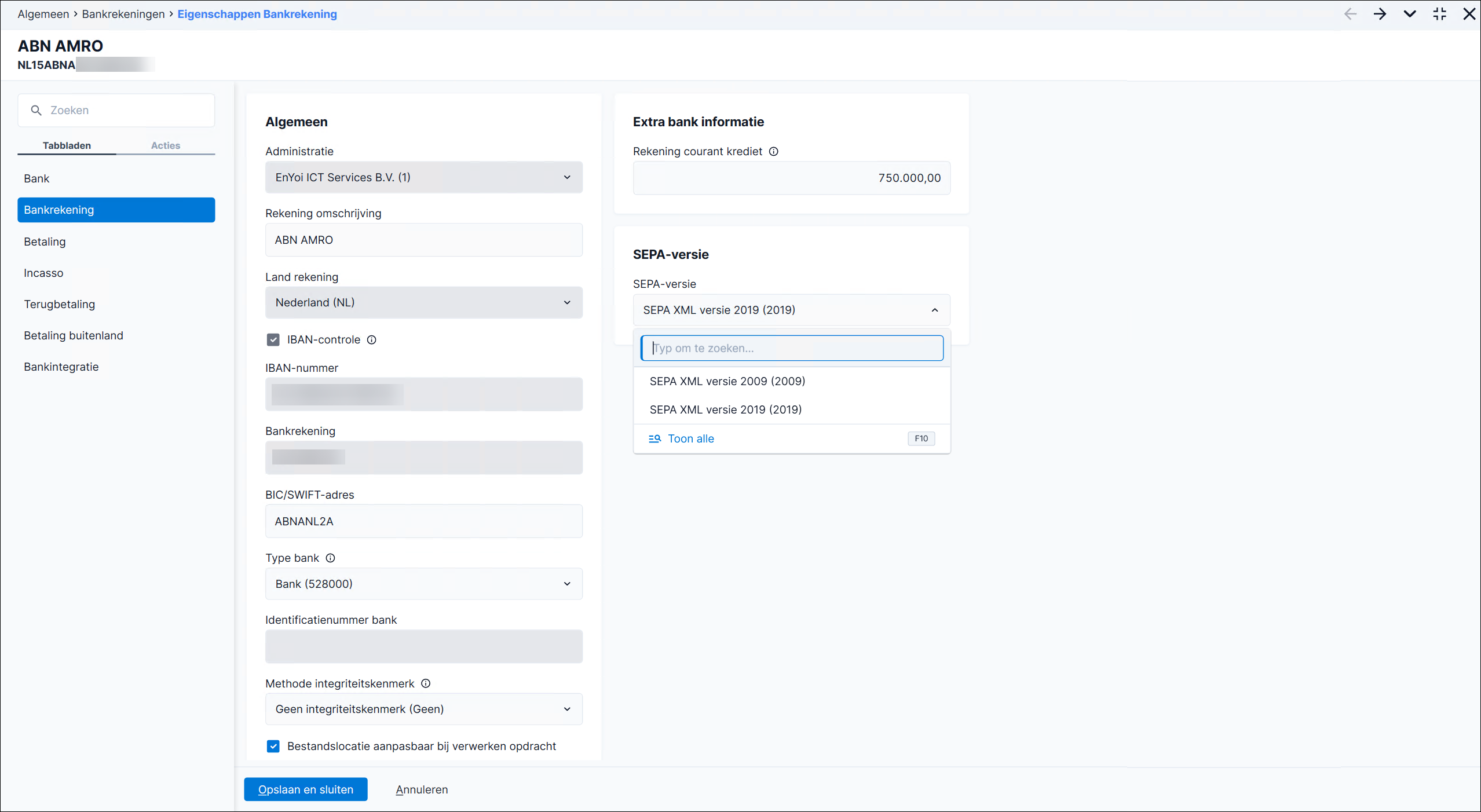
- Het IBAN-nummer moet ingevuld zijn.
- Selecteer de hash-controle bij Methode integriteitskenmerk als je dit controlegetal wilt gebruiken voor visuele SHA controle bij incasso- en betaalbestanden. Selecteer Geen integriteitskenmerk als je geen hash-controle wilt gebruiken.
Als je dit wel wilt, vraag dan na bij je bank welke controle je moet gebruiken. Enkele mogelijkheden:
- SHA256-File: Deze methode voegt de SHA256 ook aan de xml van het SEPA-bestand toe. Dit is specifiek gemaakt voor de ABN AMRO bank. Het komt een enkele keer voor dat de bank het bestand niet accepteert, selecteer in dat geval alsnog SHA256.
- SHA256: genereert alleen de SHA256 en plaatst deze in de betaaltabel. Dit is voor de andere banken en kun je gebruiken om een visuele controle uit te voeren.
SHA256 is weliswaar specifiek ontwikkelt voor ABN AMRO, maar is uitsluitend bruikbaar voor het ABN AMRO product Acces Online! Voor Internetbankieren is dit niet geschikt en dit gaat hier voorlopig ook niet geschikt voor worden. Als je daarin ook SHA256 wilt gebruiken, zul je net als bij andere banken de visuele controle moeten doen en het integriteitskenmerk dus apart (en niet als onderdeel van het SEPA-bestand) moeten opnemen.
- Selecteer de versie van het SEPA XML bestandsformaat in bij SEPA-versie.
Ondersteunt jouw eigen bank de nieuwe versie, dan kun je de versie instellen op 2019.
Als de bank dit nieuwe formaat niet ondersteunt, dan laat je deze versie op 2009.
- Ga naar het tabblad: Incasso.
- Vul de bestandsgegevens voor het incassobestand in. Selecteer het bestandsformaat SEPA Direct Debits bij Bestandsformaat SEPA.
Gebruik de juiste extensie. Voor 'SEPA' adviseren wij '.XML'.
- Vink Incasso direct verwerken aan als je direct na het toevoegen van de incasso-opdracht wilt starten met het verwerken (genereren) van het incasso-bestand.
- Selecteer het dagboek en de tussenrekening voor het boeken van de incasso's onderweg.
- Vul een minimum- en maximumbedrag per debiteur in.
- Het maximumbedrag van de incasso-opdracht is het periodelimiet-bedrag van de incasso-opdracht. Dit staat in het incassocontract.
- Selecteer de rapporten.
- Klik op: Opslaan en sluiten.
Stap 4: Debiteuren instellen
Nadat je de basisinstellingen hebt vastgelegd, stel je per debiteur in of je facturen automatisch incasseert. Je kunt ook meerdere incassomachtigingen bij één debiteur vastleggen.
Debiteur instellen voor automatische incasso:
- Ga naar: Financieel / Debiteur / Debiteur.
- Open de eigenschappen van de debiteur waarbij je wilt incasseren.
- Ga naar het tabblad: Bankrekening.
- Voeg een bankrekening met IBAN toe of controleer bestaande bankrekening.
- Ga naar het tabblad: Betaling.
- Selecteer de voorkeurs-IBAN bij Bankrekening.
- Vink Automatisch incasseren aan.
- Vink Verdichten aan als je alle openstaande posten van de debiteur wilt verdichten tot één post in de incasso-opdracht.
- Vink Incassospecificatie aan als je een bericht wilt sturen naar de debiteur met alle facturen die je in een incasso-opdracht meeneemt.
- Vink Eenmalige incassomachtiging vereist alleen aan als voor elke factuur een aparte machtiging nodig is.
- Selecteer Standaard (consument) of B2B (zakelijk) bij Incassowijze SEPA.
Selecteer Standaard (consument) voor een standaard SEPA-incasso.
Selecteer B2B (zakelijk) als je een bestaande debiteur voortaan zakelijk incasseert.
Gebruik hiervoor een nieuwe Doorlopende zakelijke machtiging SEPA (B2B). Een bestaande standaardmachtiging kun je niet hergebruiken. Laat de debiteur de zakelijke machtiging registreren bij de eigen bank. Profit ondersteunt B2B alleen voor doorlopende incasso's.
- Klik op: Opslaan en sluiten.
Profit voegt zo nodig automatisch een lege machtiging toe.
Stap 5: Incassomachtigingen importeren (optioneel)
Leg je veel incassomachtigingen vast bij debiteuren, dan kun je dit efficiënter doen via een import. Daarmee importeer je meerdere machtigingen per debiteur en, als dat nodig is, ook per bankrekeningnummer. Je gebruikt deze import niet alleen om nieuwe incassomachtigingen vast te leggen, maar ook om bestaande machtigingen te wijzigen of in te trekken. Zo kun je bijvoorbeeld de datum, status of het kenmerk van een machtiging in één keer bijwerken.
Volg hiervoor de stappen voor het importeren van incassomachtigingen bij debiteuren.