Taal wisselen
De interface van Profit (menu's, velden, weergaves, etc.) kan in één van de volgende talen worden weergegeven: Nederlands, Brits Engels, Duits, Frans, Belgisch Nederlands (Vlaams), Spaans, Italiaans, Portugees, Pools en Papiamentu.
Elke gebruiker selecteert zelf de gewenste gebruikerstaal voor Profit.
Let op:
Het aantal beschikbare talen is afhankelijk van de licentie.
De keuze voor een bepaalde taal heeft alleen gevolgen voor de Interface-taal van Profit. Voor specifieke land-gebonden functionaliteit (voor o.a. België en de Caribbean) heb je een activering nodig.

Profit is nu ook beschikbaar in de talen Spaans, Italiaans, Portugees, Pools en Papiamento. De beheerder bepaalt welke talen feitelijk mogen worden gebruikt in de omgevingsinstellingen. Als gebruiker wissel je in Profit van taal door op je foto (rechtsboven) te klikken.
De beheerder in je eigen organisatie bepaalt welke gebruikerstalen gebruikt mogen worden door deze talen te activeren. Als Profit-gebruiker selecteer je de gebruikerstaal waarin je wilt werken.

Voor InSite en OutSite geldt het volgende: t/m Profit 8 kon je een site publiceren in één taal. Dit verandert in Profit 9 voor InSite. Een gebruiker kan in InSite wisselen naar een andere gebruikerstaal. Dezelfde site wordt dan in de geselecteerde taal geopend. Het is dus niet nodig om per taal een aparte InSite-site te publiceren. Voor OutSite is het nog wel nodig om per taal een aparte site te publiceren, zie OutSite vertalen.
Gebruiker selecteert de gebruikerstaal:
- Klik op je foto en selecteer de gewenste gebruikerstaal.
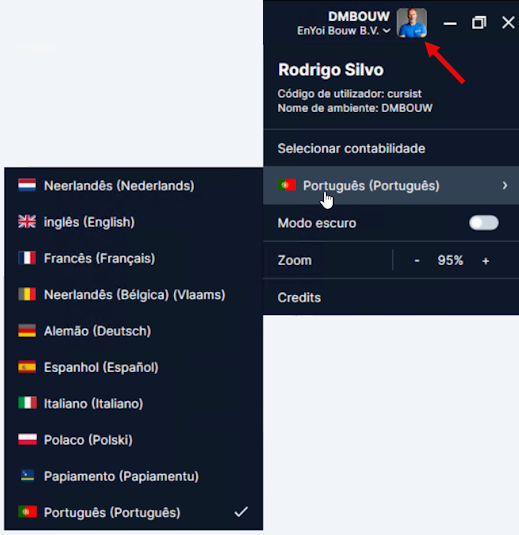
- Bevestig het opnieuw openen van de omgeving.
Gebruikerstaal selecteren via het toetsenbord:
De taalkeuze zit niet in het menu, maar je kunt toch een andere taal selecteren via het toetsenbord.
- Druk op Ctrl+Spatie.
- Vul de taal in.
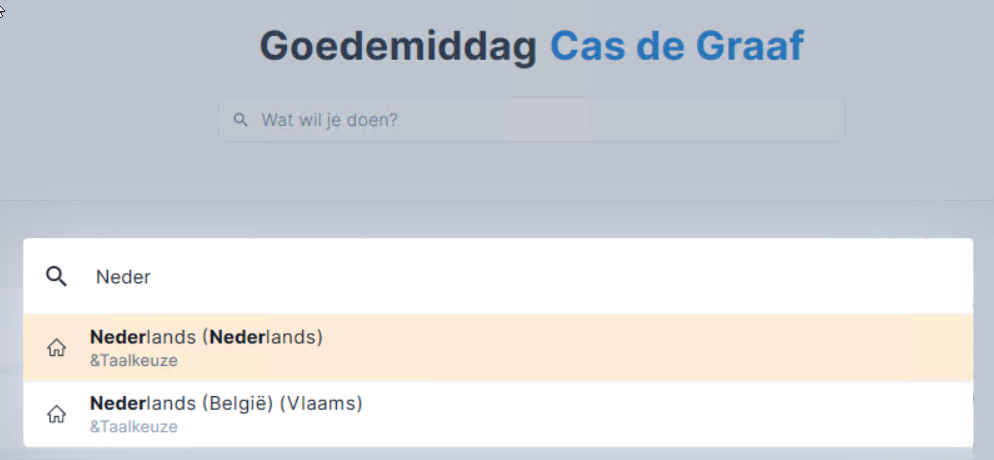
- Druk op: Enter.