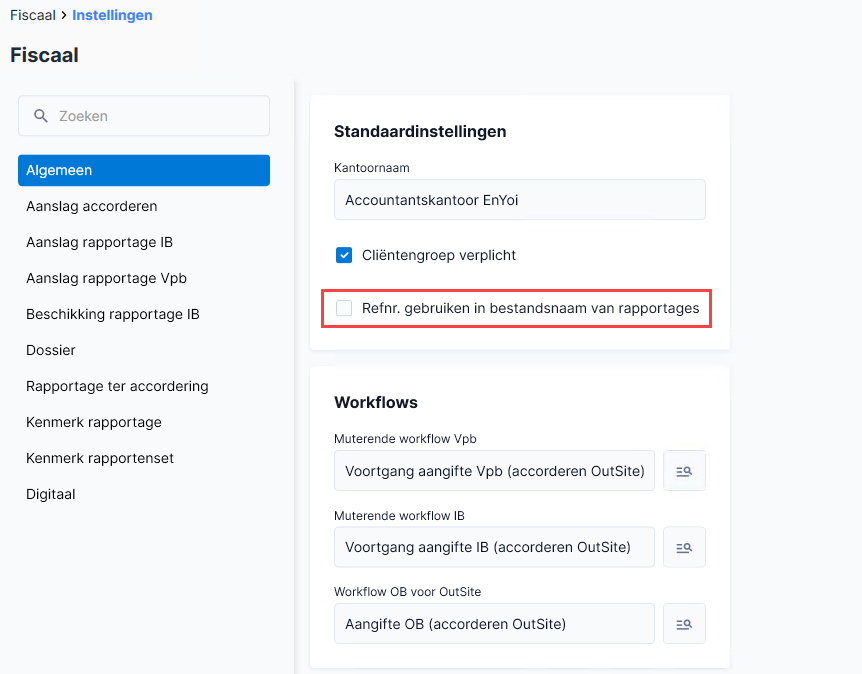
Algemene instellingen Fiscaal

Je legt eenmalig een aantal (voorkeurs)instellingen vast die de basis vormen van de fiscale gegevens. Hierdoor hoef je een afwijking alléén vast te leggen als dat echt nodig is.

Voorbeeld:

Op de tabbladen die betrekking hebben op de rapportage koppel je de standaardbrieven die je wilt versturen naar cliënten op basis waarvan zij hun aangifte kunnen accorderen. Dit is de basis voor alle cliënten.

Als je voor een bepaalde cliëntengroep een andere brief wilt gebruiken, selecteer je in de eigenschappen van díe cliëntengroep een afwijkende brief. Deze brief is dan alleen bestemd voor de cliënten die gekoppeld zijn aan die groep.

Algemene velden instellen:

  1. Ga naar: Fiscaal / Beheer / Instellingen / Algemeen.
  2. Ga naar het tabblad: Algemeen.
  3. Vul de Kantoornaam in.
  4. Vink Cliëntengroep verplicht aan als elke cliënt aan een groep gekoppeld moet worden.

    Als je de cliënten onderverdeelt in diverse cliëntengroepen, kun je ook autoriseren op deze cliëntengroepen. Hierdoor kun je verschillende gebruikers rechten geven op verschillende groepen. Een ander voordeel is dat je gebruik kunt maken van filters op cliëntengroepen en kunt afwijken op de voorkeursinstellingen.

    Meer informatie: Cliëntengroep

    Je kunt de cliënten onderverdelen in diverse cliëntengroepen. Een voorbeeld van een cliëntengroep is het accountantskantoor waar de cliënt onder valt. Het gebruiken van cliëntengroepen heeft de volgende voordelen:

    • Je kunt gebruikers autoriseren op verschillende cliëntengroepen.
    • Je kunt filteren op cliëntengroepen
    • Je kunt per cliëntengroep afwijken van de algemene instellingen waardoor je bijvoorbeeld andere marges kunt hanteren of andere brieven kunt versturen.
  5. Vink Refnr. gebruiken in bestandsnaam van rapportages aan als je het BSN/fiscaal nummer van de cliënt in de bestandsnaam van de fiscale rapportages wilt vervangen door het referentienummer. Als je gebruik maakt van de externe portal voor het accorderen van aangiften, zorg dan dat de externe portal overweg kan met het referentienummer. Je kunt deze instelling alleen gebruiken als de cliënt de aangifte via een externe portal accordeert. De accorderingswijze van de cliënt IB moet dus op één van de volgende waarden zijn ingesteld:
    • Accorderingswijze 3: Accorderen via externe portal (aangifte versturen via portal)
    • Accorderingswijze 4: Accorderen via externe portal (aangifte versturen via Profit)

    Zodra je Refnr. gebruiken in bestandsnaam van rapportages aanzet, wijzigt de opbouw van de bestandsnamen van de berichten die naar de externe portal worden verstuurd.

    Meer informatie: Externe portal en de AVG

    De Algemene Verordening Gegevensbescherming over privacy van persoonsgegevens heeft gevolgen voor het accorderen van aangiften via een externe portal. In overeenstemming met de wet AVG biedt Profit je nu de mogelijkheid om in plaats van het BSN van de cliënt het referentienummer te gebruiken in de bestandsnaam van de berichten (.pdf en/of .xbrl) die naar de externe portal worden verstuurd.

    Het BSN van de cliënt in de naam van de bestanden die naar de externe portal worden verstuurd, wordt gebruikt om het akkoorddocument gemakkelijk aan de juiste cliënt te koppelen. Vanwege de wet AVG kun je er nu voor kiezen om het BSN in de bestandsnaam van de berichten ten behoeve van de externe portal te vervangen door het referentienummer van de cliënt. Wil je het BSN in de bestandsnaam vervangen door het referentienummer van de cliënt? Stel dit dan in bij de fiscale instellingen.

    Hiervoor is de het veld Refnr. gebruiken in bestandsnaam van rapportages toegevoegd op het tabblad Algemeen van de fiscale instellingen (Fiscaal / Beheer / Instellingen / Algemeen).

    Je vinkt de instelling Refnr. gebruiken in bestandsnaam van rapportages alleen aan als de cliënt de aangifte via een externe portal accordeert. Dat betekent dat de accorderingswijze van de cliënt IB ingesteld moet zijn op één van de volgende waarden:

    • Accorderingswijze 3: Accorderen via externe portal (aangifte versturen via portal)
    • Accorderingswijze 4: Accorderen via externe portal (aangifte versturen via Profit)

    Als de aangiften via een externe portal worden geaccordeerd, wordt er bij het aanmaken van het elektronisch bericht (via Fiscaal / Algemeen / Aanmaken elektronisch bericht) een .pdf (akkoorddocument) en/of een .xbrl bestand (aangiftebericht) aangemaakt. Met de actie Verzenden en ontvangen worden deze bestanden in de map Uitgaande berichten gezet. Je verzend hiermee het akkoorddocument en/of het aangiftebericht naar de externe portal. Daarnaast worden met de actie Verzenden en ontvangen de retourberichten van de externe portal uit de map Binnenkomende berichten opgehaald en in Profit ingelezen. De bestandsnaam van het retourbericht is hetzelfde als het uitgaande bericht, maar dan met de extensie .XML.

    Zodra je de instelling Refnr. gebruiken in bestandsnaam van rapportages aanvinkt wijzigt de opbouw van de bestandsnamen van de drie hierboven genoemde berichten. Klik hier voor meer informatie over de opbouw van de bestandsnamen.

    Meer informatie:

    • Algemene instellingen Fiscaal
    • Communicatieprofiel externe portal inrichten
    • Aangifte accorderen en versturen via externe portal
    • Aangifte accorderen via externe portal en versturen via Profit
  6. Bij de Muterende fiscale workflow (Vpb en IB) zijn de standaard meegeleverde Fiscale workflows ingesteld. Als je kopieën hebt gemaakt van deze standaard workflows dan koppel je deze hier.

    Meer informatie: Fiscale workflow

    Als de functionaliteit Muterende fiscale workflow is geactiveerd worden automatisch dossieritems toegevoegd bij het uitvoeren van de jaarovergang van de stamgegevens.

    Je beschikt standaard over twee muterende workflows:

    • -85: Voortgang aangifte IB (Profit)
    • -86: Voortgang aangifte Vpb (Profit)

    Je maakt een kopie van deze standaard meegeleverde workflows en past deze kopieën aan naar je eigen wensen. Vervolgens activeer je de typen pagina's in de eigenschappen van de site en daarna koppel je de juiste workflows bij de fiscale instellingen. Als alles goed staat voer je de jaarovergang van de stamgegevens uit. Nu wordt per cliënt, per jaar een dossieritem toegevoegd.

  7. Je kunt ondernemingen van verschillende cliënten IB aan elkaar koppelen waardoor een samenwerkingsverband ontstaat. Je vinkt dan Ondernemingen koppelen aan samenwerkingsverband aan.

    Het is alleen mogelijk een samenwerkingsverband te specificeren tussen cliënten die op dezelfde manier uitgewerkt worden. Door het koppelen van ondernemingen heb je bij het openen van de aangifte IB van de andere vennoot direct bepaalde gegevens beschikbaar. Bijvoorbeeld de balans en resultatenrekening. Ook in de aangifte worden bepaalde gegevens overgenomen vanuit de gekoppelde aangifte.

    In dit onderdeel van de C/F module heb je de mogelijkheid om het samenwerkingsverband te specificeren. Je doet dit door ondernemingen van cliënten aan elkaar te koppelen. Het is alleen mogelijk een samenwerkingsverband te specificeren tussen cliënten die op dezelfde manier uitgewerkt worden. Door het koppelen van ondernemingen heb je bij het openen van de aangifte van de andere vennoot direct bepaalde gegevens beschikbaar. Bijvoorbeeld de balans en resultatenrekening. Ook in de aangifte worden bepaalde gegevens overgenomen vanuit de gekoppelde aangifte.

    Voordat je beschikt over dit menu-item moet je eerst activeren dat je ondernemingen wilt koppelen aan een samenwerkingsverband.

  8. Bij Aanslagen verwerken in omgeving selecteer je de omgeving waarin je de aanslagen gaat verwerken. Standaard staat hier [Huidige omgeving].

    Als vanuit meerdere omgevingen uitgewisseld wordt met de Belastingdienst kun je de verzending van de berichten in één omgeving inrichten. Dit kan alleen voor omgevingen binnen hetzelfde deelnemersnummer.

    Per communicatieomgeving kun je één omgeving opgeven waarin je de aanslagen wilt verwerken. Standaard is dit de communicatieomgeving zelf maar je kunt hiervan afwijken.

    Meer informatie: Algemene instellingen

    Voordat je aanslagen kunt beoordelen en accorderen richt je de functionaliteit in. In de Algemene instellingen selecteer je de omgeving waarin je de aanslagen verwerkt. Verder stel je in de algemene instellingen een afwijkingsmarge in, om te bepalen of de aanslag Conform is.

    Je kunt op hoofdniveau de brieven vastleggen die je op verschillende momenten standaard wilt verstrekken. Bij de Algemene instellingen geef je aan of je gebruik wilt maken van het automatisch opslaan in het dossier. Als je de brieven van de aanslagen per e-mail aan de cliënten verstrekt, koppel je in de Algemene instellingen de berichtsjablonen.

  9. Ga naar het tabblad: Aanslag accorderen.

    Op dit tabblad vul je de afwijkingsmarges in voor de voorlopige en definitieve aanslagen. Je geeft hier in bij welke marge een voorlopige of definitieve aanslag IB of Vpb nog conform de vergelijkingsbron is.

    Meer informatie: Aanslagen inrichten

    Je kunt de aanslagen beoordelen en accorderen. Voordat je dit doet richt je de functionaliteit in. Je vult de afwijkingsmarges en de belastingrentepercentages in. Op de tabbladen Aanslag rapportage IB en Aanslag rapportage Vpb leg je de brieven vast die op verschillende momenten standaard worden verstrekt. Per cliëntgroep kun je van de algemene instellingen afwijken. In de eigenschappen van de cliënt leg je de verstrekkingswijze vast.

    Als je Aanslagen die conform zijn automatisch accorderen aanvinkt, worden aanslagen die binnen de marge vallen automatisch door Profit akkoord verklaard.

  10. Op de tabbladen Aanslag rapportage IB, Aanslag rapportage Vpb, Beschikking rapportage IB en Rapportage ter accordering koppel je de standaardbrieven die je genereert voor het beoordelen van aanslagen en beschikkingen. Voordat je de RTF-rapportages automatisch kunt insturen in het dossier, moet je dit eerst inrichten.
  11. Je kunt rapporten (en brieven) automatisch opslaan in het dossier van de cliënten. Hiervoor selecteer je op het tabblad Dossier de typen dossieritems die je daarvoor wilt gebruiken.
  12. Vink Rapportage als PDF tonen aan als je het .rtf rapport automatisch om wilt zetten naar een .pdf. Op deze manier kan het rapport niet meer aangepast worden.

    Als je ervoor kiest de rapportage als PDF te tonen, kun je de rapporten niet automatisch opslaan in het dossier.

    Let op!

    Je kunt alleen gebruikmaken van deze functionaliteit als de PCC geïnstalleerd is. Bovendien mag je geen gebruik maken van het automatisch opslaan van rapporten in het dossier en niet van het automatisch accorderen via de workflow.

    Op de tabbladen Kenmerk rapportage en Kenmerk rapportenset kun je per rapport één kenmerkcombinatie vastleggen. Het koppelen van een kenmerkcombinatie is niet verplicht. Je gebruikt kenmerkcombinaties om dossieritems (rapporten en brieven) in te delen in aparte processen. Het is niet mogelijk om zowel de rapporten die je gebruikt als akkoordverklaring, als de kenmerkcombinaties in te delen in verschillende processen. Je kunt hiervoor wel het type dossieritem gebruiken. Als je dit doet in combinatie met het fiscale jaar dan kun je het rapport eenvoudig herkennen.

    Meer informatie: Kenmerkcombinaties toevoegen

    Kenmerkcombinaties worden gebruikt om de interne dossieradministratie en processen te ordenen en te begeleiden. Je kunt deze kenmerkcombinaties per rapport vastleggen, maar dit is niet verplicht. Per rapport kun je één kenmerkcombinatie vastleggen.

    Let op: 

    Je kunt deze koppeling alleen vastleggen voor rapportages die niet worden gebruikt voor het accorderen van de aangifte.

    Kenmerkcombinaties vastleggen:

    1. Ga naar: Fiscaal / Beheer / Instellingen / Algemeen.
    2. Ga naar het tabblad: Kenmerken rapportage.
    3. Open de eigenschappen van een aangifte waaraan je een kenmerkcombinatie wilt koppelen.
    4. Selecteer de gewenste kenmerkcombinatie.

      De naam van de rapportage is zichtbaar in de portal. Het voordeel hiervan is dat de cliënt en de intermediair duidelijk kunnen communiceren. Alle rapportages zijn uniek omdat de omschrijving van de fiscale rapportages uniek moet zijn.

      Je moet de naamgeving van de rapporten wel goed beoordelen omdat deze begrijpelijk moet zijn voor de cliënten.

    5. Klik op: Opslaan en sluiten. 

      Let op: 

      Kenmerkcombinaties worden gebruikt om dossieritems in te delen in aparte processen. Het is niet mogelijk om zowel de rapporten, die je gebruikt als akkoordverklaring, als de kenmerkcombinaties in te delen in verschillende processen.

      Je kunt hiervoor wel het type dossieritem gebruiken. Als je dit doet in combinatie met het fiscale jaar dan kun je het rapport makkelijk herkennen.

    Kenmerken rapportenset:

    Je kunt kenmerkcombinaties ook koppelen aan een rapportenset. Alle eventueel aanwezige kenmerkcombinaties van gekoppelde rapporten worden gegenereerd bij het insturen als dossieritem. Alleen de kenmerkcombinatie die je aan de rapportenset hebt gekoppeld wordt gebruikt voor het vastleggen in Profit.

    Voorwaarde is dat het kenmerk of de kenmerkregel die je gebruikt bij de kenmerkcombinatie niet geblokkeerd is.

    1. Ga naar: Fiscaal / Beheer / Instellingen / Algemeen.
    2. Ga naar het tabblad: Kenmerken rapportenset.
    3. Open de eigenschappen van een aangifte waaraan je een kenmerkcombinatie wilt koppelen.
    4. Selecteer de gewenste kenmerkcombinatie.
    5. Klik op: Opslaan en sluiten. 
  13. Klik op: Opslaan en sluiten.

Direct naar

  1. Profit Fiscaal inrichten