Communicatieconnector en app connector inrichten voor extern bericht via Profit
Je richt de communicatieconnector en de app connector in.
|
Inhoud |
Communicatieconnector inrichten
Je deblokkeert de berichtsoorten die je wilt gebruiken. Deze corresponderen met de type externe berichten die de klanten via Profit gaan verzenden. Per berichtsoort koppel je de workflow die voor de afhandeling voor de berichtsoorten moet worden gebruikt.
Communicatieconnector inrichten:
- Ga naar: Algemeen / Beheer / Communicatieconnector.
- Open de eigenschappen van een berichtsoort.
- Vink Geblokkeerd uit.
- Selecteer de workflow.
- Klik op: Opslaan en sluiten.
Zie ook:
Gebruiker toevoegen en autoriseren
Je maakt een app connector aan waarmee een externe toepassing gegevens kan uitwisselen met Profit. Gebruik voor elke externe toepassing een aparte app connector.
Deze connector gebruikt tokens voor de authenticatie. Een token is een unieke sleutel voor de combinatie van een omgeving, een device en een gebruiker.
Als je een bestaande token wilt vervangen, verwijder je de oude token van de betreffende gebruiker en maak je een nieuwe token aan.
In de onderstaande stappen maak je in één keer een app connector, een gebruikersgroep en een systeemgebruiker aan.
App connector aanmaken:
- Ga naar: Algemeen / Beheer / App connector.
- Klik op: Nieuw.
- Vul de omschrijving in.
- Vink Automatisch token genereren aan.
- Selecteer Maak een nieuwe gebruikersgroep op basis van App connector-naam.
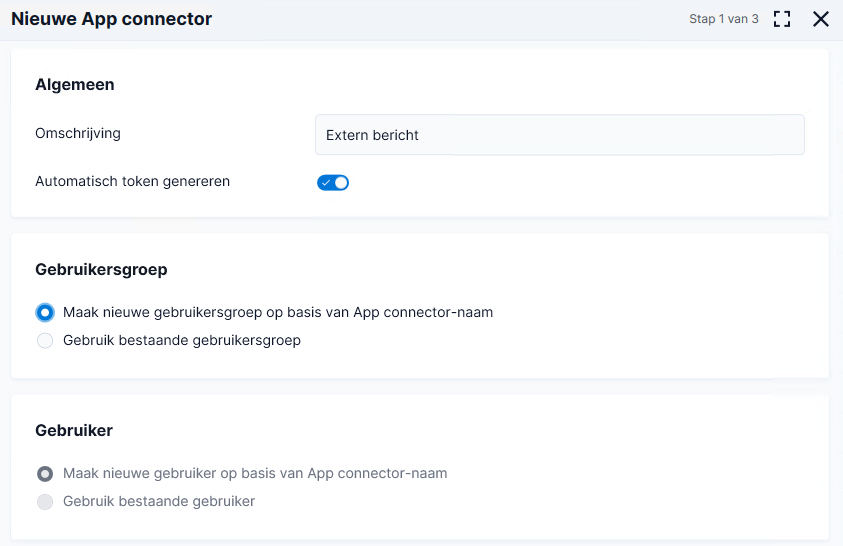
- Klik op: Volgende.
- Klik op: Voltooien.
- Het Token wordt nu gegenereerd. Sla deze op of kopieer deze.
Let op:
Gebruik dit token maar voor één klantomgeving.
Wil je vanuit een 2e klantomgeving btw-aangiften naar de Accountancy-omgeving versturen via Communicatie met Accountant, maak dan in de Accountancy-omgeving een nieuwe gebruiker aan en maak voor die gebruiker een nieuw token aan bij deze app connector. Leg dit token vast in de 2e klantomgeving. Op deze manier communiceert de 2e omgeving met zijn eigen aanmeldgegevens en haalt zo zijn eigen gegevens op.
- De eigenschappen van de App connector worden nu geopend.
- Ga naar het tabblad: Connectoren.
- Voeg via de knop Nieuw de connector CommSvcConnector toe.
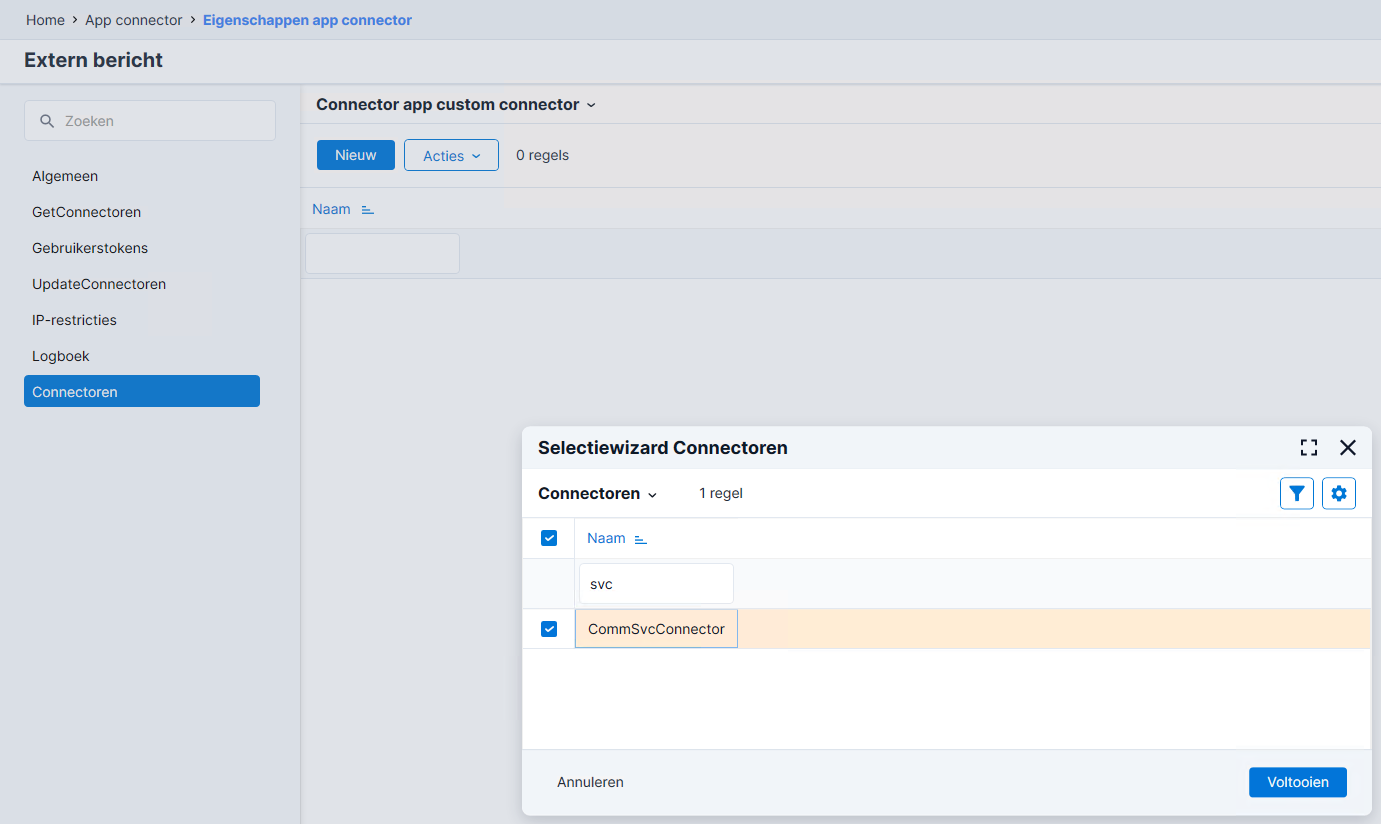
|
Direct naar
|
 Proces autoriseren