E-mails vanuit eigen domein via Azure (Exchange Entra ID) verzenden

Je kunt e-mails vanuit jouw eigen domein (niet vanuit Google, Microsoft of Apple) versturen via Azure (Exchange Entra ID) als e-mailserver.

Let op:

Wil je e-mails vanuit SB via de Exchange Entra ID e-mailserver verzenden? Dan moet je dit éénmalig inrichten op je Azure Portal.

Klik hier voor meer informatie.

  1. Log in als beheerder op je Azure account.
  2. Klik op Azure Active Directory.​
  3. Klik op App registrations.
  4. Klik op New registration.
  5. Vul een logische naam in, zoals SB E-mail.
  6. Klik op Register.
  7. Klik op API permissions.
  8. Klik op Add a permission.
  9. Klik op Microsoft Graph.
  10. Klik op Application permissions.
  11. Vink Mail.ReadWrite en Mail.Send permissions aan.​

    Klik hier voor meer informatie over permissions.

  12. Klik op Add permissions.​
  13. Klik op Grant admin consent for ...
  14. Klik op Certificates & secrets.
  15. Klik op New secret en geef deze een logische naam en geldigheid.
  16. Klik op Add en sla de value ergens op.
  17. Klik op Overview.
  18. Sla de waarden Directory (tenant) ID en Application (client) ID ergens op.
  19. Vul de Directory (tenant) ID, Application (client) ID en Secret in SB in.

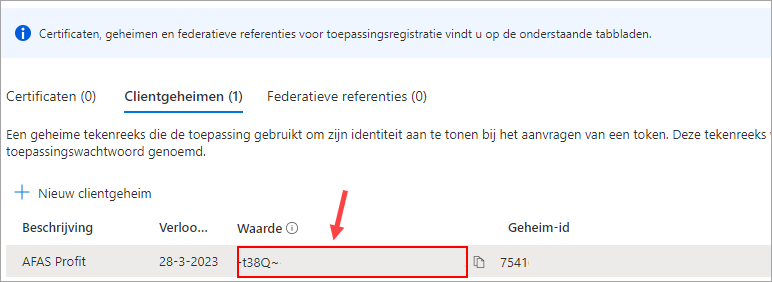
    Als het onderstaande scherm getoond wordt, moet je de waarde in het veld Waarde (Value) overnemen als Application Secret in Profit (dus niet de waarde in Geheim-id).

  1. Ga met de zoekhulp (Ctrl+Spatie) naar E-mailinstellingen.
  2. Klik op Nieuw (N).
  3. Selecteer Exchange Entra ID bij Aanbieder.
  4. Vul Azure directory id met de Directory (tenant) ID die je opgeslagen had.
  5. Vul Azure client id met de Application (client) ID die je opgeslagen had.
  6. Vul Azure client secret met de Secret die je opgeslagen had.
  7. Vul een Naam afzender in.

    Gebruik hier een naam die je wilt gebruiken voor het veld Van in het e-mailprogramma van de ontvanger.

  8. Vul een E-mailadres afzender in.

    Gebruik hier het e-mailadres dat je wilt gebruiken als afzender van de e-mails. Dit moet een geldig e-mailadres zijn voor de gekozen aanbieder, dus meestal het e-mailadres waarmee je bent ingelogd.

    Deze Naam en E-mailadres worden gebruikt als afzender zo lang geen afwijkende afzender is gekozen bij een bepaalde administratie.

    Klik hier voor meer informatie over een afwijkende afzender per administratie.

    Wanneer je werkt met meerdere administraties in SB, dan heeft ieder van deze administraties vaak een eigen e-mailadres dat je wilt gebruiken als afzender van begeleidende e-mailberichten bij bijvoorbeeld Offertes, Verkoopfacturen en Betalingsherinneringen. Dit onderwerp beschrijft hoe je een afzender e-mailadres per administratie instelt.

    E-mail afzender per administratie instellen:

    1. Ga met de zoekhulp (Ctrl+Spatie) naar Instellingen.
    2. Selecteer een E-mailinstelling.

      Lees hier meer informatie over het toevoegen van e-mailinstellingen.

    3. Klik op Opslaan (Ctrl+S).

      Let op:

      Wil je een E-mailadres of Naam wijzigen?

    • Ga met de zoekhulp (Ctrl+Spatie) naar Administratiegegevens.
    • Klik op wijzig veld achter het gewenste E-mailadres.
    • Wijzig de Naam en/of het E-mailadres.
    • Klik op Opslaan (Ctrl+S).

  9. Klik op Opslaan (Ctrl+S).

    Tijdens het opslaan controleren wij of de instellingen geldig zijn.