AFAS SB Desktop App installeren en instellen
De AFAS SB App biedt een heerlijke desktop ervaring voor Windows PC's. Dit onderwerp vertelt hoe je het installeert, instelt en gebruikt.
Let op:
- De Desktop App werkt alleen als je inlogt via AFAS Online. Heb je een andere identity provider? Dan kan je de App helaas niet gebruiken.
- De Desktop App geeft toegang tot de bedrijfsadministratie en een eventuele demo-administratie. Een administratie die je gebruikt voor een zelfstudiecursus open je in een browser.
|
Inhoud |
Installeren
- Open de Windows Store.
- Zoek naar AFAS SB.
- Klik op Installeren.
Na korte tijd is de AFAS SB App geïnstalleerd.
Eerste keer openen
- Klik op Openen in de Windows Store.
of
Typ AFAS SB in het zoekveld van Windows.
- De volgende melding verschijnt.
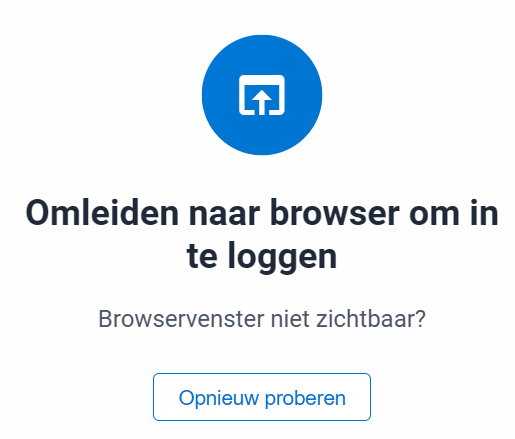
- De ingestelde standaardbrowser opent om in te loggen.
- Vink Always allow aan en klik op Open.
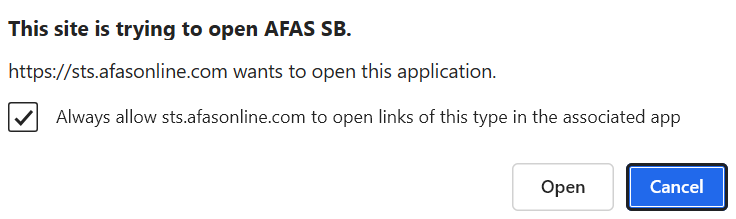
- Selecteer eventueel een Abonnement als je er meerdere hebt.
Als je één abonnement hebt, dan wordt dit venster overgeslagen.
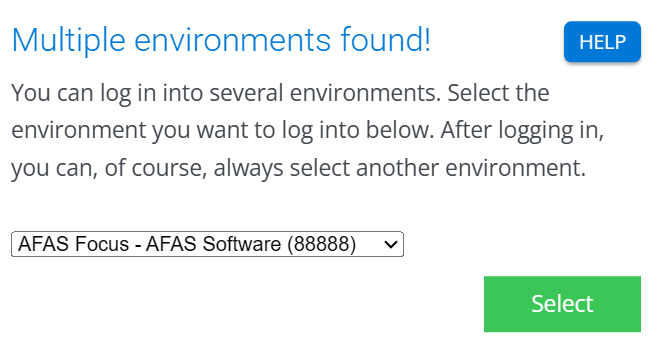
- Klik op Select.
De AFAS SB App opent.
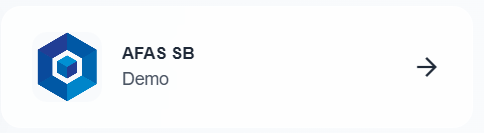
- Selecteer eventueel een Tegel.
Accountants- en administratiekantoren hebben vaak een tegel voor een productieomgeving (Admin Center) en een demo-omgeving.
Ondernemers die AFAS SB direct bij AFAS hebben aangeschaft, hebben één tegel.
Als je één tegel hebt, dan wordt dit venster overgeslagen en opent de AFAS SB App direct.
Tip:
Wil je de AFAS SB App de volgende keer sneller openen?
Klik dan met de rechtermuisknop op het AFAS SB icoon in de taakbalk en selecteer Pin to taskbar.
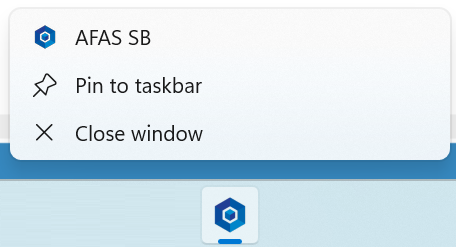
Daarna verdwijnt het icoon niet uit de taakbalk als je de AFAS SB App sluit.
Instellen
Het is mogelijk om een aantal zaken in te stellen om de AFAS SB App aan te passen aan jouw wensen.
App instellingen wijzigen:
- Klik op Instellingen
 .
. - Stel eventueel een afwijkende Applicatie Zoom in.
Doe dit om de weergave van SB groter of kleiner te maken.
- Selecteer het gewenste Thema.
Kies Licht of Donker, of volg de instellingen van jouw Systeem.
- Vink eventueel Wachtrij meldingen tonen als OS notificatie aan.
Doe dit als je wilt dat Windows een melding toont als een langdurige taak die via de wachtrij loopt, zoals een import, is afgerond.
- Vink eventueel Open AFAS SB app bij opstarten aan.
Doe dit als je altijd direct en zonder omwegen lekker wilt gaan boekhouden.
- Vink eventueel Start AFAS SB gemaximaliseerd aan.
Doe dit als je geen pixel op je beeldscherm onbenut wilt laten.
Omgeving wisselen:
- Klik op Instellingen .
- Klik op het tabblad Omgeving.
- Klik op Omgeving wijzigen.
Een venster met SB-tegels verschijnt.
- Klik op de gewenste SB-tegel.
- Werk lekker verder in de nieuwe omgeving.
Gebruiken
Nadat je alles hebt ingesteld ben je klaar om te werken met de AFAS SB App. In principe werkt het hetzelfde als in een browser, maar er is een aantal zaken die in de Desktop App net wat anders gaan.
AFAS SB App tips:
- Klik op de + in de werkbalk om meerdere tabbladen met verschillende functies naast elkaar te zetten.

- Versleep de tabbladen in de werkbalk om de volgorde aan te passen.
- Klik op het kruisje op een tabblad om deze te sluiten.
- Klik op het kruisje linksboven in de werkbalk om alle tabbladen te sluiten.
- Klik op een tabblad en sleep het naar rechts om twee tabbladen naast elkaar te bekijken.
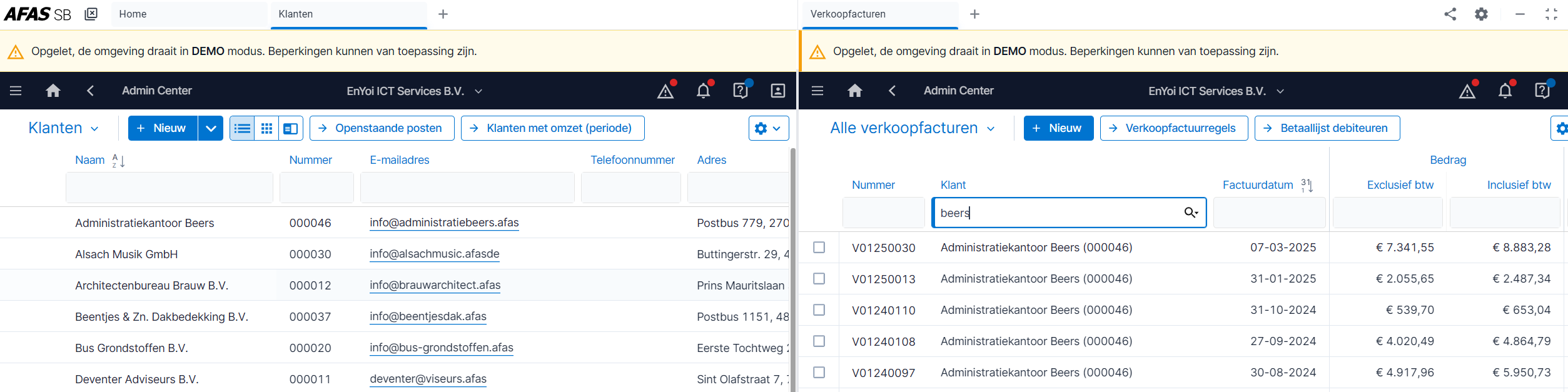
- Klik op Delen
 om een link naar de huidige pagina te versturen naar iemand anders.
Heb je twee tabbladen naast elkaar? Klik op Links of Rechts om de juiste link te selecteren.
