Verbijzondering gebruiken

Deze pagina beschrijft hoe je verbijzondering gebruikt in het dagelijkse proces. Je legt vast op welke verbijzondering kosten en opbrengsten worden geboekt.

Je gebruikt verbijzondering bij het vastleggen van financiële mutaties, projecten of andere registraties waarin kostenverdeling een rol speelt. Zo zorg je dat bedragen direct op de juiste verbijzondering terechtkomen.

Wil je eerst weten hoe dit proces werkt? Raadpleeg dan de hoofdpagina Verbijzondering voor de volledige uitleg en achtergrond van het proces.

Inhoud

Mutaties boeken op één kostenplaats

Mutaties boeken op één kostenplaats:

  1. Volg de procedure voor het toevoegen van mutaties voor de eerste regel.
  2. Ga naar de volgende boekingsregel.
  3. Vul de velden waar nodig.
  4. Selecteer de kostenplaats - de laatste velden in de boekingslay-out. De verbijzonderingsassen hebben de naam gekregen volgens je inrichting. Bijvoorbeeld Vestiging en Afdeling.

    Je moet een kostenplaats selecteren als je mutaties op de geselecteerde rekening verbijzondert. Dit stel je in in de eigenschappen van een grootboekrekening.

    In dit voorbeeld wordt verbijzonderd op Afdeling per Vestiging.

  5. Maak de boeking af.
  6. Klik op: Opslaan en sluiten.

Mutaties boeken op meerdere kostenplaatsen

  1. Volg de procedure voor het toevoegen van mutaties.
  2. Selecteer de kostenplaats (laatste veld in de boekingslay-out).

    Je moet een kostenplaats selecteren als je mutaties op de geselecteerde rekening verbijzondert. Dit stel je in in de eigenschappen van een grootboekrekening.

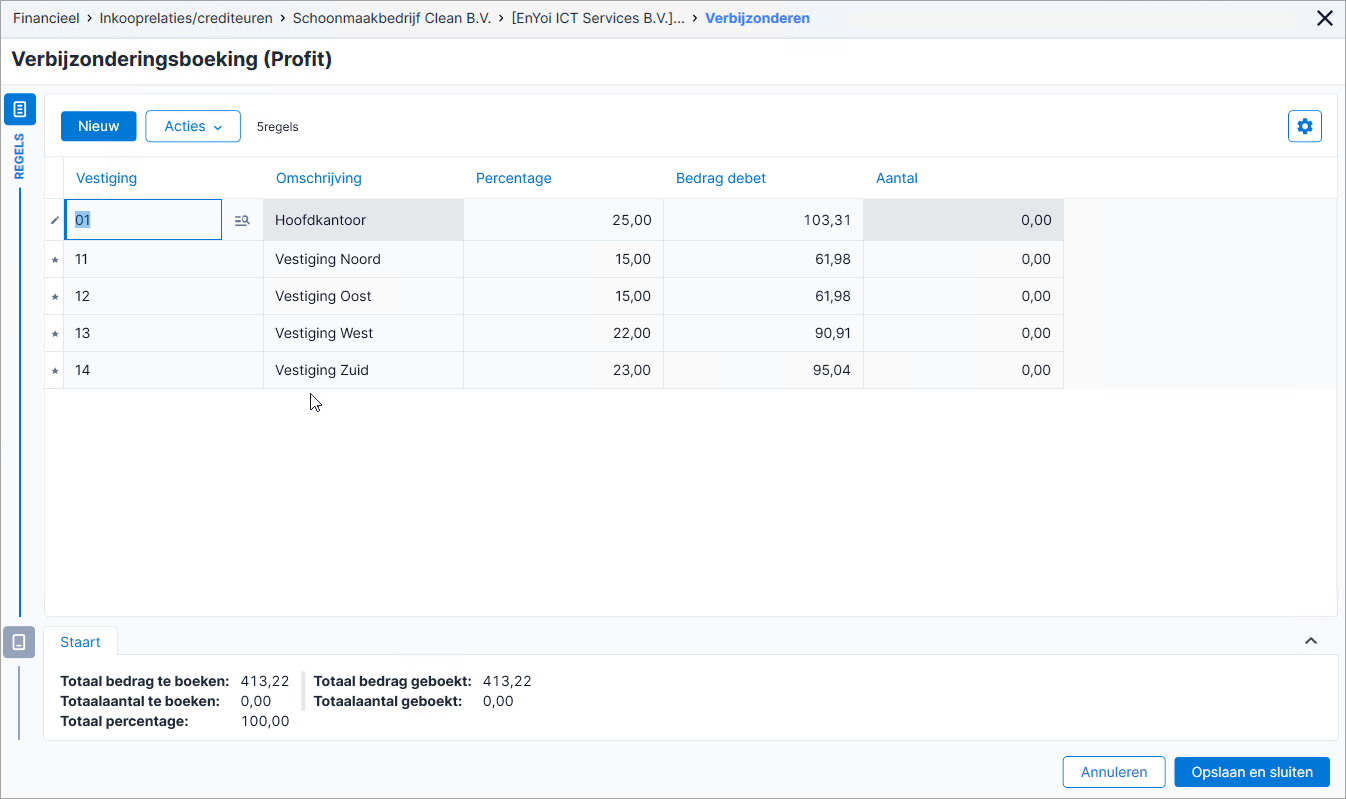
  3. Klik op de actie: Verbijzonderen.

    Profit toont een nieuwe boekingslay-out.

    1. Selecteer de gewenste kostenplaats.
    2. Vul het percentage van het regelbedrag in dat je op deze kostenplaats wilt boeken. Profit bepaalt het bedrag (en eventueel het aantal, als je ook aantallen boekt). Je kunt ook direct het bedrag invullen, dan bepaalt Profit het percentage.
    3. Klik op Volgende  om een regel toe te voegen of op Voltooien om het boeken op kostenplaatsen af te sluiten.

    Het totaal van de percentages moet uitkomen op 100%. Onderin het scherm zie je hoeveel je nog moet doorverdelen om op 100% uit te komen.

Verbijzondering per as Saldilijst kostenplaatsen

De saldilijst toont de verbijzonderingsmutaties van een bepaalde periode.

Verbijzondering per as raadplegen:

  1. Ga naar: Financieel / Verbijzondering / Verbijzondering per as.
  2. Vink Vergelijking aan als je de gegevens van twee boekjaren wilt vergelijken.
  3. Klik op: Voltooien.

    Profit toont een weergave met de saldi, waarin je bijvoorbeeld selecties kunt uitvoeren. In de kolom Saldo staan de saldi van het geselecteerde jaar.

    In de kolom Vergelijk saldo staan de saldi van het boekjaar waarmee je vergelijkt.

  4. Dubbelklik op een regel om onderliggende mutaties te raadplegen.

Mutaties per kostenplaats verbijzonderingscode raadplegen

Mutaties per verbijzonderingscode:

Je vraagt de mutaties op via de eigenschappen van een verbijzonderingscode.

  1. Ga naar: Financieel / Verbijzondering / Code verbijzondering.
  2. Open de eigenschappen van een kostenplaats.
  3. Ga naar het tabblad: Mutaties of Saldi.
  4. Klik op: Opslaan en sluiten.

Rapporten raadplegen

Standaard worden diverse rapporten met betrekking tot verbijzondering meegeleverd.

Rapporten raadplegen:

  1. Ga naar: Financieel / Uitvoer / Rapport.
  2. Je kunt de volgende rapporten met betrekking tot verbijzondering raadplegen:
    • Verbijzonderd exploitatieoverzicht (Profit)
    • Verbijzonderde grootboekkaart (Profit)
    • Verbijzonderde kolommenbalans (Profit)
    • Verbijzonderde proef-/saldibalans (Profit)
    • Verbijzonderde saldilijst per as/code/rekening (Profit)
    • Verbijzonderde saldilijst per as/rekening/code (Profit)
    • Openstaande posten crediteuren op as 1 (Profit)
    • Openstaande posten crediteuren met valuta op as 1 (Profit)
    • Openstaande posten debiteuren op as 1 (Profit)
    • Openstaande posten debiteuren met valuta op as 1 (Profit)
  3. Vul de velden in.
  4. Klik op: Voltooien.

Direct naar

  1. Inrichting Financieel
  2. Omgevingen
  3. Administraties
  4. Basisinrichting
  5. Grootboek inrichten
  6. Dagboeken inrichten
  7. Vaste journaalposten inrichten
  8. Debiteuren en crediteuren inrichten
  9. Debiteuren en crediteuren in InSite inrichten
  10. Aanmaningen inrichten
  11. Incasso-opdracht inrichten
  12. Betaal-opdracht inrichten
  13. Bankafschriften inrichten
  14. Bankkoppeling internetbankieren inrichten
  15. BTW/ICP-aangifte inrichten
  16. Verslaglegging inrichten
  17. Vaste Activa inrichten
  18. Auditfile
  19. Budgettering inrichten
  20. Herberekenen cumulatieven
  21. Charitieve instellingen (giften)
  22. Valuta inrichten
  23. (Meerdere) Administraties inrichten en rekening-courantverhouding inrichten