Velden in het rapport plaatsen (nieuwe RapportGenerator)
Als je een rapport met gegevens uit Profit wilt hebben, moet je de gewenste velden opnemen in de gegevensverzameling van het rapport. Vervolgens plaats je de velden in de rapportlay-out.

Je kunt lijstbegrippen, looncomponenten, grondslagen etc. toevoegen aan de gegevensverzameling en op een rapport zetten.
Je kunt filteren in de veldenlijst om snel een bepaald veld te zoeken.
|
Inhoud |
Gegevensverzameling aanpassen
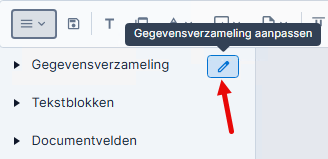
- Plaats de muis op de rubriek Gegevensverzameling en klik op het potloodje.
- Profit kan melden dat de gegevensverzameling velden bevat die niet gebruikt worden in het rapport.
Als je op Ja klikt, zal Profit alle niet-gebruikte velden verwijderen. Hierdoor verbetert de performance. In dit stadium van de inrichting is het nog niet zinvol om deze velden te verwijderen, omdat je die misschien nog nodig hebt. Als het rapport klaar is, is dit wel zinvol.
Nu verschijnt de Wizard gegevensverzameling.
- Voeg de velden toe.
- Klik op: Volgende.
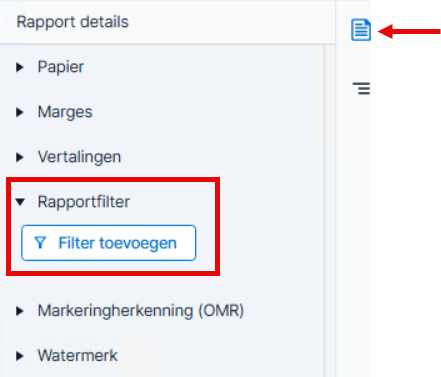
- Voeg eventueel een filter toe. Dit filter wordt altijd toegepast als een gebruiker het rapport raadpleegt.
- Klik op: Voltooien.
Let op:
Je hebt ook een filter in de rapporteigenschappen. Het maakt niet uit of je een filter toevoegt in de gegevensverzameling of in de rapporteigenschappen, beide hebben dezelfde werking.
Lijstbegrippen, grondslagen e.d. op een rapport zetten
Je kunt de waarden uit de salarisverwerking opnemen in een rapport of analyse. De waarden van de salarisverwerking bestaan uit looncomponenten, grondslagen of parameters. Daarnaast kun je ook de waarden uit lijstbegrippen opnemen.
Het opnemen van de waarden uit de salarisverwerking is alleen mogelijk in specifieke gegevensverzamelingen.
Als de looninrichting van looncomponenten wijzigt, dan moet je het rapport of de analyse ook aanpassen. Daarom raden wij aan om gebruik te maken van lijstbegrippen. De waarde van een lijstbegrip bestaat uit looncomponenten, grondslagen en parameters op het lijstbegrip intellen. Als de looninrichting wijzigt door nieuwe looncomponenten, dan voeg je deze toe aan het lijstbegrip (bij een meegeleverd lijstbegrip zorg AFAS hiervoor). Bij een wijziging van de looninrichting zal het vaak niet nodig zijn om het rapport aan te passen.
Lijstbegrippen e.d. toevoegen aan de gegevensverzameling:
- Plaats de muis op de rubriek Gegevensverzameling en klik op het potloodje.
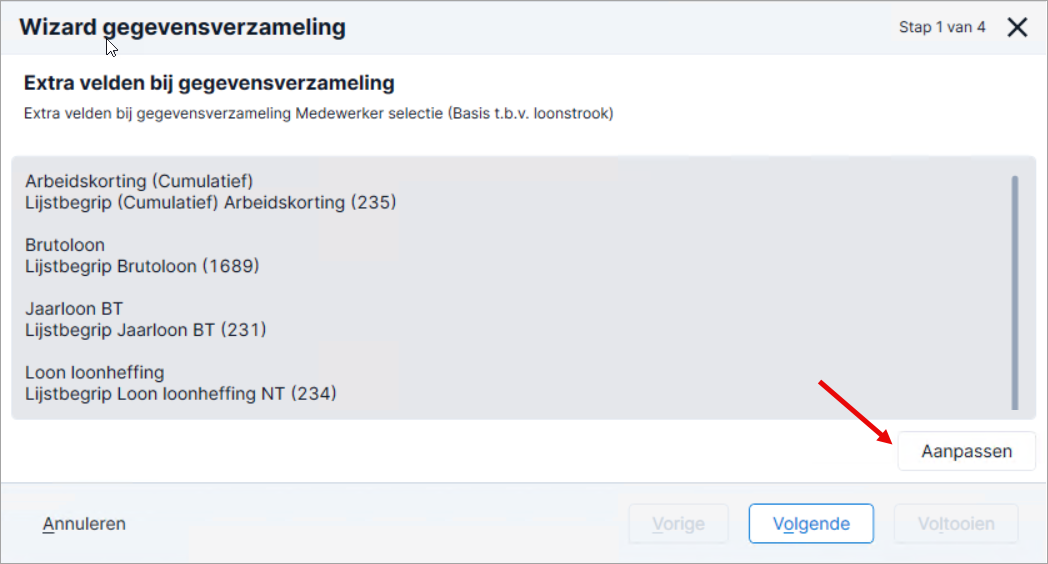
- Je ziet de lijstbegrippen e.d. die al zijn toegevoegd.
- Klik op: Aanpassen (rechtsonder).
- Klik op: Nieuw.
- Selecteer het type veld dat je wilt toevoegen, bijvoorbeeld Lijstbegrip.
- Klik op: Volgende.
- Selecteer het veld, bijvoorbeeld het lijstbegrip Aangifte Loonbelasting: 1a. Brutoloon SV. Je kunt de omschrijving die van dit veld in de gegevensverzameling wordt getoond, aanpassen.
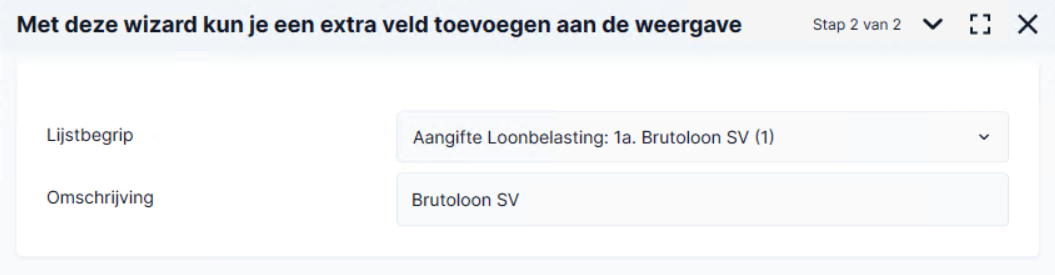
- Klik op: Voltooien.
- Klik op: Opslaan en sluiten.
- Klik op: Volgende.
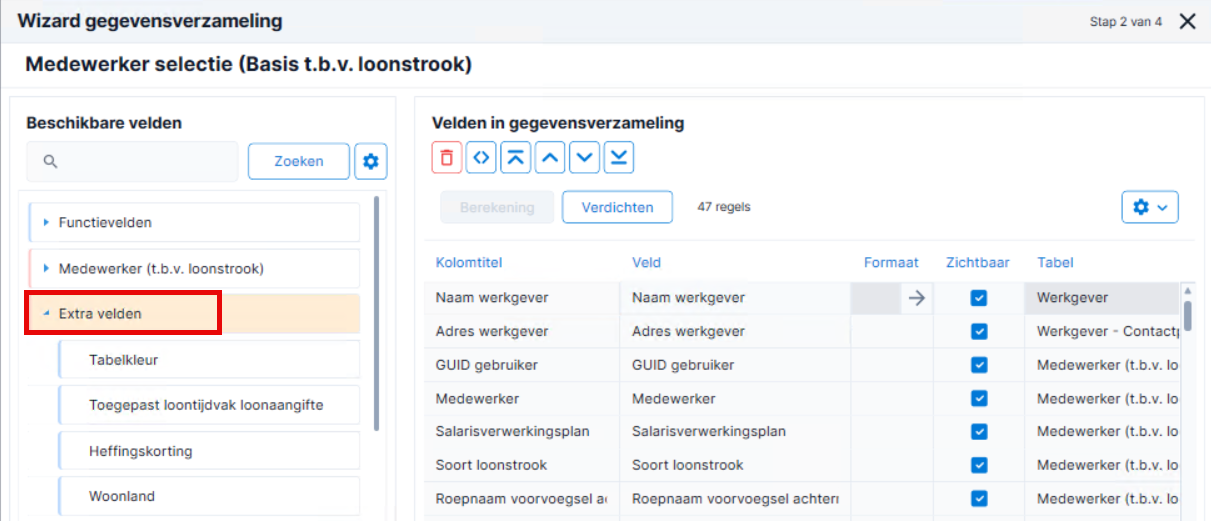
- Je vindt de velden in de rubriek Extra velden. Voeg deze toe aan de gegevensverzameling.
Velden in het rapport plaatsen
Je plaatst velden voor de data in het rapport altijd in de sectie Details. Je kunt het rapport indelen door secties toe te voegen.
Voorbeeld:
Je wilt een lijst maken van medewerkers met salaris. Daarom plaats je de velden Medewerker en Salaris in de sectie Details.
Om de lijst in de delen per organisatorische eenheid, voeg je een sectie toe waarin je het veld Organisatorische eenheid plaatst.
Velden in het rapport plaatsen:
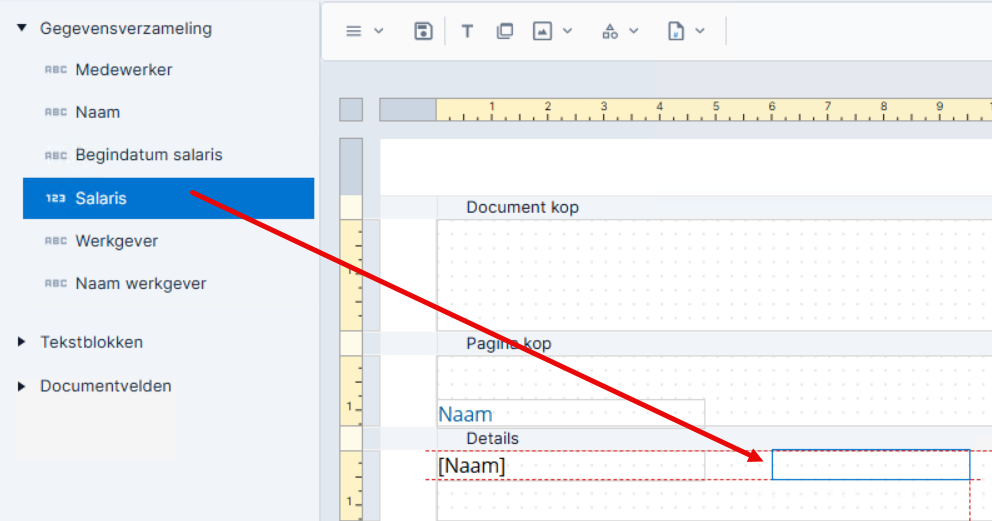
- Open de rubriek Gegevensverzameling.
- Sleep het veld in de sectie Details.
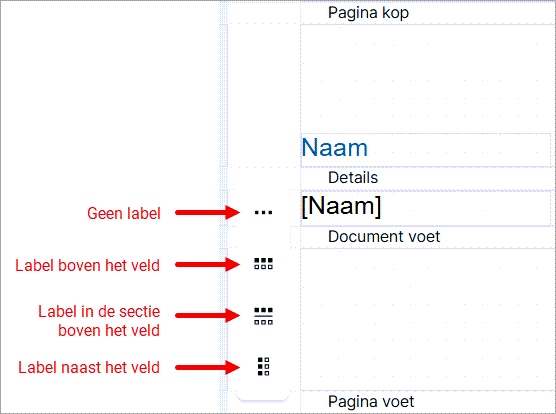
- Na het verslepen verschijnen enkele handige knoppen om het label (de veldomschrijving) netjes te plaatsen.
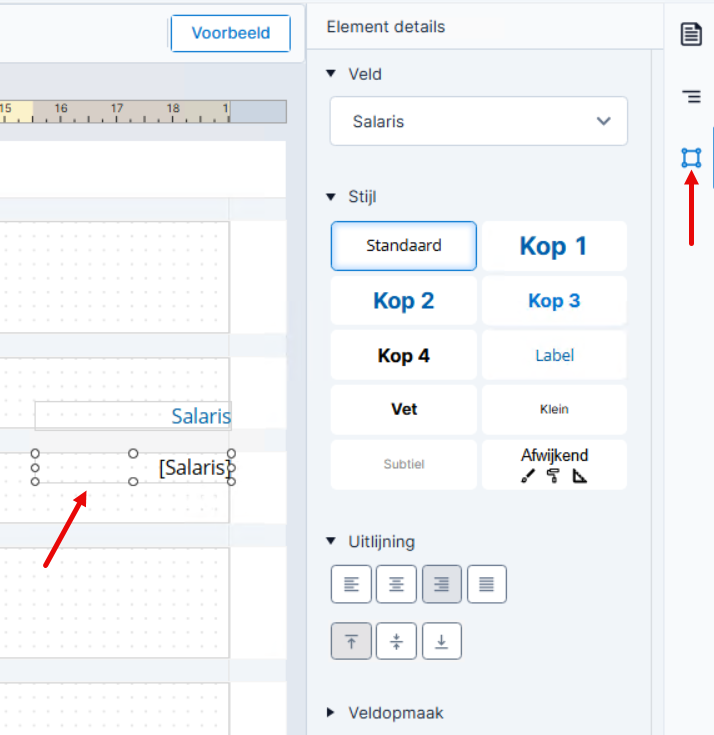
- Klik op een veld voor het instellen van de stijl/opmaak en het aantal te tonen decimalen.
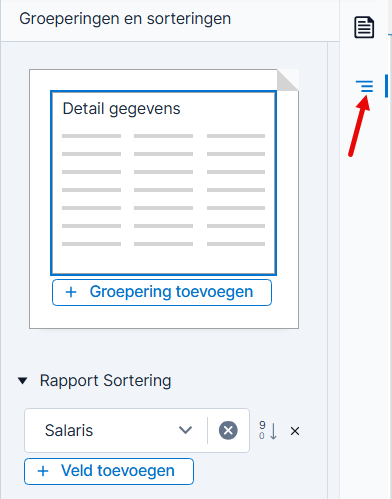
- Je kunt de sortering van regels in de detailsectie wijzigen via Groeperen en sorteren.
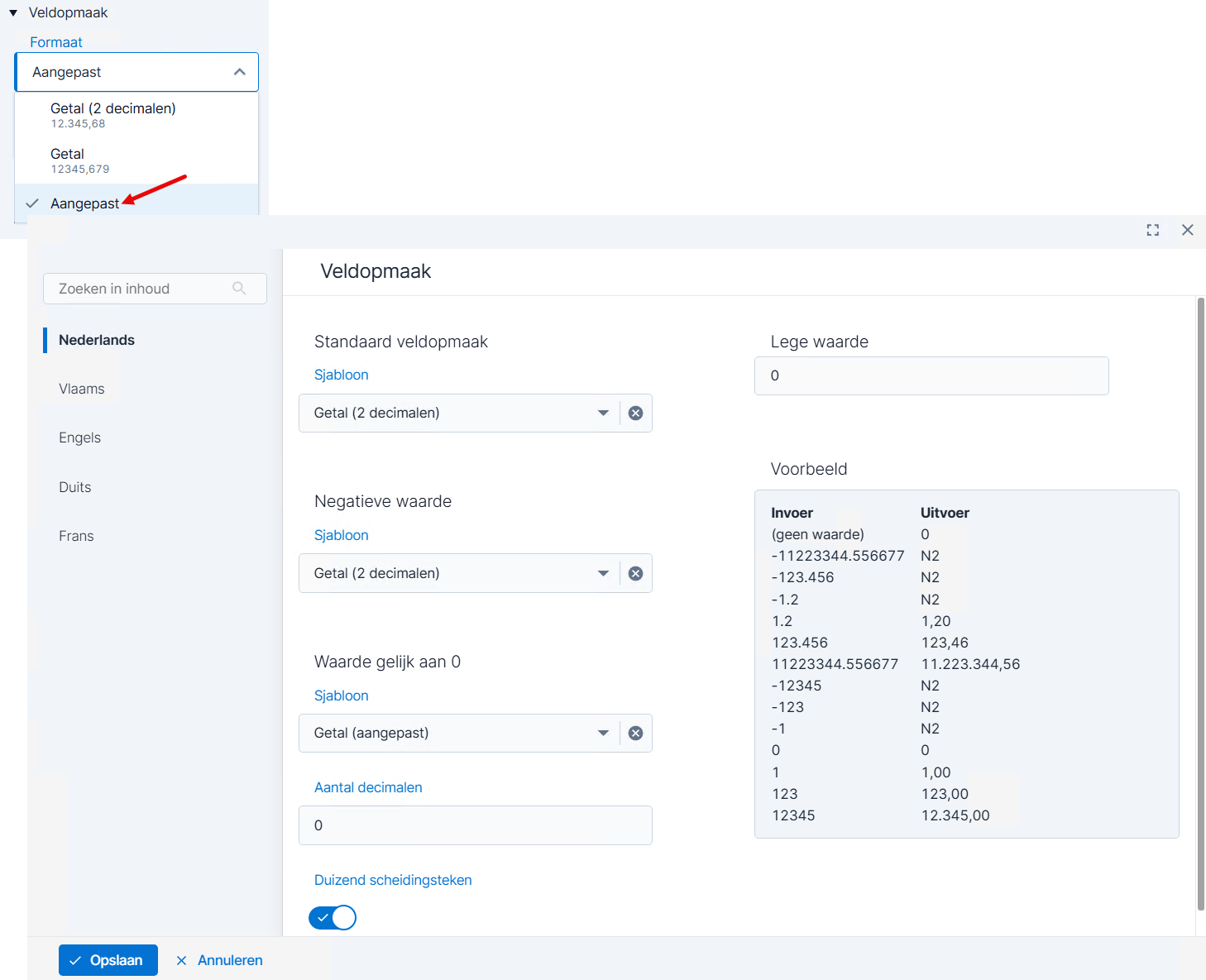
- Via de veldopmaak kun je per taal andere instellingen opgeven, bijvoorbeeld voor het aantal decimalen en het tonen van negatieve getallen. Hierbij kun je per taal instellingen opgeven, voor de talen die je in het rapport gebruikt. Als er maar één taal is in het rapport, dan zijn de tabbladen met de talen niet zichtbaar.
Je kunt ook instellingen vastleggen voor bijvoorbeeld datumvelden. Als je in de gegevensverzameling bij een datumveld echter een afwijkend formaat hebt geselecteerd, dan zal dit worden gebruikt. Dan zie je dus geen datumformaten meer onder de kop Veldopmaak.
Meerdere velden tegelijk in een rapport plaatsen:
- Houdt de Ctrl-toets ingedrukt en klik de velden in de juiste volgorde aan (de volgorde waarin de velden van links naar rechts in het rapport moeten komen).
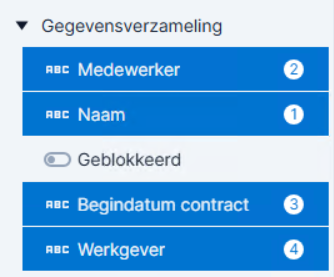
- Sleep de velden in het rapport.
Label toevoegen en koppelen aan veld
Als je een veld in de lay-out plaatst, dan kun je direct het label (de veldomschrijving) plaatsen, zie de uitleg hierboven. Veld en label zijn automatisch aan elkaar gekoppeld.
Veldlabel achteraf toevoegen:
- Klik op de T in de knoppenbalk.

- Vul de tekst van het label in.
Je kunt alleen tekst invullen, zonder opmaak of enters/line breaks. Als je een tekstvak wilt gebruiken met enters, opmaak en in combinatie met andere velden, zie dan Tekstblok invoegen.
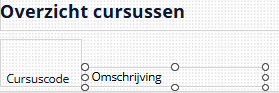
Veld en label koppelen:
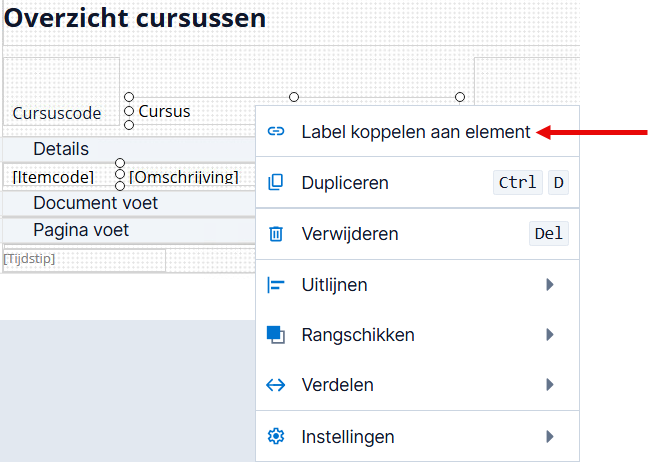
Als je achteraf een label plaatst, dan zijn veld en label niet gekoppeld. Je kunt deze koppeling echter zelf nog leggen.
- Klik op het veld.
- Houd Shift ingedrukt.
- Klik op het label.
- Klik met de rechermuisknop op het geselecteerde label.
- Klik op Label koppelen aan element.
Velden opmaken en uitlijnen
Dit gedeelte heeft betrekking op het opmaken en uitlijnen van velden.
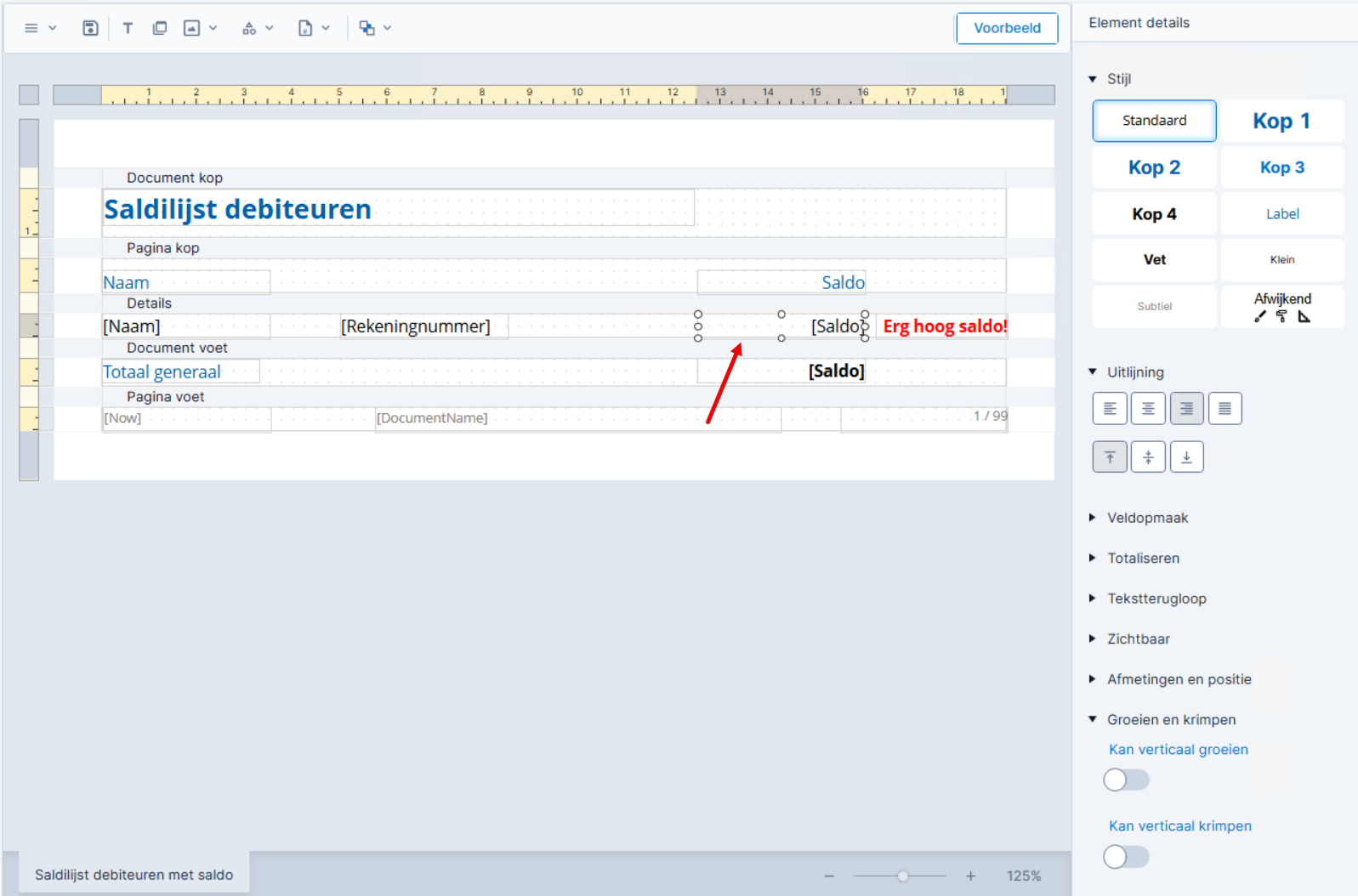
Je kunt instellen dat velden verticaal mogen meegroeien of -krimpen met de inhoud van het veld, hiervoor gebruik je de instellingen onder Groeien en krimpen. Hierdoor neemt het veld niet meer ruimte in dan nodig om de inhoud weer te geven.
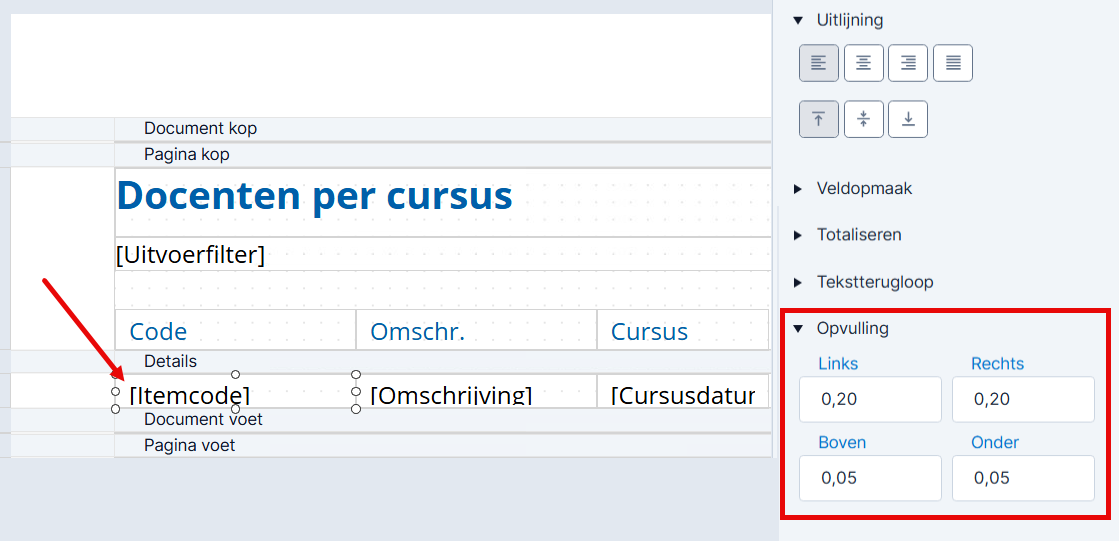
Je kunt opvulling (padding) gebruiken voor voor standaardruimte binnen een element, bijvoorbeeld binnen een tekstveld of een gegevensveld. Je vult boven, onder, links en rechts opvulling toe. Zie verder hieronder bij Opvulling gebruiken.
Huisstijl of afwijkende opmaak:
Gebruik bij voorkeur de huisstijlen om tekst en velden op te maken. Hierdoor gebruik je het lettertype en de kleuren van de huisstijl. Als je niet expliciet kiest voor Afwijkend, gebruik je de huisstijl.
Als je de huisstijl gebruikt, heb je wel de volgende keuzen bij velden:
- Stijl
- Uitlijning
- Veldopmaak
- Totaliseren
- Achtergrondkleur
- Rand
- Tekstterugloop
- Opvulling
- Zichtbaar
- Afmeting en positie
- Groeien en krimpen
Als je Afwijkend aanvinkt, dan heb de volgende extra keuze:
- Tekst (lettertype, lettergrootte en kleur)
Velden opmaken:
- Klik op het veld of selecteer een aantal velden.
- Met de uitlijning bepaal je de uitlijning van gegevens die in het rapport getoond worden. Hiermee kun je bijvoorbeeld namen/omschrijvingen links uitlijnen en bedragen rechts uitlijnen.
De uitlijning staat los van de standaardstijlen. Je kunt dus een standaardstijl toepassen en vervolgens een andere uitlijning kiezen.
- Met de tekstterugloop bepaal je of de tekst van velden over meerdere regels verdeeld mag worden, als de tekst te lang is.
- Met de instellingen onder Groeien en krimpen bepaal je de hoogte van het geselecteerde veld.
- Als je de velden niet aangevinkt, dan nemen de velden de ruimte in die je in de rapportlay-out gebruikt.
- Als je Kan verticaal groeien aanvinkt, dan kan het veld hoger worden als dit nodig is om de inhoud weer te geven. Velden die er onder staan, schuiven dan op naar beneden. Gebruik Kan verticaal groeien in combinatie met Tekstterugloop als je lange teksten volledig wilt tonen.
- Als je Kan verticaal krimpen aanvinkt, dan kan het veld minder hoog worden als dit voldoende is om de inhoud weer te geven. Als een veld helemaal geen inhoud heeft, dan zal het veld ook helemaal geen ruimte innemen. Velden die er onder staan, schuiven dan op naar boven.
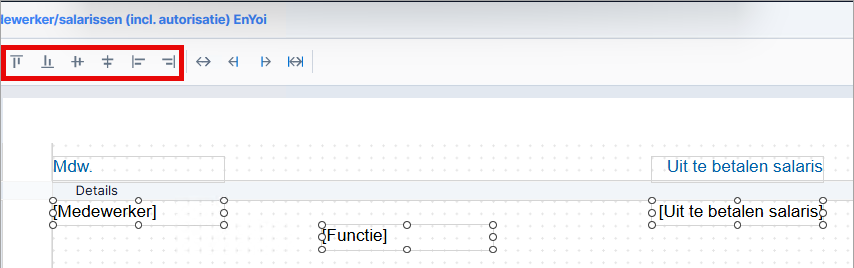
Velden uitlijnen:
Als velden niet netjes naast of onder elkaar staan, kun je deze in een keer uitlijnen.
- Selecteer de velden.
- Klik op een uitlijnknop.
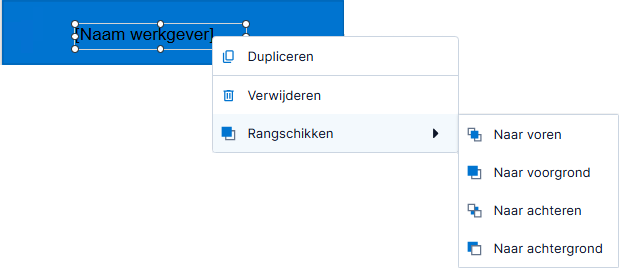
Als elementen elkaar overlappen, bepaal je de rangorde via de rechtermuisknop / Rangschikken.
Opvulling gebruiken:
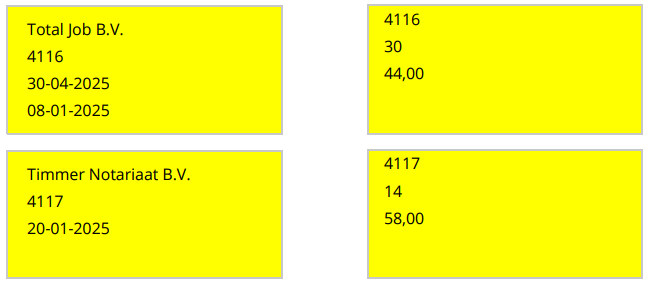
Je kunt opvulling (padding) gebruiken voor voor standaardruimte binnen een element, bijvoorbeeld binnen een tekstveld of een gegevensveld. Je vult boven, onder, links en rechts opvulling toe. Hierdoor kun je de velden tegen elkaar aan zetten, zoals in de onderstaande afbeelding. Dit maakt het makkelijker om de velden te positioneren. Via de opvulling kun je 'marges' aan de binnenkant van de velden toevoegen.
Bij het toevoegen van velden kun je verschillende velden in één keer in het rapport plaatsen. Dit doe je dor Ctrl ingedrukt te houden en de velden aan te klikken. Sleep de velden daarna in de rapport-layout. Als je dit doet, dan worden de velden tegen elkaar geplaatst zonder tussenruimte. Door de standaard-opvulling zullen de velden bij het uitvoeren van het rapport niet aan elkaar plakken.
Conditiionele stijl op basis van veldwaarde
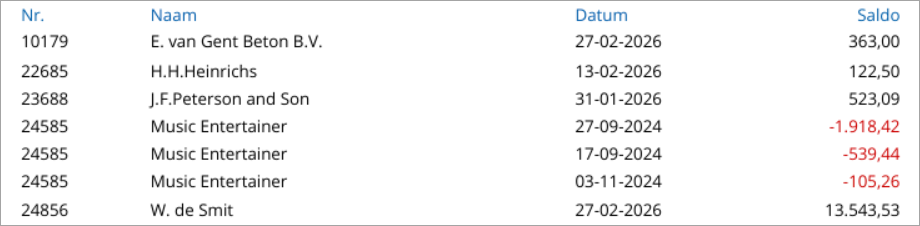
Je kunt conditionele opmaak toepassen. Je toont positieve getallen bijvoorbeeld in het groen en negatieve getallen in het rood. Hieronder lees je meer over de volgende mogelijkheden:
- Meegeleverde stijlen toepassen.
Bijvoorbeeld de negatieve bedragen tonen in het rood.
- Aangepaste conditionele stijl toepassen.
Je bepaalt de conditie zelf met een filter en je bepaalt ook de opmaak.
- Meerdere condities op één veld combineren.
- Conditionele stijl toepassen op meerdere velden in één keer.
Meegeleverde conditionele opmaak toepassen op één veld:
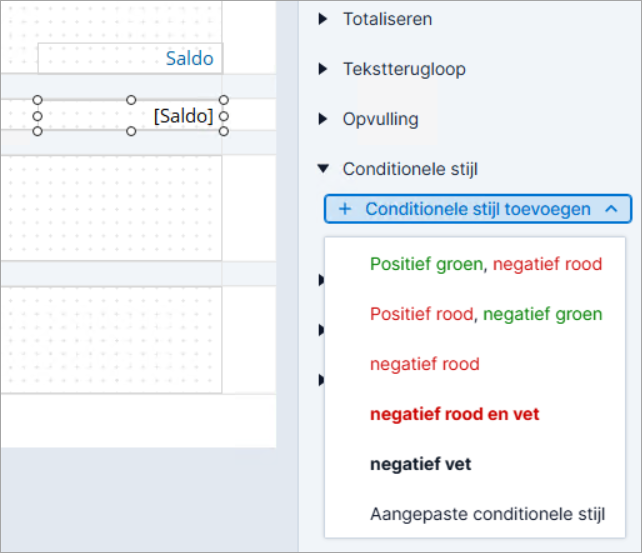
Je beschikt over verschillende meegeleverde stijlen, zie de onderstaande afbeelding.
- Klik op het veld.
- Klik op Conditionele stijl toevoegen en selecteer een stijl.
Het rapport kan er bijvoorbeeld zo uitzien:
Aangepaste conditionele stijl toepassen:
- Klik op het veld.
- Klik op Conditionele stijl toevoegen en dan op Aangepaste conditionele stijl.
- Vul het filter in.
- Geef aan type opmaak aan of je deze wilt toepassen.
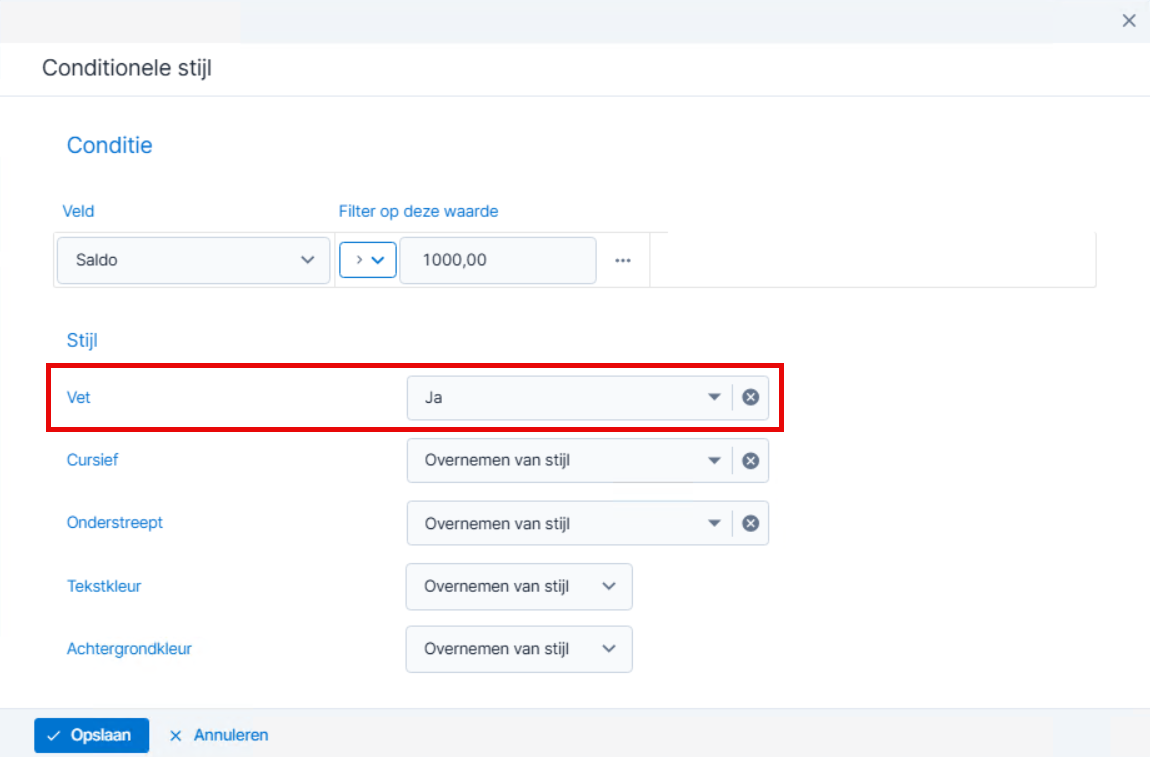
- Klik op: Opslaan.
Condities combineren:
Er kunnen meerdere condities zijn voor verschillende situaties. Zorg dat de condities (filters) goed op elkaar afgestemd zijn, zodat je in alle situaties die zich kunnen voordoen, het juiste resultaat krijgt. Plaats de muis op een conditie om een omschrijving te zien.
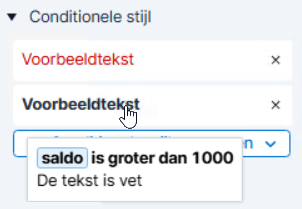
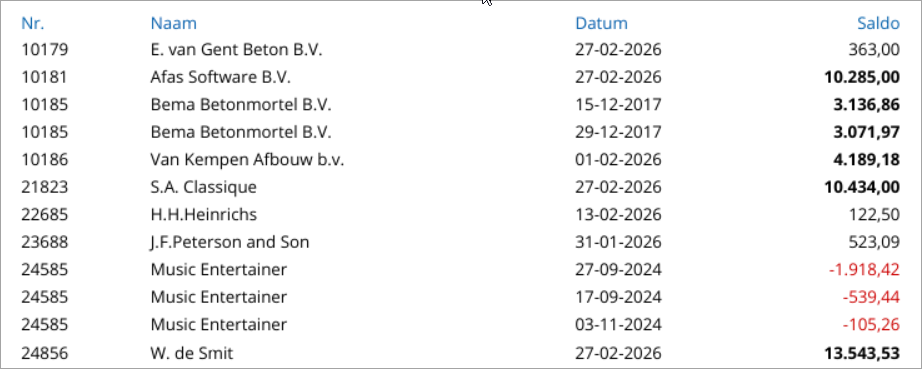
Het rapport kan er bijvoorbeeld zo uitzien. In dit voorbeeld worden negatieve bedragen in het rood weergegeven en bedragen groter dan 1000 worden vet weergegeven.
Conditionele opmaak voor meerdere velden:
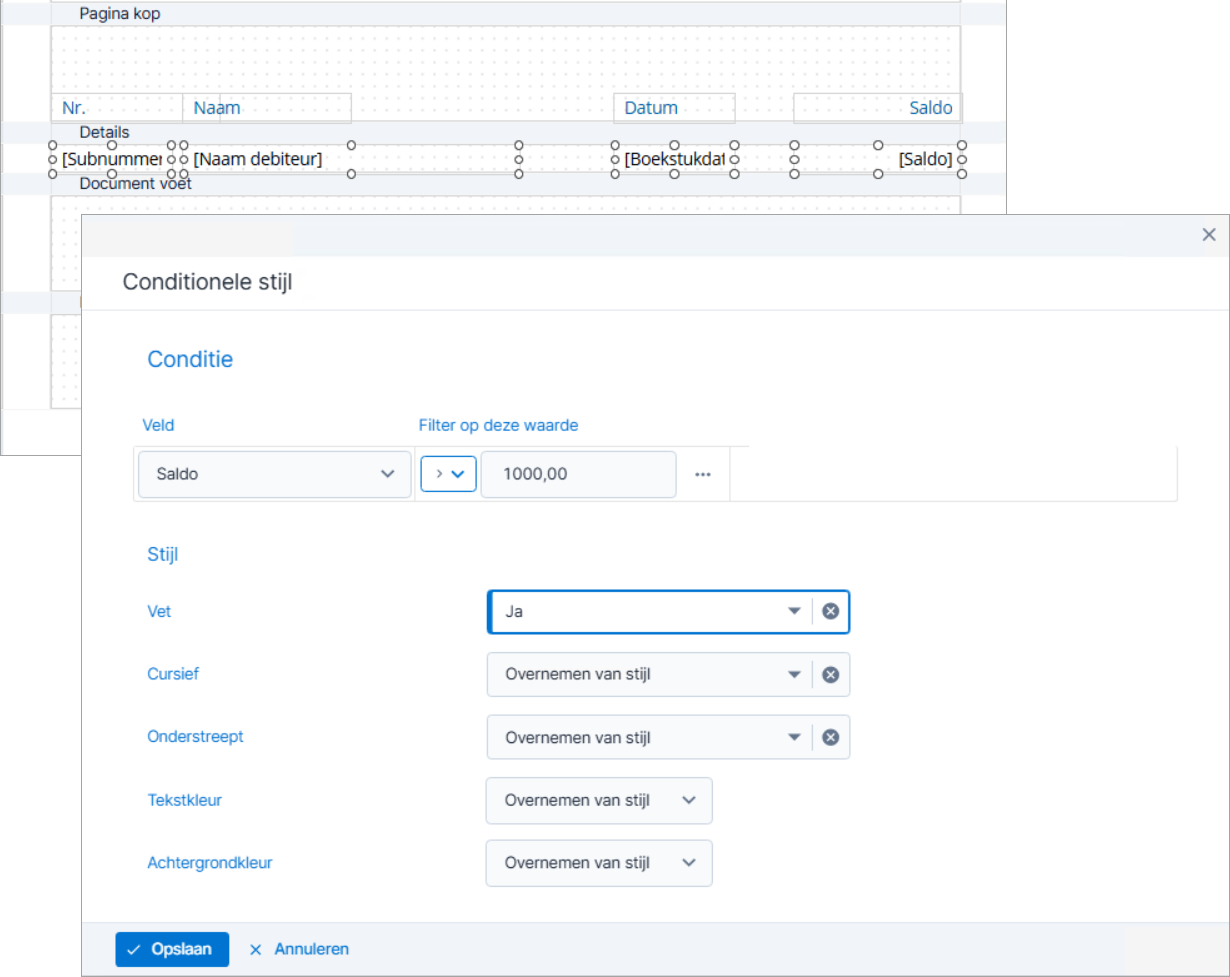
Als je meerdere velden wilt instellen, kun je dit in één keer doen. In het onderstaande voorbeeld selecteer je de velden in de detailsectie en je kent de conditie in één keer in.
- Selecteer de velden in de detailsectie die een conditionele opmaak moeten krijgen.
Je kunt de velden snel selecteren door hier met de muis een rechthoek omheen te trekken. Een andere methode: houdt Ctrl ingedrukt en klik de velden een voor een aan.
- Klik op Conditionele stijl / Conditionele stijl toevoegen.
- Vul het filter in en bepaal de opmaak.
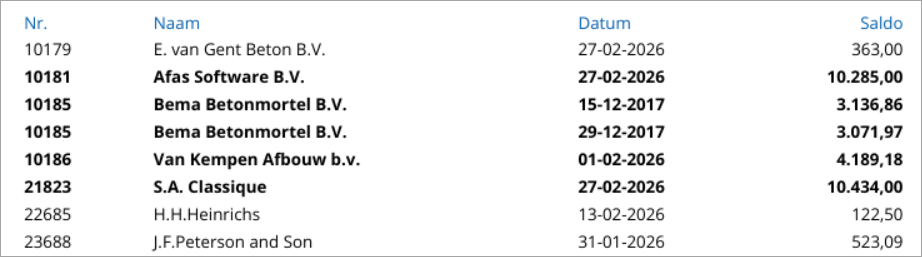
In het onderstaande voorbeeld worden alle regelvelden vet afgedrukt, als het veld Saldo groter is dan 1000.
l
Het rapport kan er bijvoorbeeld zo uitzien.
Label verbergen bij leeg veld
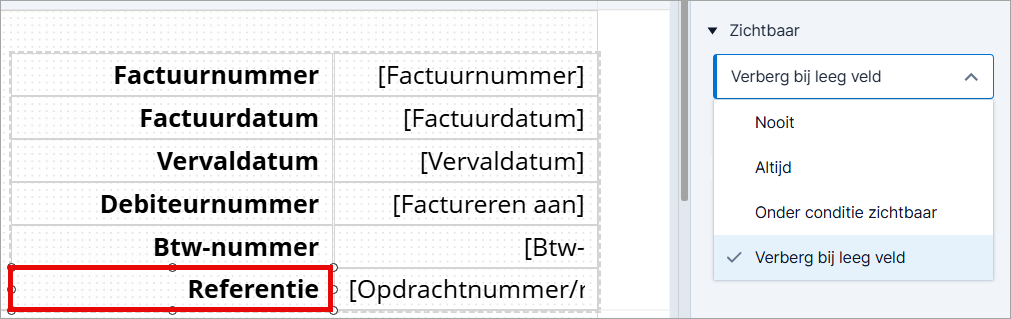
Een veld kan een label (omschrijving) hebben. Het kan natuurlijk voorkomen dat een veld bij het afdrukken van een rapport geen waarde heeft. Dan toont het rapport wel een label, maar er staat geen waarde bij.
Om dit te voorkomen kun je een label verbergen als het veld geen waarde heeft:
- Klik op de label.
- Selecteer Verberg bij leeg veld bij Zichtbaarheid.
IBAN en BSN opmaken
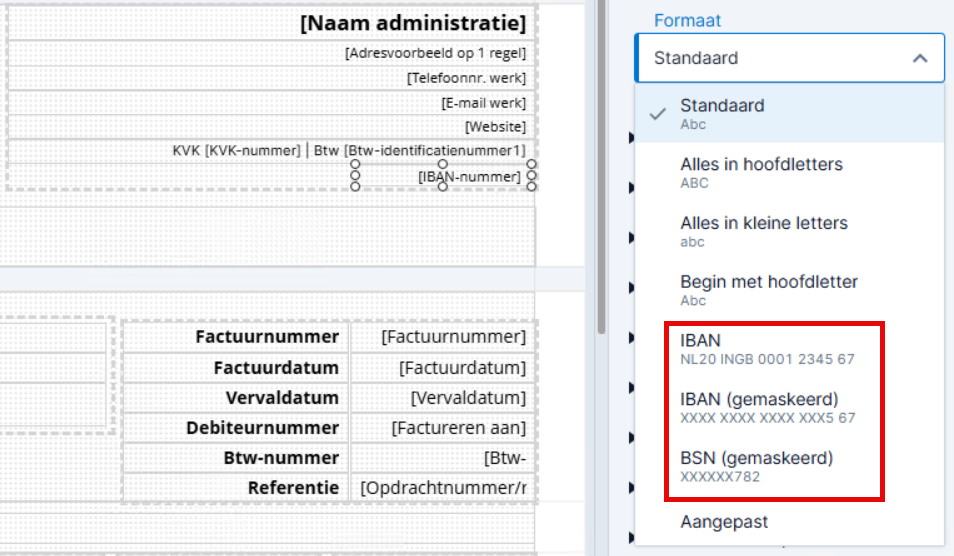
Bij een IBAN of SBN heb je enkele opties om de waarde te tonen. Een IBAN-nummer kan worden getoond in de juiste indeling (met spaties) of je toont alleen de laatste drie cijfers. Bij een BSN-nummer kan je uit privacy-overwegingen alleen de laatste drie cijfers tonen.
Velden groeperen in een paneel
Je kunt velden in een veldenpaneel plaatsen. Je kunt hiermee voorkomen dat er blanco plekken in een rapport ontstaan op plaatsen waar velden geen waarde hebben. Bovendien kan een veldenpaneel een eigen achtergrondkleur en conditie hebben.
Let op:
Vanaf Profit 8 is de term Groeperingscontrol gewijzigd in Veldenpaneel.
Velden in een veldenpaneel plaatsen:
- Maak ruimte in de sectie waar je de veldenpaneel wilt plaatsen (meestal in de Detailsectie).
- Plaats EERST de Groeperingscontrol / het Veldenpaneel.
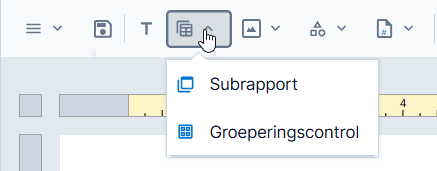
- Trek een rechthoek waar de veldenpaneel moet komen.
- NA het toevoegen van de veldenpaneel plaats je de velden in de veldenpaneel.
- Als je de veldenpaneel selecteert, kun je de volgende onderdelen instellen:
- Achtergrondkleur
- Rand
- Op één pagina houden
- Zichtbaar (incl. conditie).
- Afmetingen en positie
Blanco plekken voorkomen:
Als je rijtjes van velden naast elkaar plaatst, dan kunnen er blanco plekken ontstaan. In het onderstaande voorbeeld heeft het veld Datum geen waarde, waardoor er in het voorbeeld een blanco plek ontstaat:
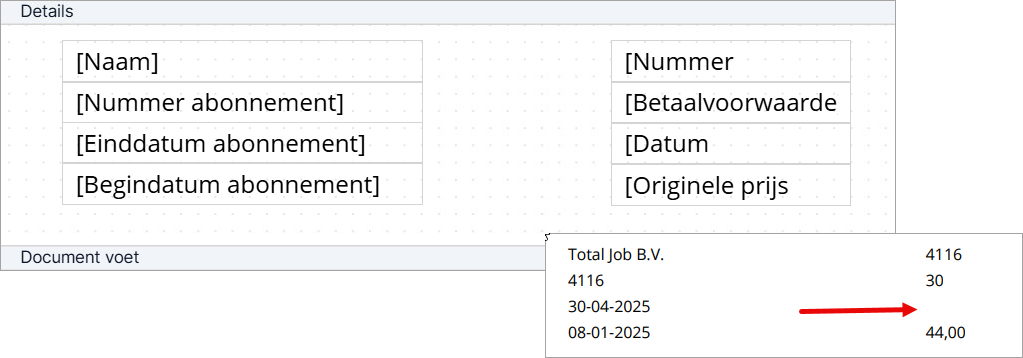
Hoe voorkom je de blanco plekken:
- Plaats EERST de veldenpanelen.
- Plaats de velden in de veldenpanelen.
- Per veld ga je naar Groeien en krimpen en je vinkt Kan verticaal krimpen aan.
Let op:
Het verticaal krimpen kijkt naar de inhoud van een element, zoals een veld. Als het veld leeg is (geen waarde heeft) dan wordt het krimpen toegepast. Als het veld op niet zichtbaar staat terwijl dit wel een waarde heeft, dan wordt verticaal krimpen niet toegepast.
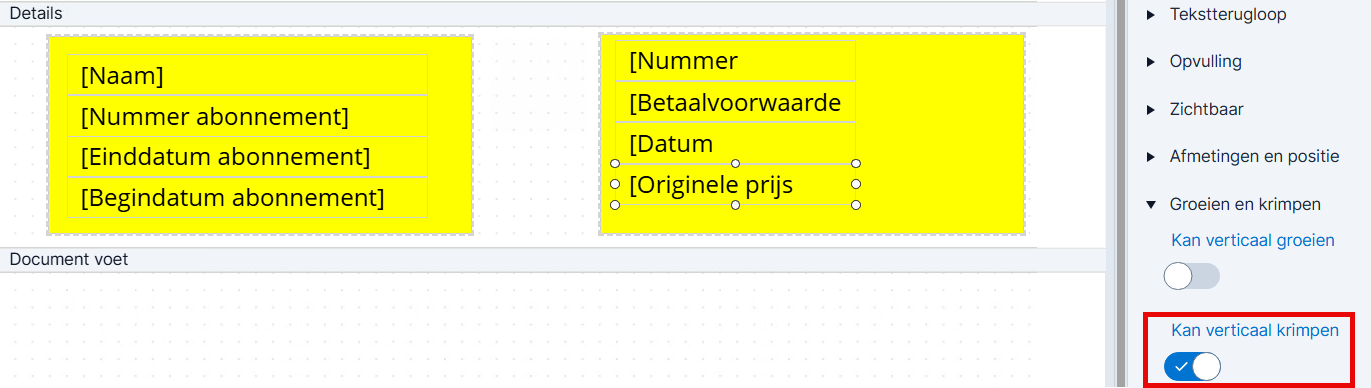
- Controleer het voorbeeld, velden zonder waarde nemen geen plaats meer in: