Looncomponent inrichten (SD Worx)
Looncomponenten zijn vergoedingen of inhoudingen die je aan een medewerker toekent bovenop het salaris. Denk hierbij aan maaltijdcheques, ecocheques, verplaatsingsvergoeding, vakantiegeld, eindejaarspremie, enz.
|
Inhoud |
Looncomponent toevoegen
Controleer of je een bestaande looncomponent kunt hergebruiken. Is dit niet het geval, dan kopieer je een bestaande looncomponent of de template looncomponent.
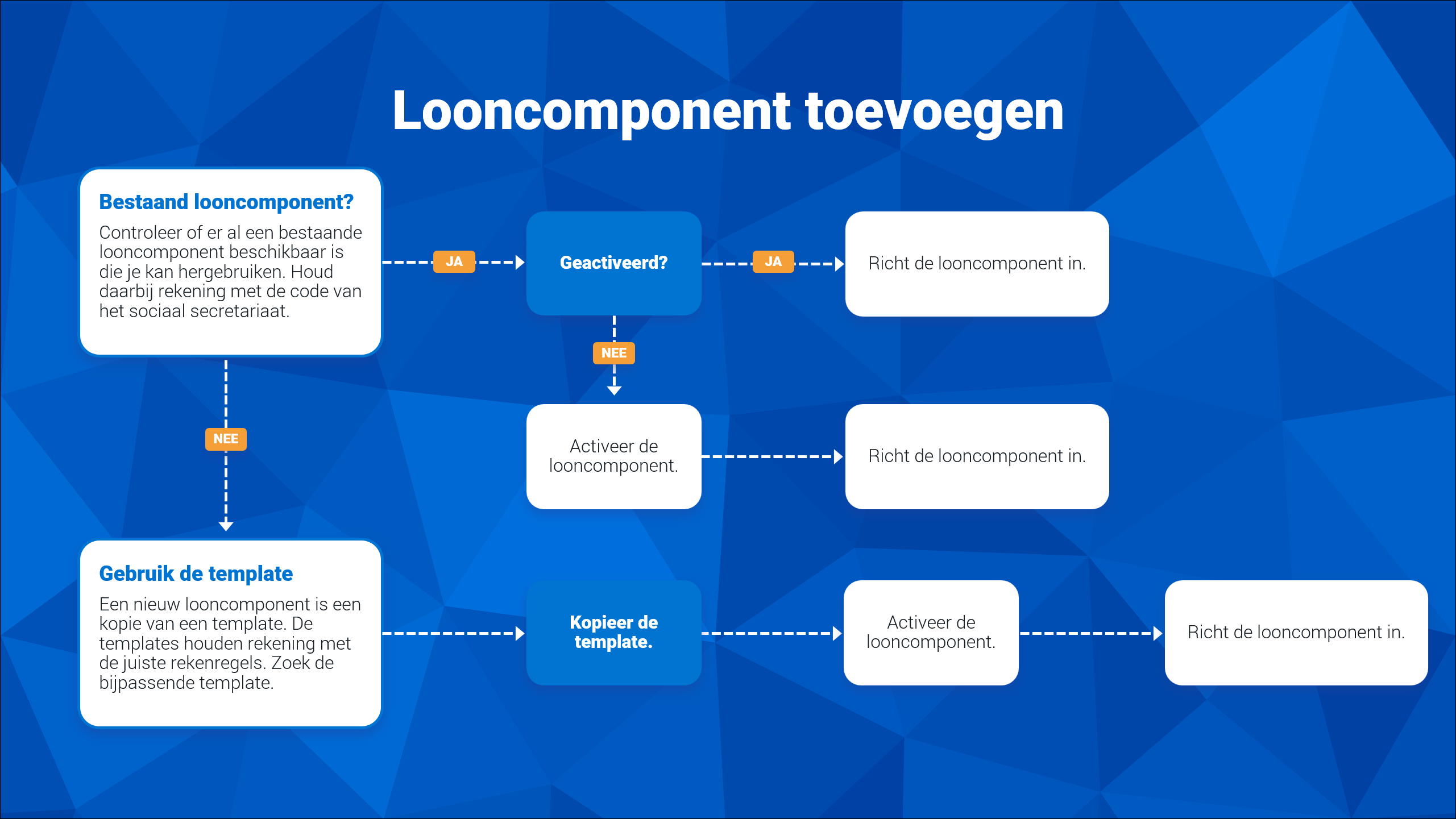
In de koppeling met SD Worx is er één template om looncomponenten toe te voegen: Rekenregel SD Worx. Profit stuurt binnen de koppeling met SD Worx uitsluitend A-formules door, wat in de praktijk neerkomt op bedragen.
Voorbeeld:
Je voegt een looncomponent toe om een onkostenvergoeding uit te betalen. De code die je moet gebruiken, ontvang je van jouw dossierbeheerder bij SD Worx.
- Parameter: Bedrag
- Bedrag: 50 euro
- Code sociaal secretariaat: 3101
Je maakt de looncomponent aan door de template looncomponent te kopiëren.
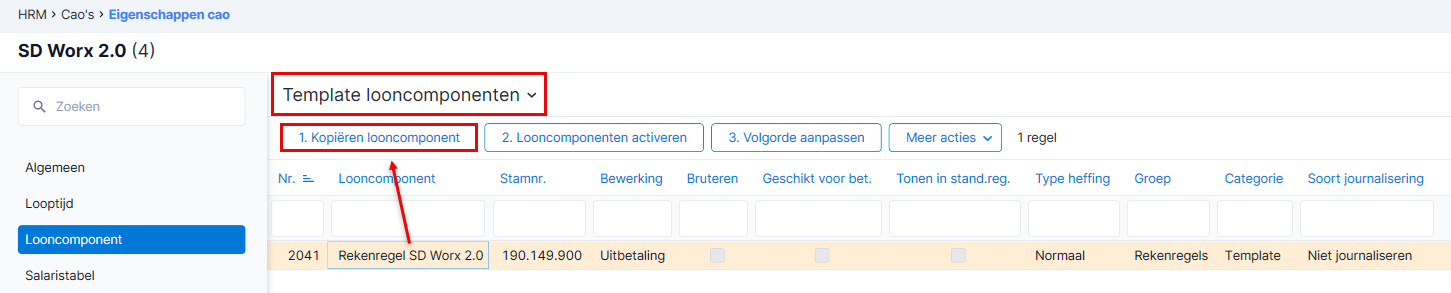
Template looncomponent kopiëren:
- Ga naar: HRM / Organisatie / Cao.
- Open de eigenschappen van de cao.
- Ga naar het tabblad: Looncomponent.
- Open de weergave: Template looncomponenten.
- Selecteer Rekenregel SD Worx 2.0.
- Klik op de actie: Kopiëren looncomponent.
- Klik op: Voltooien.
Profit opent een nieuw venster. Hier vul je de aanvullende gegevens in.
- Ga naar het tabblad: Algemeen.
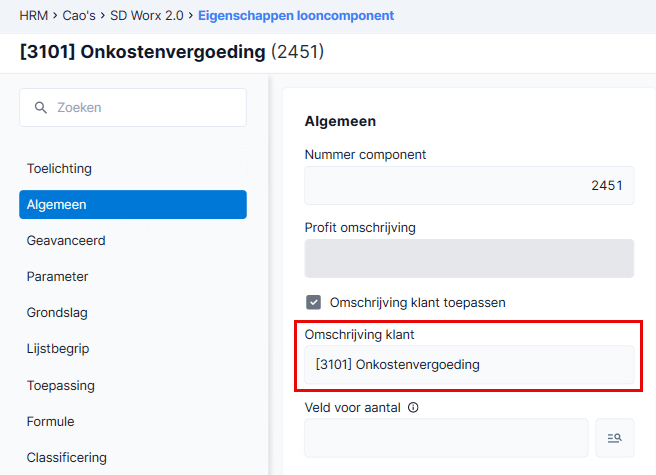
- Vul de omschrijving in bij Omschrijving klant.
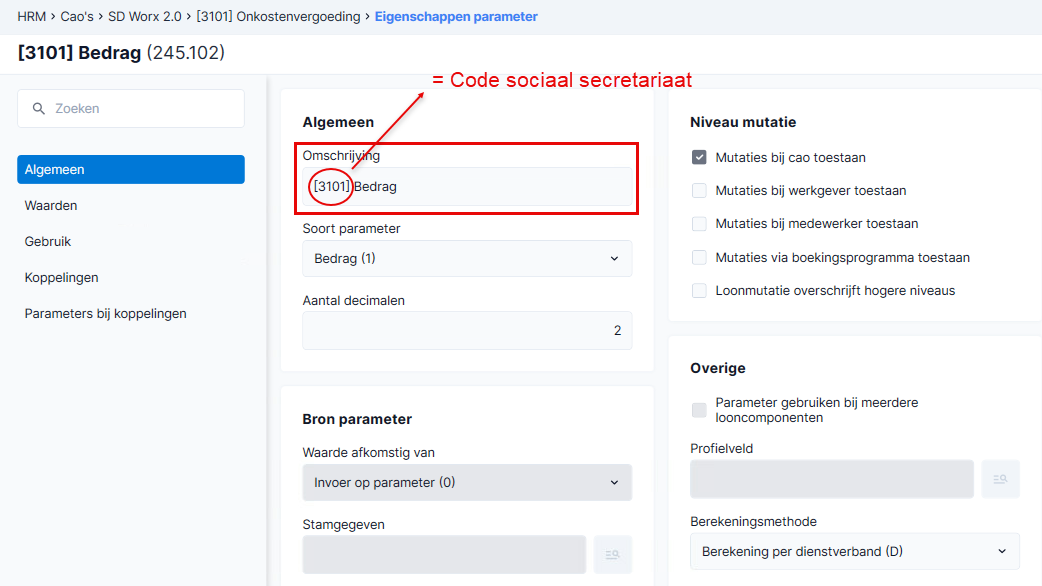
Je voegt de looncode van SD Worx vooraan toe tussen blokhaken. Zo vind je de looncomponent achteraf makkelijk terug.
- Ga naar het tabblad: Parameter.
Je legt de looncode van SD Worx vast op de parameter zelf.
Omdat je enkel bedragen kunt doorsturen, moet je parameter P1 (Variabel) aanpassen.
- Open de eigenschappen van parameter P1 (Variabel).
- Pas de omschrijving aan en zorg dat de looncode tussen blokhaken staat. Dit is de code die Profit naar SD Worx doorstuurt.
- Klik op: Opslaan en sluiten.
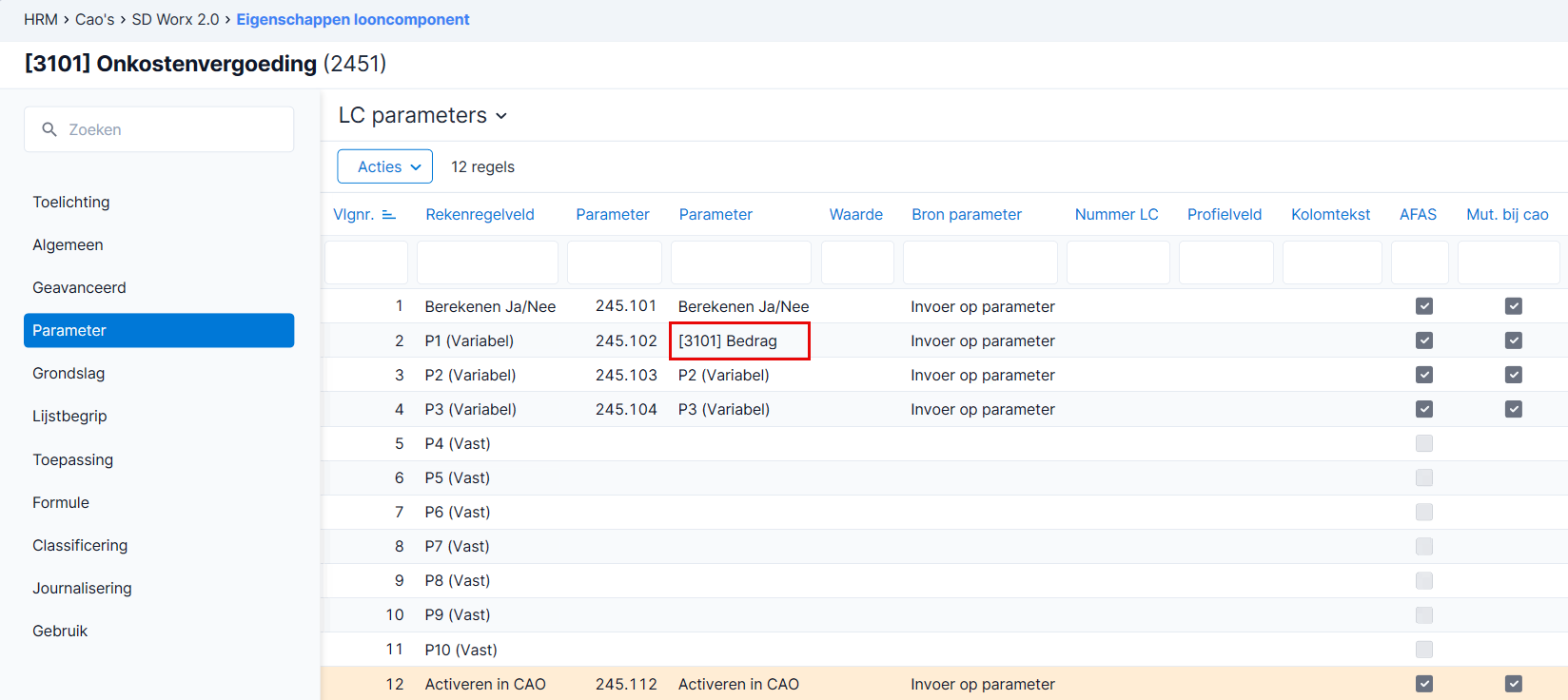
De benaming van de parameter is gewijzigd.
Looncomponent activeren
Voordat je de looncomponent kunt gebruiken, activeer je deze in de cao.
Looncomponent activeren:
- Ga naar: HRM / Organisatie / Cao.
- Open de eigenschappen van de cao.
- Ga naar het tabblad: Looncomponent.
- Open de weergave: Alle looncomponenten.
- Klik op de actie: Looncomponenten activeren.
- Vink de zojuist aangemaakte looncomponent aan.
- Klik op: Volgende.
- Vul de begindatum in.
Vanaf deze datum is de looncomponent actief.
- Klik op: Voltooien.
Je kunt de activering controleren via het vinkje in de kolom Geactiveerd in de weergave Alle looncomponenten. Wil je ook zien vanaf welke datum de looncomponent actief is? Open dan de parameter Activeren in cao en bekijk de waarden.
Controle via parameter:
- Ga naar: HRM / Organisatie / Cao.
- Open de eigenschappen van de cao.
- Ga naar het tabblad: Looncomponent.
- Open de eigenschappen van de looncomponent.
- Ga naar het tabblad: Parameter.
- Open de eigenschappen van de parameter Activeren in cao.
- Ga naar het tabblad: Waarden.
Je ziet of de looncomponent geactiveerd is en vanaf wanneer.
- Klik op: Annuleren.
Looncomponent boeken
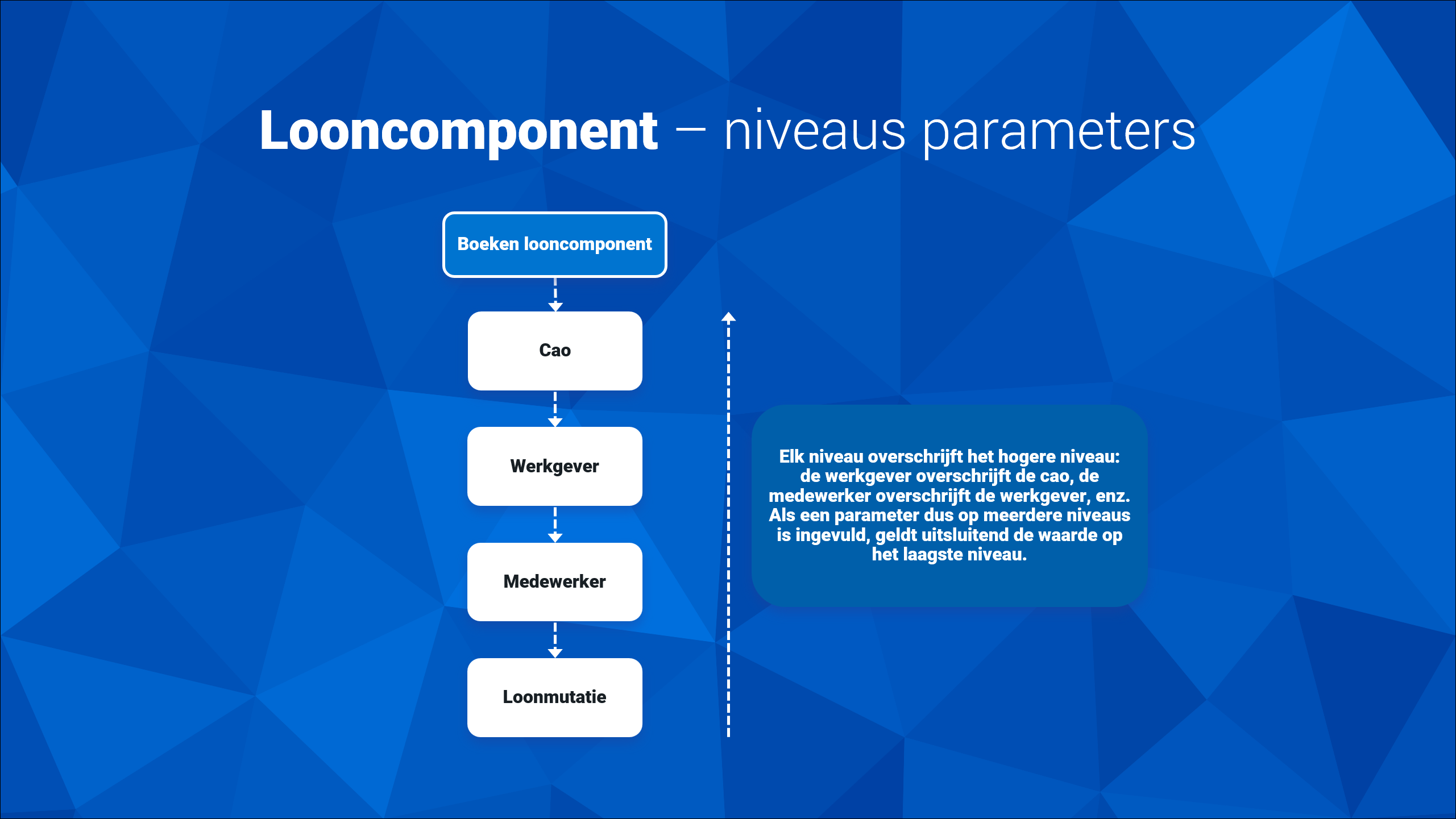
Je legt de waarden van de parameters vast op het niveau waarop ze van toepassing zijn. Dat kan op cao-, werkgever-, medewerker- of loonmutatieniveau. De volgorde is als volgt: cao - werkgever - medewerker - loonmutatie. Elk niveau overschrijft de waarde van het voorgaande niveau.
Parameter Berekenen Ja/Nee
De parameter Berekenen Ja/Nee is beschikbaar bij elk looncomponent. Met deze parameter geef je aan of je de looncomponent wilt aanleveren en laten berekenen.
Let op:
Bepaal vooraf op welk niveau je deze parameter instelt. Geldt de looncomponent voor alle medewerkers binnen een cao, dan stel de parameter in op cao-niveau. Zet je de parameter Berekenen Ja/Nee op Ja, dan verstuurt Profit de looncomponent voor alle medewerkers binnen deze cao.
Wil je de looncomponent alleen voor specifieke medewerkers berekenen? Laat de parameter dan op Nee staan in de cao en stel de berekening in via een lager niveau, bijvoorbeeld via een mutatie bij de medewerker.
Parameter Berekenen Ja/Nee instellen op cao-niveau:
- Ga naar: HRM / Organisatie / Cao.
- Open de eigenschappen van de cao.
- Ga naar het tabblad: Looncomponent.
- Open de eigenschappen van de looncomponent.
- Ga naar het tabblad: Parameter.
- Open de eigenschappen van de parameter Berekenen Ja/Nee.
- Ga naar het tabblad: Waarden.
- Klik op: Nieuw.
- Vul de begindatum in.
- Vink Toepassen aan.
- Klik op: Voltooien.
- Klik op: Opslaan en sluiten.
Parameters op cao-niveau
Vul ook de waarden van de andere parameters in als deze voor alle medewerkers binnen de cao gelden:
Parameter instellen op cao-niveau:
- Ga naar: HRM / Organisatie / Cao.
- Open de eigenschappen van de cao.
- Ga naar het tabblad: Looncomponent.
- Open de eigenschappen van de looncomponent.
- Ga naar het tabblad: Parameter.
- Open de eigenschappen van de parameter.
- Ga naar het tabblad: Waarden.
- Klik op: Nieuw.
- Vul de begindatum en de waarde in.
- Klik op: Voltooien.
- Klik op: Opslaan en sluiten.
In het voorbeeld van de onkostenvergoeding stel je de parameters Berekenen Ja/Nee en Bedrag in via een mutatie op de medewerker. De looncomponent geldt namelijk niet voor alle medewerkers en het bedrag verschilt per medewerker.
Looncomponent muteren
Als een parameterwaarde niet voor alle medewerkers binnen de cao geldt, vul je de waarde op een lager niveau in. Dit kan op het niveau van de werkgever, de medewerker of de loonmutatie. Om een parameter op een ander niveau vast te leggen, vink je in de eigenschappen van de parameter op cao-niveau het gewenste mutatieniveau aan.
Mutatieniveau instellen:
- Ga naar: HRM / Organisatie / Cao.
- Open de eigenschappen van de cao.
- Ga naar het tabblad: Looncomponent.
- Open de weergave: Alle looncomponenten.
- Open de eigenschappen van de looncomponent.
- Ga naar het tabblad: Parameter.
- Open de eigenschappen van de parameter waarop je het mutatieniveau wil instellen.
- Ga naar het tabblad: Algemeen.
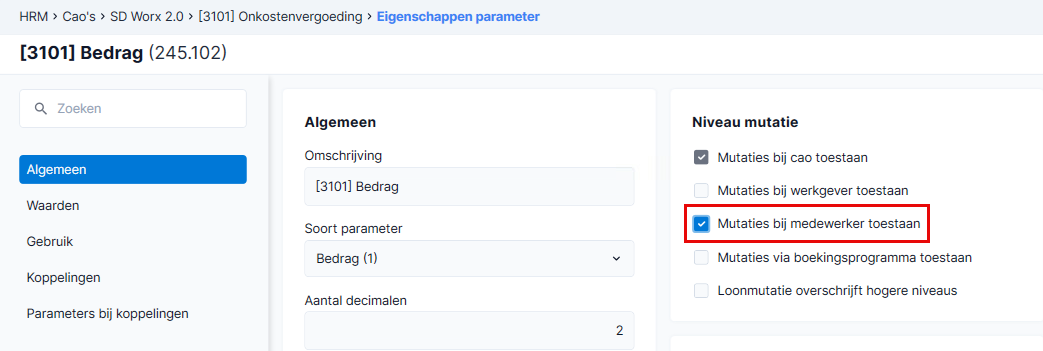
- Vink het gewenste mutatieniveau aan.
- Klik op: Opslaan en sluiten.
In het voorbeeld van de onkostenvergoeding vink je Mutaties bij medewerker toestaan aan in de eigenschappen van de parameters Berekenen Ja/Nee en [3101] Bedrag. Daarna kan je deze parameters via een mutatie bij de medewerker vastleggen.
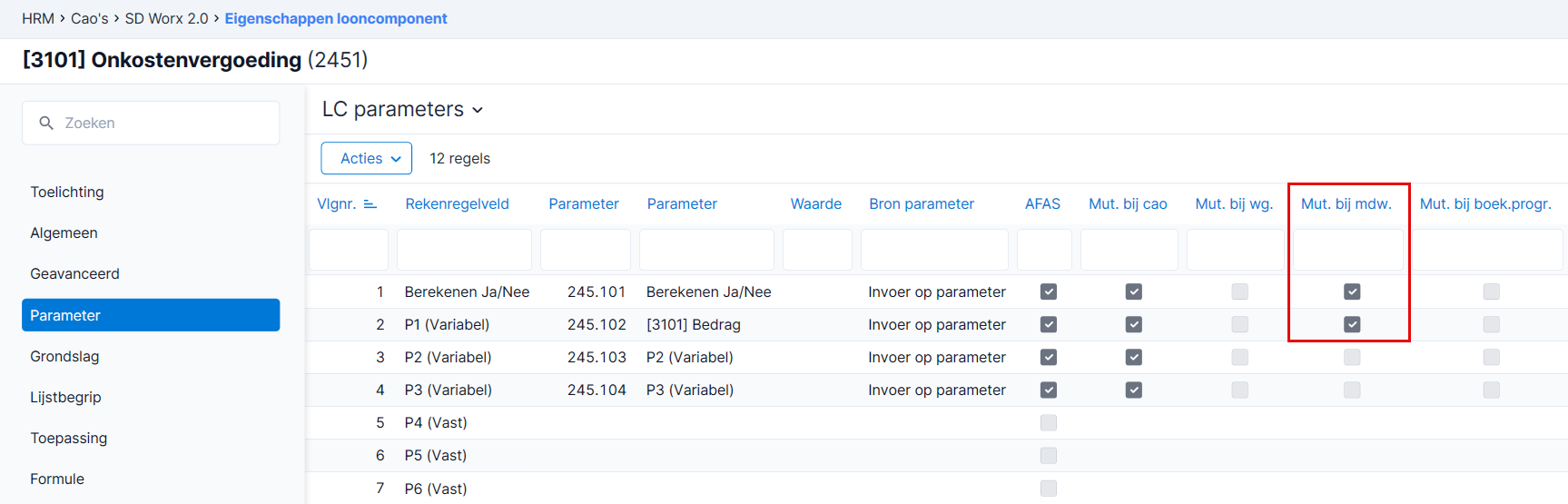
Je gaat naar de eigenschappen van de medewerker om de looncomponent te boeken.
Looncomponent boeken op medewerker:
- Ga naar: HRM / Medewerker / Medewerker.
- Open de eigenschappen van de medewerker.
- Ga naar het tabblad: Looncomponent.
- Klik op: Nieuw.
- Selecteer de looncomponent waarop je de boeking wil doen.
De looncomponent is alleen selecteerbaar als Mutaties bij medewerker toestaan op cao-niveau is ingeschakeld.
- Klik op: Voltooien.
Profit opent het tabblad Parameter.
- Open de eigenschappen van de parameter waarvoor je een waarde wilt vastleggen.
- Klik op: Nieuw.
- Vul de gegevens in.
- Klik op: Voltooien.
- Klik op: Opslaan en sluiten.
In het voorbeeld van de onkostenvergoeding vul je beide parameters in via de eigenschappen van de medewerker:
- Zet de parameter Berekenen Ja/Nee op Ja.
- Vul bij Bedrag de waarde van 50 euro in.
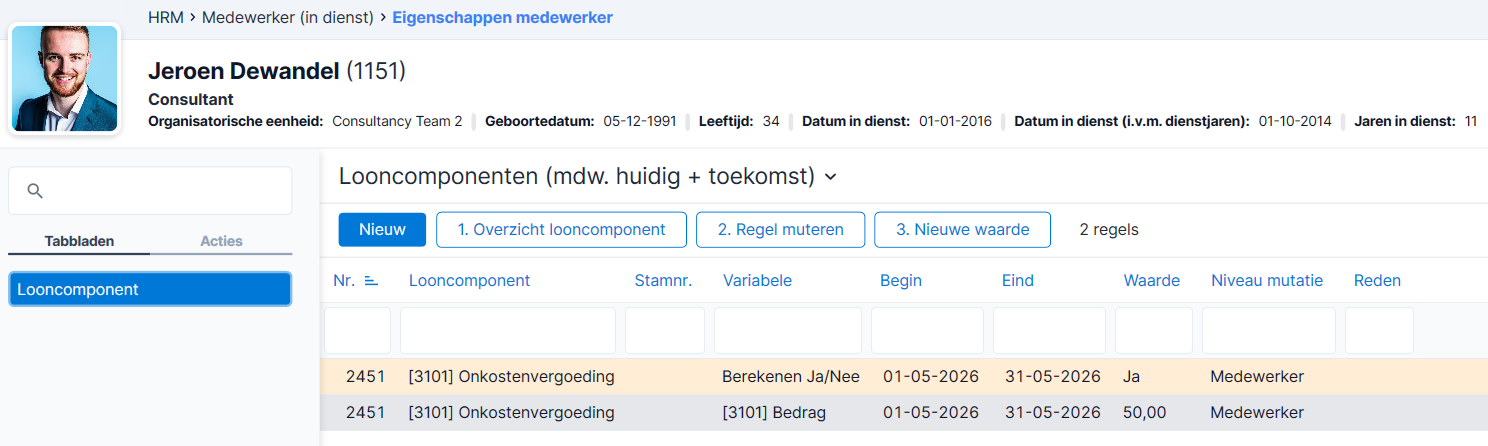
Aanlevering
Profit stuurt de looncomponenten en loonmutaties door via het bedragenbestand. Profit genereert het bedragenbestand maandelijks en levert alleen nieuwe of gewijzigde gegevens (delta) aan. Je gebruikt de omschrijving van de parameter om bedragen door te sturen. De looncode moet hierbij tussen blokhaken staan. Wijzigingen in het verleden werken door met terugwerkende kracht en kunnen correcties veroorzaken in eBlox.
Je kunt via de aanlevering ook een onterechte vergoeding verwijderen. In dat geval stuurt Profit een regel met waarde 0 mee, waarmee je de vergoeding intrekt.
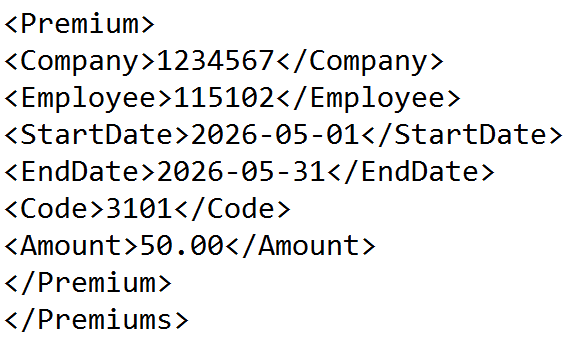
De aanlevering van de onkostenvergoeding ziet er als volgt uit: