Forecast in AFAS Pocket

Met Forecast in Pocket werk je onderweg aan je forecasts. Je hebt inzicht in zijn eigen forecasts en forecasts van andere medewerkers. Je bekijkt de belangrijkste gegevens en ziet KPI's zoals verwachte omzet, verkoopkans en dagen sinds laatste contact. Je legt ook een contactmoment of dossieritem vast. Bij een contactmoment werk je meteen de forecastvelden bij, zoals status en forecastbedrag. Je kunt daarnaast een forecast openen via een link in je mail. Ook kun je bestanden vanaf je telefoon delen en koppelen aan een forecast.
|
Inhoud |
Forecast raadplegen
Gebruik de weergaven in Pocket om snel een forecast te raadplegen, het resultaat te wijzigen of om een contactmoment vast te leggen.
Forecast raadplegen:
- Open Pocket.
- Druk op: Sales forecast.
Standaard opent Pocket de weergave Mijn forecasts.
- Druk op de forecast die je wilt raadplegen.
De eigenschappen van de forecast worden geopend.
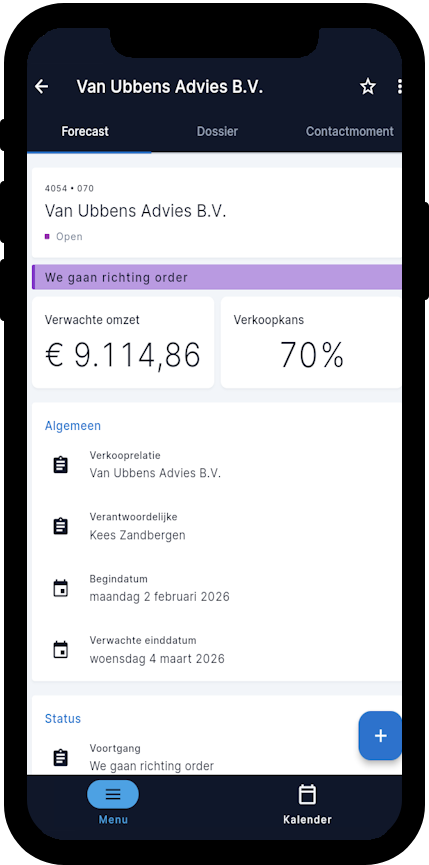
- Druk op Dossier om het dossier te raadplegen.
- Druk op Contactmoment om alle contactmomenten die zijn vastgelegd op deze forecast te raadplegen.
Contactmoment vastleggen
Leg een contactmoment vast na een klantgesprek. Je werkt de forecast ook meteen bij.
Contactmoment vastleggen:
- Open Pocket.
- Druk op: Sales forecast.
- Druk op de forecast waar je een contactmoment wilt vastleggen.
- Druk op de +-teken.
- Druk op: Contactmoment.
- Selecteer een profiel als Pocket meerdere profielen toont.
- Vul de velden in van het contactmoment.
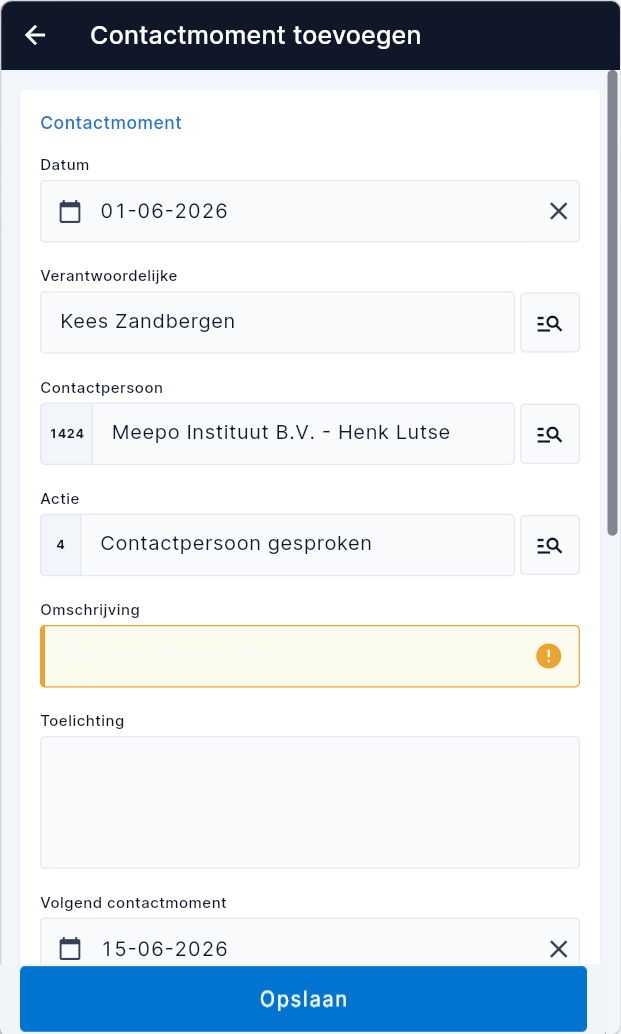
- Wijzig de velden van de forecast als dat nodig is.
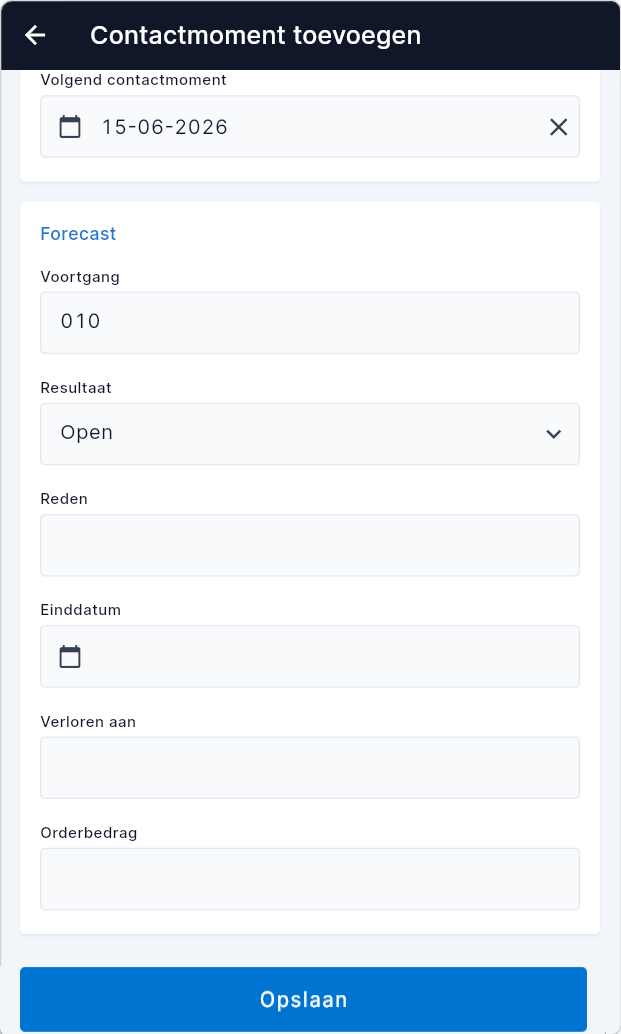
- Druk op: Opslaan.
De workflow gekoppeld aan het profiel is gestart. Na beoordeling zie je het contactmoment terug onder het tabblad Contactmoment in de eigenschappen van de forecast.
Resultaat forecast wijzigen
In de eigenschappen van de forecast wijzig je makkelijk en snel het resultaat.
Resultaat forecast wijzigen:
- Open Pocket.
- Druk op: Sales forecast.
Standaard opent Pocket de weergave Mijn forecasts.
- Druk op de forecast die je wilt raadplegen.
De eigenschappen van de forecast worden geopend.
- Druk op het menu met de drie puntjes.
- Druk op: Wijzig resultaat.
- Vul de velden in.
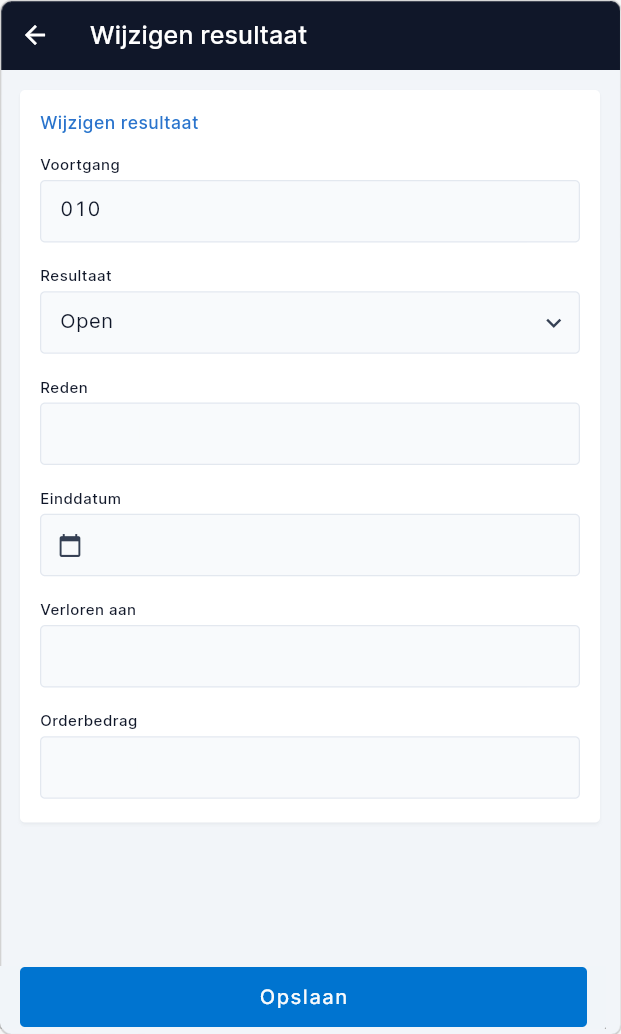
- Druk op: Opslaan.
|
Direct naar |