Loonbeslag inrichten
Bij een loonbeslag legt een schuldeiser beslag op het salaris van een medewerker (schuldenaar), zodat de schuld via het salaris wordt voldaan. Omdat een deel van het te betalen salaris direct naar de schuldeiser gaat, wordt aan de medewerker minder uitbetaald. De werkgever is verplicht mee te werken aan een loonbeslag als de schuldeiser (of zijn deurwaarder) hierbij de wettelijke vereisten in acht heeft genomen.
Als je een loonbeslag ontvangt (meestal van een deurwaarder) leg je dit bij de medewerker vast. De deurwaarder zal in ieder geval de volgende gegevens aan jou verstrekken:
- Hoofdsom
Het totale bedrag van het loonbeslag.
- Beslagvrije voet
Vrijgesteld bedrag, zodat de medewerker genoeg loon ontvangt voor de kosten van levensonderhoud.
|
Inhoud |
Dit ga je inrichten
Als werkgever ben je verplicht om mee te werken aan een loonbeslag wanneer een medewerker schulden heeft. Je start het proces in Profit door de beslaglegger en het loonbeslag toe te voegen. Profit berekent daarna automatisch welk deel van het salaris naar de schuldeiser gaat. Tussendoor kun je makkelijk de aflossingen registreren om de voortgang goed bij te houden. Zodra de medewerker de hele schuld heeft betaald, beëindig je het loonbeslag eenvoudig in Profit.
Stap 1: Beslaglegger toevoegen
Deurwaarders en overheidsorganen leg je los vast als beslaglegger in Profit. Bij het toevoegen van een loonbeslag voor een medewerker selecteer je de beslaglegger of maak je direct een beslaglegger aan, als deze nog niet is aangemaakt.
Als een deurwaarder of overheidsorgaan meerdere vestigingen heeft, dan raden wij aan om voor iedere vestiging een beslaglegger vast te leggen.
Beslaglegger toevoegen:
- Ga naar: HRM / Organisatie / Inrichting / Beslaglegger.
- Klik op: Nieuw.
- Vul de organisatiegegevens in of selecteer een reeds bestaande organisatie in Profit.
- Klik op: Volgende.
- Vul eventueel een afwijkende code in.
- Selecteer de bankrekening.
Als de bankrekening nog niet bestaat, klik je op Nieuw. Vul de bankgegevens in en voltooi de wizard. - Klik op: Voltooien.
Om in de salarisverwerking de naam en plaats te tonen van de beslaglegger, voeg je een afwijkende naam en plaats toe in de eigenschappen van de beslaglegger.
Afwijkende naam en plaats toevoegen:
- Ga naar: CRM / Organisatie/persoon / Organisatie/persoon.
- Open de eigenschappen van de beslaglegger.
- Ga naar het tabblad: Bankrekening.
- Open de eigenschappen van de bankrekening.
- Vul de afwijkende naam en woonplaats in.
Klik op: Opslaan en sluiten.
Stap 2: Loonbeslag toevoegen
Je voegt een loonbeslag toe als zich een beslaglegger met een geldig loonbeslag bij je heeft gemeld.
Het is niet mogelijk om een wijziging in het loonbeslag door te voeren met terugwerkende kracht. Het loonbeslag werkt zo dat een wijziging in een loonbeslag in gaat vanaf de eerstvolgende niet-verwerkte salarisverwerkingsperiode. Als je de correctieperiode hebt geaccordeerd wordt de wijziging van de beslagvrije voet meegenomen in de hoofdperiode van de volgende verloning.
Loonbeslag toevoegen:
- Ga naar: HRM / Medewerker / Medewerker.
- Open de eigenschappen van de medewerker.
- Ga naar het tabblad: Loonbeslag.
- Klik op: Nieuw.
- Vul het dossiernummer in.
Dit is het nummer van het loonbeslag die de schuldeiser heeft toegekend in hun dossier. Als je geen aparte betalingskenmerk invult, dan nemen wij automatisch het dossiernummer over als betalingskenmerk.
- Selecteer de beslaglegger. Als de beslaglegger nog niet is aangemaakt, dan voeg je deze toe via de knop Nieuw. Je voegt ook een nieuwe beslaglegger toe, als het een andere vestiging van een bestaande beslaglegger betreft.
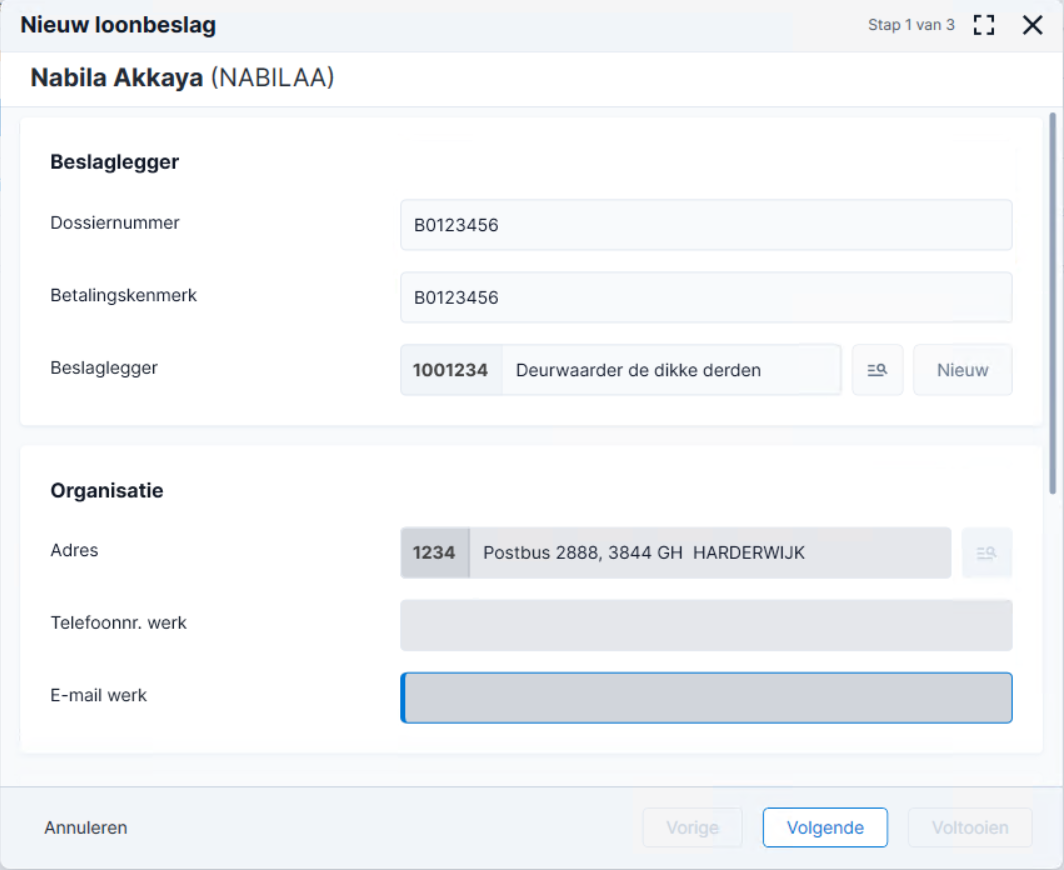
- Klik op: Volgende.
- Vul het volledige bedrag van het loonbeslag in bij Hoofdsom.
- Vul de prioriteit in. Profit stelt zelf een nummer van prioriteit voor.
- Vul de begindatum in.
Als je Profit Payroll gebruikt, zal Profit de eerste aflossing inhouden in de corresponderende periode.
Als deze periode al geaccordeerd is, neemt Profit de eerstvolgende niet-geaccordeerde periode. Als de betreffende periode al wel verwerkt is, leidt dit tot een TWK-mutatie en verwerk je de periode opnieuw. Wanneer de periode al is dichtgezet, wordt het loonbeslag niet verwerkt. De twk-mutatie ontstaat wel, maar het meenemen in de dichtgezette periode heeft geen effect. Wanneer je een loonmutatie boekt van 0.01 cent op een willekeurig looncomponent en vervolgens de verschillen meeneemt, dan wordt het loonbeslag wel verwerkt. Na het verwerken kun je de loonmutatie er weer uithalen.
- Selecteer het soort aflossing:
- Bij een periodieke aflossing vul je de aflossing per periode in. Je kunt geen beslagvrije voet invullen. Wel past Profit een beslagvrije voet toe, als het loonbeslag samenvalt met een ander loonbeslag waarin wel een beslagvrije voet van toepassing is.
- Bij andere soorten aflossing probeert Profit elke periode een zo hoog mogelijke aflossing te doen. Hierbij kun je wel een beslagvrije voet invullen.
- Vink Beslagvrije voet is percentage aan, als de beslagvrije voet als percentage van het nettoloon berekend moet worden.
Vul het bedrag of percentage in bij Beslagvrije voet .
- Vink Genereren verklaring derdenbeslag aan. Je genereert hiermee de verklaring voor het toepassen van loonbeslag. Deze verstrek je bij het toevoegen van een nieuw loonbeslag.
Als je handmatig loonbeslag gegevens wilt vullen op het rapport, dan vink je Loongegevens handmatig invoeren aan. Het rapport wordt nu niet automatisch toegevoegd aan het dossier. Je moet namelijk na het genereren nog de gegevens vullen, dus daarna kan je pas het rapport toevoegen aan het dossier.
- Klik op: Voltooien.
Stap 3: Loonbeslag aflossen (optioneel)
Het loonbeslag kun je automatische aflossen (via de salarisverwerking) of handmatig.
- Als je aflossingen handmatig voldoet aan een schuldeiser, voeg je hiervoor aflossingsregels toe bij het loonbeslag.
- Profit registreert per loonbeslag alle aflossingen die via de loonberekening worden gedaan. Deze aflossingsregels kun je niet handmatig wijzigen.
Handmatige aflossingen op loonbeslag toevoegen:
- Ga naar: HRM / Medewerker / Medewerker.
- Open de eigenschappen van de medewerker.
- Ga naar het tabblad: Loonbeslag.
- Open de eigenschappen van het loonbeslag.
- Ga naar het tabblad: Aflossing.
Profit toont alle aflossingen. Mogelijke aflossingen in toekomstige perioden zie je niet. Profit bepaalt namelijk elke periode opnieuw welk bedrag kan worden afgelost. Dit bedrag kan in elke periode anders zijn.
Als Handmatig niet is aangevinkt, is de aflossing verricht via Profit Payroll.
- Klik op: Nieuw.
- Vul de velden in.
- Klik op: Voltooien.
Profit heeft het veld Handmatig in de aflossingsregel aangevinkt.
Stap 4: Loonbeslag beëindigen (optioneel)
Na het accorderen van een periode beëindigt Profit een loonbeslag automatisch, als het saldo op nul uitkomt. Als je de aflossingen handmatig vastlegt, kun je na de laatste aflossing de einddatum vastleggen in het loonbeslag.
Profit zal de laatste aflossing inhouden in de periode waarin de einddatum van het loonbeslag valt. Hierna vinden geen aflossingen meer plaats, ook niet als de hoofdsom nog niet volledig is voldaan.
Profit zal een loonbeslag niet automatisch beëindigen bij uitdiensttreding.
Loonbeslag handmatig beëindigen:
- Ga naar: HRM / Medewerker / Medewerker.
- Open de eigenschappen van de medewerker.
- Ga naar het tabblad: Loonbeslag.
- Open de eigenschappen van het loonbeslag.
- Vul de einddatum in.
- Selecteer de Reden einde loonbeslag. Dit is een vrije tabel die je zelf kunt uitbreiden.
- Klik op: Opslaan en sluiten.