Looncomponent (Prisma)
Looncomponenten zijn vergoedingen of inhoudingen die je aan een medewerker toekent bovenop het salaris. Denk hierbij aan maaltijdcheques, ecocheques, verplaatsingsvergoeding, vakantiegeld, eindejaarspremie, enz.
|
Inhoud |
Template looncomponent
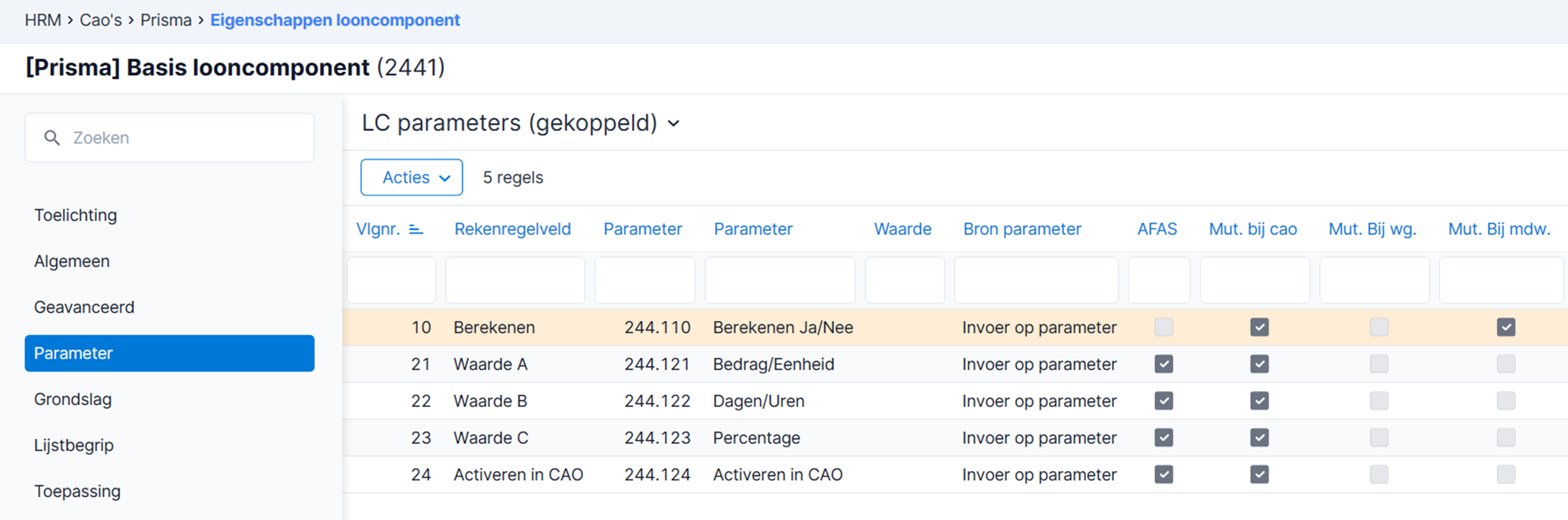
Profit levert geen standaardlooncomponent voor Prisma mee. Daarom maakt de AFAS consultant bij de start van de Prisma-koppeling de looncomponent [Prisma] Basis looncomponent aan. Je gebruikt deze basislooncomponent als template voor alle looncomponenten die je vervolgens voor Prisma inricht.
De basislooncomponent bevat vijf parameters, verdeeld over drie rekenregelvelden:
- Waarde A: Bedrag of Eenheid
- Waarde B: Dagen of Uren
- Waarde C: Percentage
Let op:
Bij Waarde A en Waarde B kies je telkens één van de twee beschikbare parameters. Je kunt de twee parameters binnen hetzelfde rekenregelveld niet tegelijk gebruiken.
Looncomponent toevoegen
Om een looncomponent toe te voegen, kopieer je de basislooncomponent [Prisma] Basis looncomponent.
Voorbeeld:
In dit voorbeeld maak je de looncomponent Fietsvergoeding km/dag aan met als parameters Eenheid en Uren. De code van het sociaal secretariaat is 8211.
Looncomponent toevoegen:
- Ga naar: HRM / Organisatie / Cao.
- Open de eigenschappen van de cao.
- Ga naar het tabblad: Looncomponent.
- Open de weergave: Alle looncomponenten.
- Selecteer de looncomponent: [Prisma] Basis looncomponent.
- Klik op: Kopiëren looncomponent.
- Klik op: Voltooien.
- Profit opent automatisch een nieuw venster waarin je de aanvullende gegevens invult.
- Ga naar het tabblad: Algemeen.
- Vul bij Omschrijving klant een omschrijving in, bijvoorbeeld (8211) Fietsvergoeding km/dag.
Vermeld hierbij de code van het sociaal secretariaat, zodat je dit looncomponent achteraf eenvoudig kunt terugvinden.
- Ga naar het tabblad: Geavanceerd.
- Vul de code van het sociaal secretariaat in bij Code sociaal secretariaat.
In dit voorbeeld vul je 8211 in voor de fietsvergoeding.
Weet je niet welke code je nodig hebt? Neem contact op met jouw dossierbeheerder van het sociaal secretariaat.
Kan je de code niet selecteren in het veld? Voeg ze toe in de vrije tabel Looncomponent: code sociaal secretariaat.
- Klik op: Opslaan en sluiten.
De looncomponent is aangemaakt.
Looncomponent activeren
Voordat je de looncomponent kunt gebruiken, activeer je deze in de cao.
Looncomponent activeren:
- Ga naar: HRM / Organisatie / Cao.
- Open de eigenschappen van de cao.
- Ga naar het tabblad: Looncomponent.
- Open de weergave: Alle looncomponenten.
- Klik op de actie: Looncomponenten activeren.
- Vink de zojuist aangemaakte looncomponent aan.
- Klik op: Volgende.
- Vul de begindatum in.
Vanaf deze datum is de looncomponent actief.
- Klik op: Voltooien.
Je kunt de activering controleren via het vinkje in de kolom Geactiveerd in de weergave Alle looncomponenten. Wil je ook zien vanaf welke datum de looncomponent actief is? Open dan de parameter Activeren in cao en bekijk de waarden.
Controle via parameter:
- Ga naar: HRM / Organisatie / Cao.
- Open de eigenschappen van de cao.
- Ga naar het tabblad: Looncomponent.
- Open de eigenschappen van de looncomponent.
- Ga naar het tabblad: Parameter.
- Open de eigenschappen van de parameter Activeren in cao.
- Ga naar het tabblad: Waarden.
Je ziet of de looncomponent geactiveerd is en vanaf wanneer.
- Klik op: Annuleren.
Parameters instellen
Omdat je voor de Prisma-koppeling één basislooncomponent als template gebruikt, stel je in de gekopieerde looncomponent zelf in welke parameter(s) je gebruikt. Voor rekenregelveld Waarde A en Waarde B doe je dit door de omschrijving van de parameter aan te passen naar de juiste parameter.
Let op:
Pas de omschrijving alleen aan bij de rekenregelvelden Waarde A en Waarde B. Bij deze velden kies je zelf welke parameter je gebruikt:
- Waarde A – Bedrag/Eenheid: wijzig de omschrijving naar Bedrag of Eenheid.
- Waarde B – Dagen/Uren: wijzig de omschrijving naar Dagen of Uren.
Profit gebruikt de ingevulde omschrijving om te bepalen welke waarde het aan Prisma aanlevert. Gebruik daarom alleen de hierboven genoemde parameters.
Parameter instellen:
- Ga naar: HRM / Organisatie / Cao.
- Open de eigenschappen van de cao.
- Ga naar het tabblad: Looncomponent.
- Open de weergave: Alle looncomponenten.
- Open de eigenschappen van de looncomponent.
- Ga naar het tabblad: Parameter.
- Open de eigenschappen van de parameter die je wilt instellen.
- Ga naar het tabblad: Algemeen.
- Wijzig de Omschrijving naar de parameter die je wilt gebruiken.
- Klik op: Opslaan en sluiten.
Mutatieniveau instellen
In de koppeling met Prisma kun je parameterwaarden alleen aanleveren vanuit een looncomponent die op medewerkerniveau is geboekt. Je kunt geen waarden rechtstreeks vanuit de cao aan Prisma doorsturen. Om de parameterwaarden bij een medewerker te kunnen boeken, sta je mutaties bij de medewerker toe in de eigenschappen van de looncomponent op cao-niveau.
Mutatieniveau instellen:
- Ga naar: HRM / Organisatie / Cao.
- Open de eigenschappen van de cao.
- Ga naar het tabblad: Looncomponent.
- Open de weergave: Alle looncomponenten.
- Open de eigenschappen van de looncomponent.
- Ga naar het tabblad: Parameter.
- Open de eigenschappen van de parameter.
- Ga naar het tabblad: Algemeen.
- Vink Mutaties bij medewerker toestaan aan.
Herhaal deze stappen voor alle parameters binnen de looncomponent die je aan Prisma wilt aanleveren.
Let op:
De parameter Berekenen Ja/Nee heeft geen invloed op de aanlevering aan Prisma. Je hoeft deze parameter daarom niet in te vullen.
Looncomponent boeken
Je legt de parameterwaarden vast bij de medewerker.
Looncomponent boeken op medewerker:
- Ga naar: HRM / Medewerker / Medewerker.
- Open de eigenschappen van de medewerker.
- Ga naar het tabblad: Looncomponent.
- Klik op: Nieuw.
- Selecteer de looncomponent waarop je de boeking wil doen.
De looncomponent is alleen selecteerbaar als Mutaties bij medewerker toestaan op cao-niveau is ingeschakeld.
- Klik op: Voltooien.
Profit opent het tabblad Parameter.
- Open de eigenschappen van de parameter waarvoor je een waarde wilt vastleggen.
- Klik op: Nieuw.
- Vul de gegevens in.
- Klik op: Voltooien.
- Klik op: Opslaan en sluiten.
Herhaal deze stappen voor alle parameters van de looncomponent die je aan Prisma wilt aanleveren.
Aanlevering aan Prisma
Profit levert de looncomponenten van de medewerker aan zodra de appconnector wordt aangeroepen.