Webversie in plaats van Citrix Workspace
AFAS beveelt Citrix Workspace aan voor het werken met Profit. Als je Citrix Workspace niet wilt of kunt installeren, kun je Profit in een browser draaien met de keuze Gebruik webversie. Gebruik een door AFAS ondersteunde browser.
Verschillen tussen Citrix Workspace en de webversie:
- Het opslaan en uploaden van bestanden werkt anders, zie de uitleg hieronder.
- Je kunt niet printen in de webversie. Zie de workarounds hiervoor.
- Je kunt iets kopiëren (buiten AFAS) en dit plakken in Citrix Workspace. In de webversie gaat dit anders dan normaal, zie de uitleg hieronder.
Het PCC kan zowel in de webversie als in Citrix Workspace gebruikt worden.
|
Inhoud |
Webversie van Profit starten
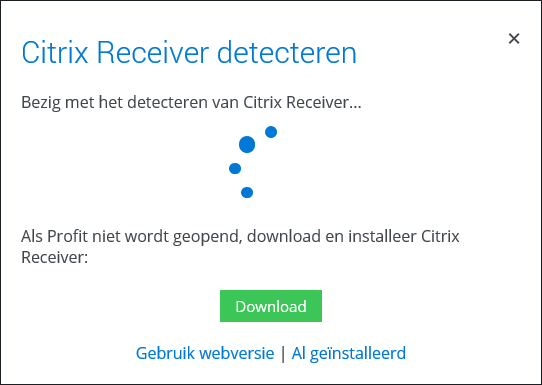
Bij het starten van Profit via de AFAS Online portal kies je onderaan Gebruik webversie.
Voorkeur instellen voor webversie of Citrix Workspace:
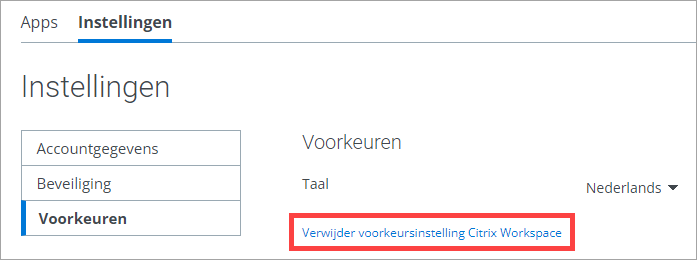
De AFAS Online Portal onthoudt je keuze voor webversie of Citrix Workspace. Als je de webversie gebruikt hebt en je wilt naar Citrix of omgekeerd, dan moet je eerst een instelling verwijderen.
- Open de AFAS Online portal.
- Klik op Instellingen / Voorkeuren.
- Klik op Verwijder voorkeursinstelling voor Citrix Workspace.
Bestand downloaden vanuit Profit
Je wilt een bestand uit Profit opslaan op je lokale harde schijf. Bijvoorbeeld: je wilt de pdf-bijlage bij een dossieritem opslaan op je eigen harde schijf. Dit kan niet rechtstreeks, hiervoor moet je een tussenstap maken.
Let op:
Bepaalde gebruikers zien in Safari de download-knop niet. We zijn bezig om dit uit te zoeken.
- Je begint in Profit.
- Open de plaats waar het bestand zich bevindt, bijvoorbeeld het dossieritem, tabblad Bijlage.
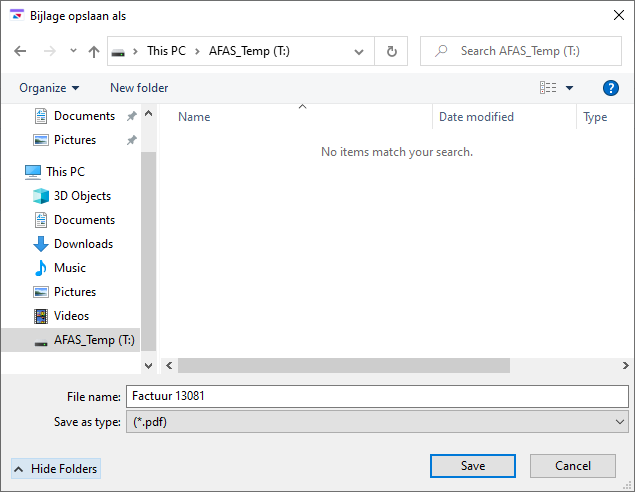
- Gebruik de actie om het bestand extern op te slaan.
- Selecteer de T-schijf.
Dit is een tijdelijke schijf, deze toont alleen bestanden die je tijdens je huidige sessie opslaat.
- Klik op: Opslaan (Save).
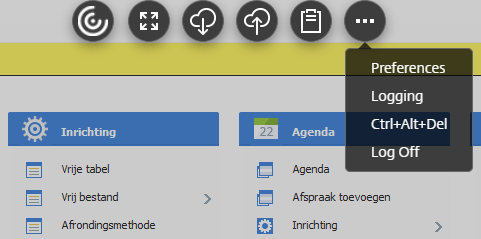
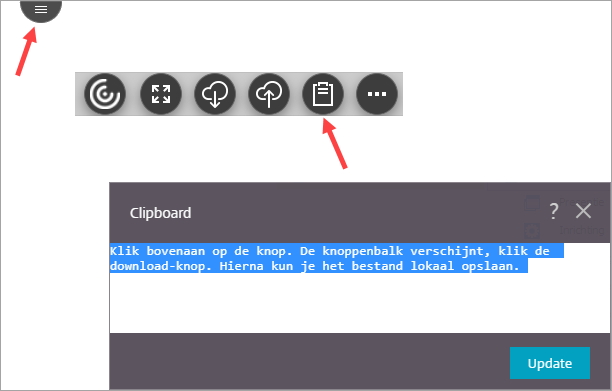
- Ga in het Profit-scherm naar boven en klik op de volgende knop:

- Klik op de download-knop.

- Selecteer de schijf / map op je eigen pc waar je het bestand wilt opslaan en sla het bestand op.
Zie ook:
- Ik kan geen bestanden opslaan, omdat mijn schijfletters niet zichtbaar zijn. Wat kan ik doen?
- Bestand openen vanuit Mijn bestanden
Bestand uploaden vanuit Profit
Je wilt een lokaal bestand opslaan in Profit. Bijvoorbeeld: je wilt een pdf-bijlage bij een dossieritem opslaan. Dit kan niet rechtstreeks, hiervoor moet je een tussenstap maken.
- Ga in het Profit-scherm naar boven en klik op de volgende knop:
- Klik op de upload-knop.

- Selecteer de schijf / map op je eigen pc waar je het bestand staat.
- Selecteer het bestand en klik op Openen.
- Selecteer de T-schijf.
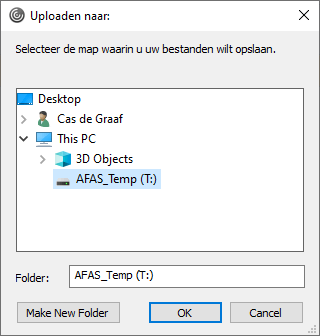
- Klik op: OK.
- In Profit kun je de bijlage nu toevoegen via de T-schijf.
Knippen/kopiëren en plakken
Als je buiten de sessie iets kopieert, kun je dit niet rechtstreeks plakken in Profit. Hiervoor gebruik je de volgende stappen.
- Kopieer de tekst.
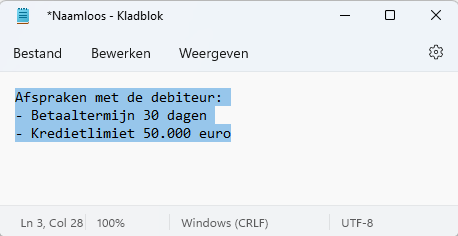
- Ga naar je browser.
- Klik bovenaan op de knop. Klik op de Klemboard-knop en plak je tekst (Ctrl+V)
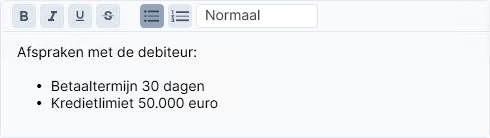
- Plak de tekst in Profit.
Profit sluiten
Sluit Profit op de normale wijze, door op het kruisje rechtsboven te klikken.
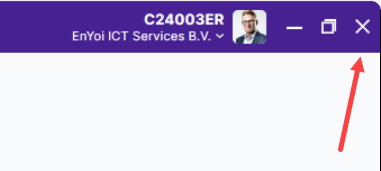
Als dit niet werkt, kun je Profit op de volgende manier geforceerd afsluiten.
Klik bovenin op het icoontje met de drie puntjes en klik op Log Off of Afmelden. Mocht dit niet werken, klik dan op Ctrl+Alt+Del.