Te ontrafelen regels boeken via InSite
Je kunt gewerkte uren toevoegen als een te ontrafelen regel.
Aandachtspunten bij het boeken van een te ontrafelen regel:
- Je kunt tijd per minuut invullen. Profit rondt af op twee decimalen.
- Tijd boeken op 00:00 staat gelijk aan 24:00.
- De start van de week wordt bepaald door de periodetabel in de instellingen van projecten.
- Het sluitingsdagentabel bepaalt hoe de urenontrafelaar omgaat met de feestdagen.
- Heb je te maken met een dagovergang? Dan bepaalt de instelling van het ontrafelprofiel hoe Profit de uren toekent: Splitsen, Toekennen aan begindatum of Toekennen aan einddatum.
- Profit staat geen overlappende regels toe. Je kunt bijvoorbeeld niet op dezelfde dag van 08:00-12:00 en van 11:00-17:00u uren boeken bij dezelfde medewerker.
- Gebruik je de integratie Verlof naar Nacalculatie projecten binnen Profit? De ontrafelaar houdt hier rekening mee.
- Profit berekent automatisch of zomer- of wintertijd van toepassing is op basis van de ingevoerde tijden. Dit zie je terug in het aantal gewerkte uren.
- Vink Thuiswerkdag aan als je thuis hebt gewerkt. Als je dit in het ontrafelprofiel hebt ingesteld, berekent Profit dan geen reiskosten.
- Er worden geen tarieven opgehaald tijdens het boeken van de regels. Deze worden toegevoegd wanneer de regels zijn ontrafeld en zijn geboekt als nacalculatieregels/declaraties.
Welke uren tellen mee voor de gewerkte uren?
Voor de telling van gewerkte uren, bijvoorbeeld voor het bepalen overwerk per periode gebruikt Profit de uren die geboekt zijn op de werk- en urensoorten.
Activering |
Telt mee |
Telt niet mee |
Opmerking |
HRM/ERP |
Uurtype: |
Uurtype: Gewerkt - Extra tarief, Inleen, Ouderdagsverlofkorting, Tijdskrediet (België), Schorsing, Wachtdag |
Koppel toeslagregels aan uurtype Gewerkt - Extra tarief. Koppel je toeslagregels aan Gewerkt, dan telt Profit dubbel. |
Flex |
Componenttype: |
Componenttype: Samengesteld toeslag uur, Toeslag uur, Uitbetaling reservering |
Profit telt nacalcalculatieregels én te ontrafelen regels bij elkaar op. |
Hieronder zie je verschillende methodes via InSite. Je kunt ook regels boeken via Profit en via Pocket en Pocket Flex.
Dit moet je eerst inrichten.
|
Inhoud |
Kalenderboeken
Via InSite kun je eenvoudig en snel regels voor ontrafeling boeken. Op de juiste dag sleep je de uren en vult de waarden in.
Voordat je te ontrafelen regels per week in de kalenderweergave in InSite kunt gebruiken moet je dit eerst inrichten. Je volgt de stappen in dit artikel met de boekingslay-out Te ontrafelen regels per week InSite (Profit). De kalenderweergave kan namelijk ingericht zijn voor kalenderboeken of voor stapelboeken. Bij kalenderboeken boek je de uren met een begin- en een eindtijd. Bij stapelboeken zie je de boekingen in de volgorde van toevoegen.
- Open InSite.
- Log in met de gebruikersnaam en wachtwoord.
- Klik op de actie: Uren boeken.
- Selecteer eventueel de boekingslay-out.
InSite kan bij jou anders zijn ingericht, waardoor de omschrijving van de actie anders is.
Links zie je de uren van de dag, hieraan zie je dat het om kalenderboeken gaat.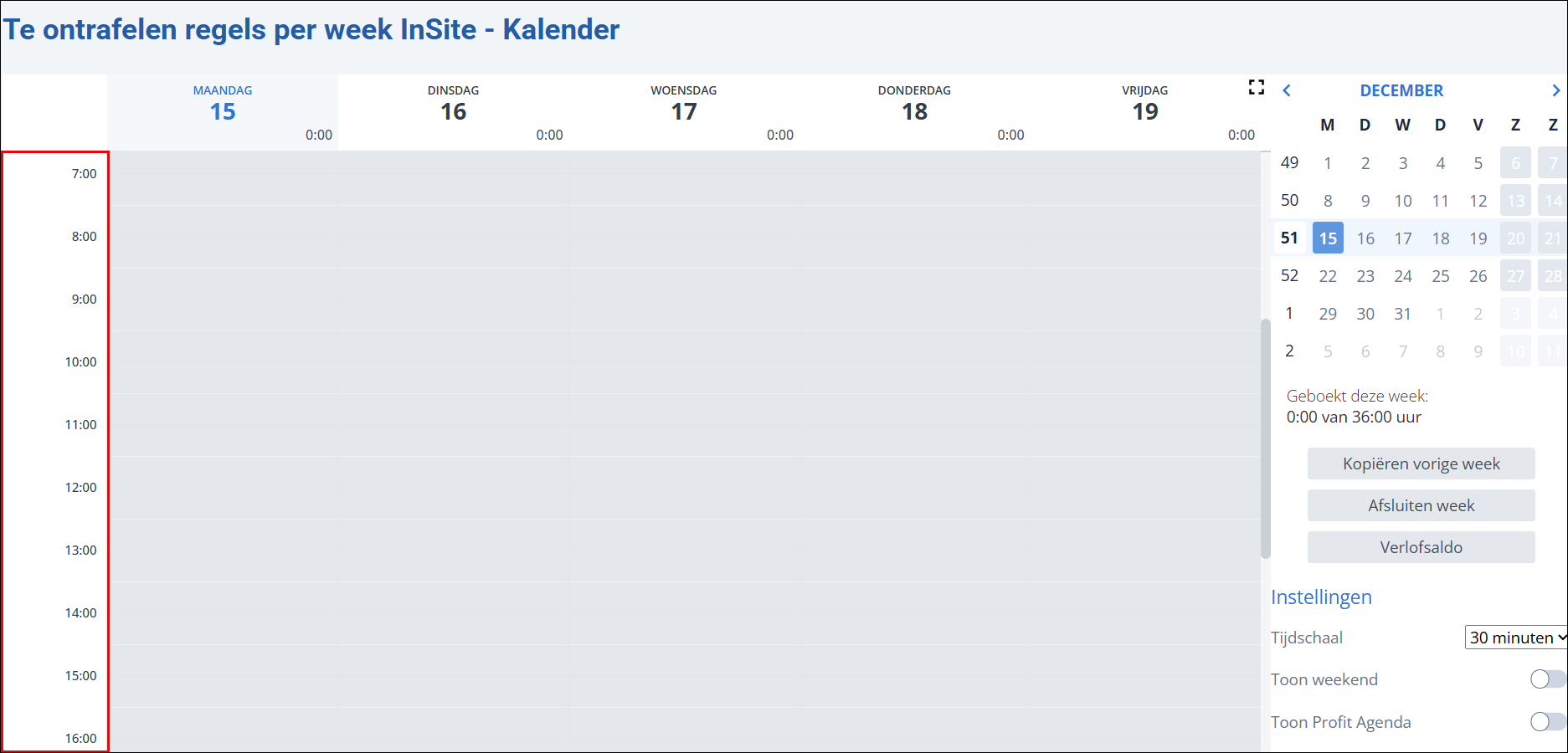
Je ziet nu de dagen per week en de eventueel al (via een andere methode) geboekte uren. Als de uren via een andere methode zijn geboekt/geïmporteerd zonder begin- en eindtijd zie je bovenin de weergave vanaf 00:00.
- Selecteer eventueel een andere week.
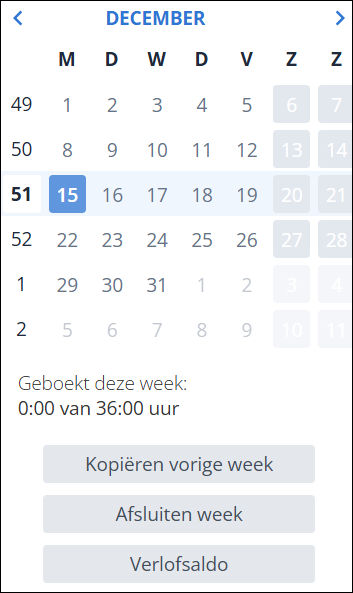
- Selecteer eventueel een andere waarde bij Tijdschaal om de tijdschaal waarin je boekt, te wijzigen.
- Ga naar de juiste dag met je muis en sleep met je linkermuisknop het juiste aantal uren.
- Laat de linkermuisknop los.
Je ziet nu een lijst verschijnen. Deze lijst bouwt Profit zelf op op basis van wat je recent hebt geboekt.
Je kunt ook vaak gebruikte combinaties vastpinnen. Klik op de punaise in de regel om deze vast te zetten in de lijst.
- Selecteer de combinatie van het project/plaatsing en de werksoort/urensoort in de lijst.
- Staat de boeking niet in de lijst? Klik op: Handmatig aanmaken.
- Vul de velden in.
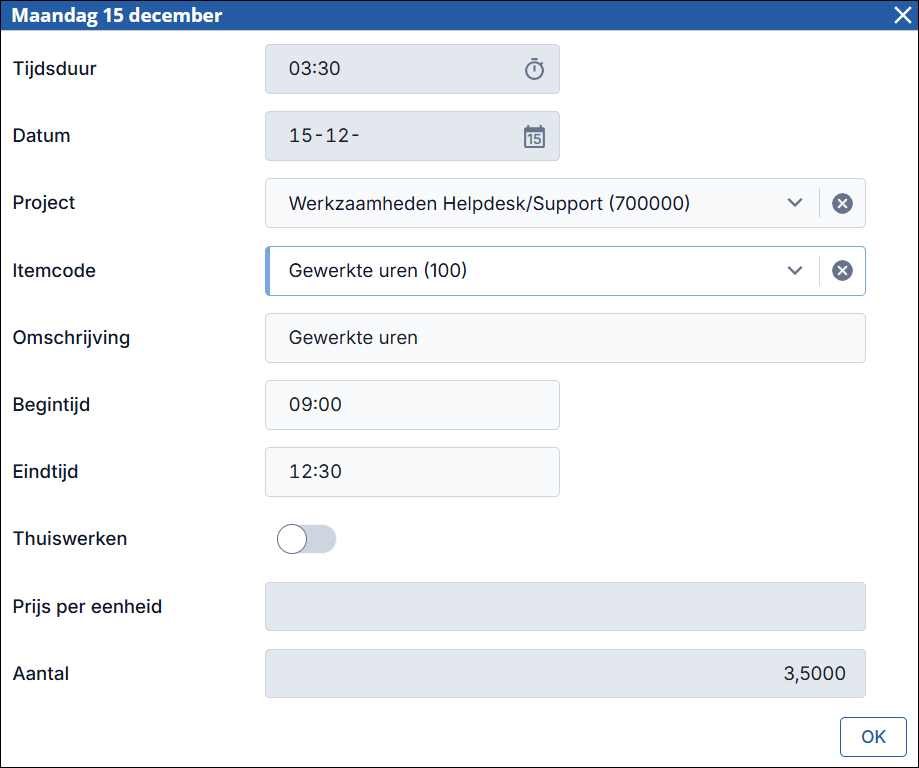
- Klik op: OK.
- Herhaal bovenstaande stappen voor alle uren die je wilt boeken.
- De uren zie je vervolgens in de volgorde van de tijden die je hebt geboekt, in de kalenderweergave.
Stapelboeken
Bij stapelboeken zie je de geboekte uren onder elkaar per dag in volgorde van toevoegen.
Regels boeken via stapelboeken (zonder begin- en eindtijd):
- Open InSite.
- Log in met de gebruikersnaam en wachtwoord.
- Klik op de actie: Uren boeken.
- Selecteer eventueel de boekingslay-out.
InSite kan bij jou anders zijn ingericht, waardoor de omschrijving van de actie anders is.
Je ziet nu de dagen per week en de eventueel al (via een andere methode) geboekte uren.
- Selecteer eventueel een andere week.
- Klik eventueel op de actie Tijdschaal om de tijdschaal waarin je boekt, te wijzigen.
- Ga naar de juiste dag met je muis en sleep met je linkermuisknop het juiste aantal uren.
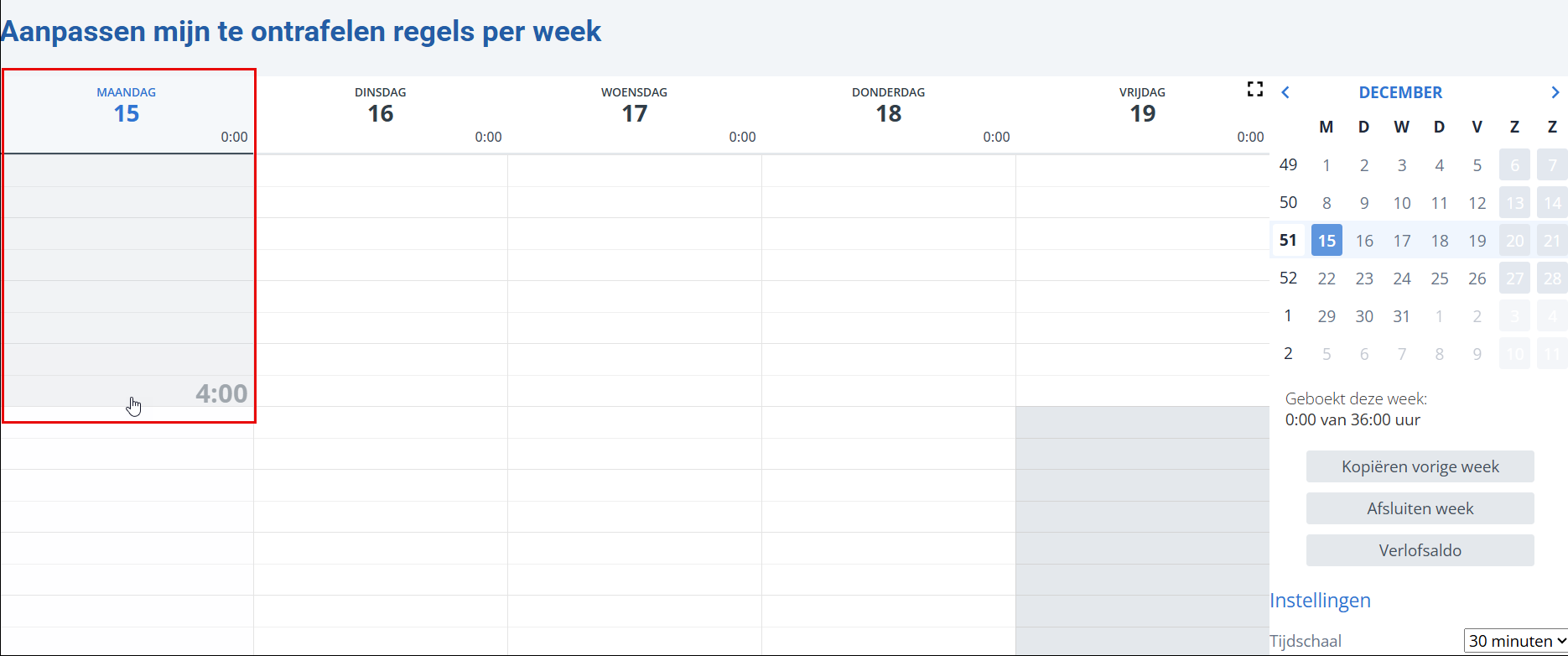
- Laat de linkermuisknop los.
Je ziet nu een lijst verschijnen. Deze bouwt Profit zelf op op basis van wat je recent hebt geboekt. Combinaties waarop je deze boekingssessie hebt geboekt hebben een klokje erachter.
Je kunt ook vaak gebruikte combinaties vastpinnen. Klik op de punaise in de regel om deze vast te maken en dat deze bovenin de lijst blijft staan.
- Selecteer de combinatie van het project/plaatsing en de werksoort/urensoort in de lijst.
- Staat de boeking niet in de lijst? Klik op: Handmatig aanmaken.
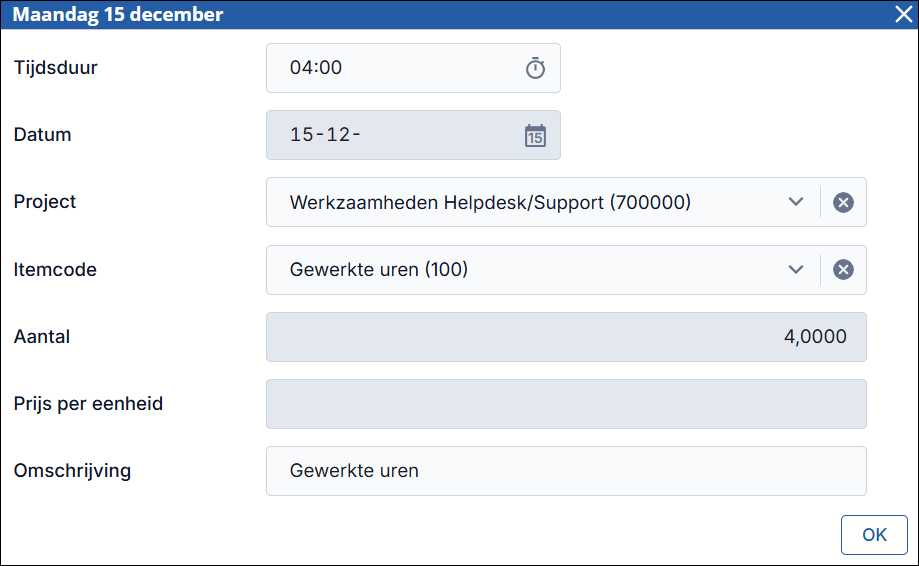
- Vul de velden in.
- Klik op: OK.
- Staat de boeking niet in de lijst? Klik op: Handmatig aanmaken.
- Herhaal bovenstaande stappen voor alle uren die je wilt boeken.
- De uren zie je vervolgens van boven naar beneden, in volgorde van boeken, in de kalenderweergave.
Te ontrafelen regels InSite
- Open InSite.
- Log in met de gebruikersnaam en wachtwoord.
- Klik op: Mijn InSite.
InSite kan bij jou anders zijn ingericht, waardoor de omschrijving van het menu-item anders is.
- Klik op: Uren boeken.
- Selecteer de boekingslay-out Te ontrafelen regels InSite (Profit).
- Vul een waarde in bij Medewerker.
- Vul een waarde in bij Jaar.
- Vul een waarde in bij Periode.
- Klik op de actie: Selecteren.
In het boekingsscherm zie je bestaande regels, als voor de combinatie medewerker, boekjaar en periode al eerder regels zijn geboekt.
- Vul de boekingsregel in.
- Nadat je het laatste veld van de regel hebt ingevuld kun je direct een volgende regel boeken.
- Klik op: Voltooien.
Mijn te ontrafelen regels InSite
- Open de site.
- Log in met de gebruikersnaam en wachtwoord.
- Klik op: Mijn InSite.
InSite kan bij jou anders zijn ingericht, waardoor de omschrijving van het menu-item anders is.
- Klik op: Uren boeken.
- Selecteer de boekingslay-out Mijn te ontrafelen regels InSite (Profit).
Profit vult automatisch de ingelogde gebruiker in bij Medewerker. Dit kun je niet wijzigen.
- Vul een waarde in bij Jaar.
- Vul een waarde in bij Periode.
- Klik op: Selecteren.
In het boekingsscherm zie je bestaande regels, als voor de combinatie medewerker, boekjaar en periode al eerder regels zijn geboekt.
- Vul de boekingsregel in.
- Nadat je het laatste veld van de regel hebt ingevuld kun je direct een volgende regel boeken.
- Klik op: Voltooien.
|
Direct naar |