Inloggen op de AFAS Klantportal via AFAS Online
Vanaf 7 september 2026 log je via AFAS Online in op de AFAS Klantportal. Hierdoor wordt het inloggen eenvoudiger, want er is geen apart inlogproces meer voor de AFAS Klantportal. Je leest er alles over op de Themapagina.
|
Inhoud |
Hoe werkt het
Je kunt alleen inloggen op de AFAS Klantportal als je contactpersoon bent van AFAS. Als contactpersoon heb je een e-mailadres dat is vastgelegd in het veld E-mail portaltoegang. Je vindt dit veld op de AFAS Klantportal op de pagina Persoonlijke gegevens. De beheerder in je eigen organisatie kan alle e-mailadressen inzien via het overzicht Alle contactpersonen.
Situatie 1: Mijn E-mail portaltoegang is WEL bekend op AFAS Online |
Situatie 2: Mijn E-mail portaltoegang is NIET bekend op AFAS Online |
Situatie 3: Ik log in op Profit/InSite via single sign-on |
Je gebruikt voor het inloggen op de AFAS Klantportal hetzelfde e-mailadres als voor het inloggen op Profit of InSite. Dan kun je je direct inloggen via de AFAS Online portal. Ben je al aangemeld? Dan word je direct doorgestuurd naar de AFAS Klantportal. |
Je gebruikt voor het inloggen op de AFAS Klantportal een ander e-mailadres dan voor het inloggen op Profit of InSite. Je moet je eenmalig aanmelden op AFAS Online met het e-mailadres dat is vastgelegd in E-mail portaltoegang. Je houdt dus een apart e-mailadres voor het inloggen op AFAS Online. Wil je op AFAS Online en de Klantportal hetzelfde e-mailadres gebruiken voor het inloggen? Dan wijzig je de E-mail portaltoegang in het e-mailadres dat je gebruikt om in te loggen op AFAS Online. |
Je logt altijd in op de AFAS Klantportal via twee-factorauthenticatie, niet via single sign-on. Dit betekent dat situatie 1 of 2 van toepassing is. |
Situatie 1: Mijn E-mail portaltoegang is WEL bekend op AFAS Online
Je gebruikt voor het inloggen op de AFAS Klantportal hetzelfde e-mailadres als voor het inloggen op Profit of InSite.
Ik ben al ingelogd op AFAS Online:
- Ga naar: klant.afas.nl.
- Omdat je al ingelogd bent op AFAS Online, ben je ook ingelogd op de AFAS Klantportal. Je wordt direct doorgestuurd naar de AFAS Klantportal.
Inloggen bij meerdere organisaties
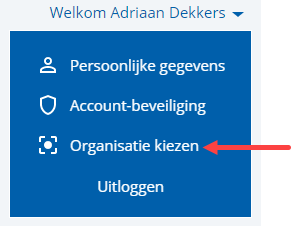
Als je e-mailadres bij meerdere organisaties bekend is, selecteer je na het inloggen de gewenste organisatie. Als je al ingelogd bent, klik eerst op je naam (rechtsboven). Klik dan op Organisatie kiezen.
Veelgestelde vragen:
- Ik kan niet inloggen op AFAS Online. Kan ik zelf mijn account herstellen? Jazeker, lees verder bij account herstellen.
- Ik weet mijn wachtwoord niet meer. Lees verder bij wachtwoord herstellen.
Ik ben nog niet ingelogd op AFAS Online:
- Ga naar: klant.afas.nl.
- Klik rechtsboven op Inloggen.
De AFAS Online portal wordt geopend.
- Log in met e-mailadres en wachtwoord. Krijg je de melding 'De combinatie van e-mailadres en wachtwoord komt niet voor?'
- Rond het inloggen af via je telefoon:
Als je AFAS Pocket gebruikt
Als je sms gebruikt via Bird (voorheen Messagebird)
Als je een authenticatie-app gebruikt
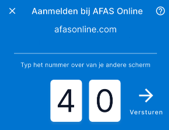
Is het apparaat niet vertrouwd, dan zie je op je scherm een nummer dat je overneemt in Pocket:
Je krijgt een SMS met een code:
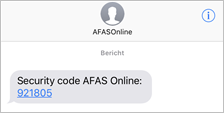
Type de code over in de Online Portal.
(Dit is alleen mogelijk als Bird is ingericht in je organisatie.)
Open de authenticatie-app. Bij AFAS Online staat een code. Type de code over in de Online Portal.
- Gelukt? Dan ben je ook ingelogd op de AFAS Klantportal. Je wordt doorgestuurd naar de AFAS Klantportal.
Inloggen bij meerdere organisaties
Als je e-mailadres bij meerdere organisaties bekend is, selecteer je na het inloggen de gewenste organisatie. Als je al ingelogd bent, klik eerst op je naam (rechtsboven). Klik dan op Organisatie kiezen.
Situatie 2: Mijn E-mail portaltoegang is NIET bekend op AFAS Online
Je gebruikt voor het inloggen op de AFAS Klantportal een ander e-mailadres als voor het inloggen op Profit of InSite of je bent nog helemaal niet bekend op de AFAS Online portal. Je krijgt dan de melding Gebruiker niet gevonden. Je moet je eenmalig aanmelden op AFAS Online met het e-mailadres dat is vastgelegd in E-mail portaltoegang. Je houdt dus een apart e-mailadres voor het inloggen op AFAS Online.
Voorbeeld:
Je logt op AFAS Online in met john.richards@enyoi.nl en op de AFAS Klantportal log je in met john@enyoi.com.
Als je de onderstaande stappen volgt, dan moet je je eenmalig aanmelden op AFAS Online met het e-mailadres john@enyoi.com.
Eenmalig aanmelden via AFAS Online:
- Ga naar: klant.afas.nl.
- Klik rechtsboven op Inloggen.
De AFAS Online portal wordt geopend.
- Vul je e-mailadres in.
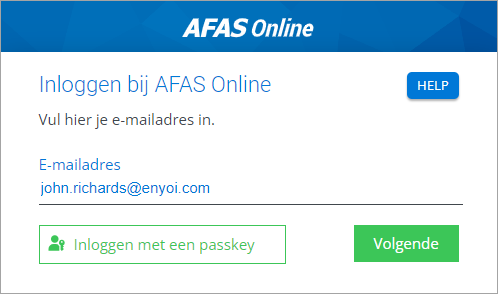
- Klik op: Volgende.
- Je ziet een melding dat je je nog niet eerder hebt aangemeld.
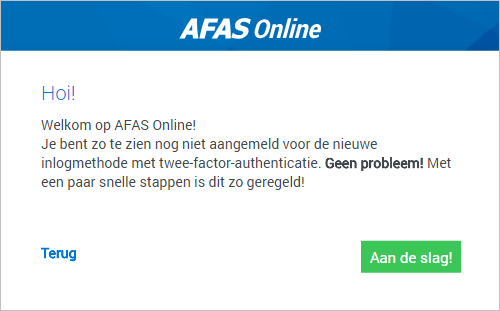
- Klik op Aan de slag.
- Je ontvangt een e-mailbericht met een code.
Heb je de bevestigingsmail niet ontvangen? Raadpleeg het artikel
 Bevestigingsmail komt niet aan. Wat kan ik doen?
 - Vul de code in op de portalpagina.
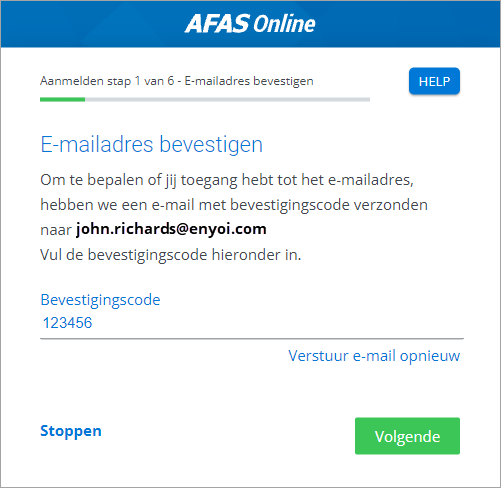
- Klik op Volgende.
- Vul een sterk wachtwoord in. Aan welke eisen moet het wachtwoord voldoen?
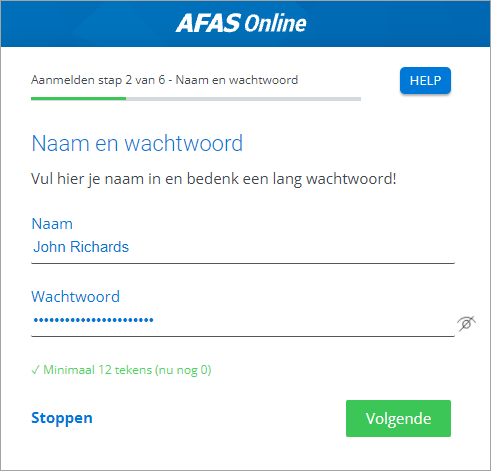
- Klik op: Volgende.
- Vul je telefoonnummer in als dit niet automatisch verschijnt. Als je zelf een nummer invult, wordt dit niet vastgelegd in Profit.
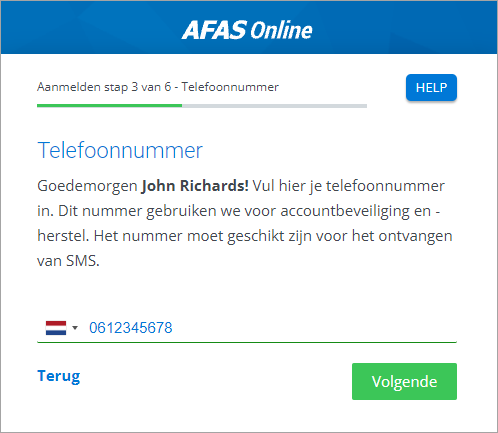
- Klik op Volgende.
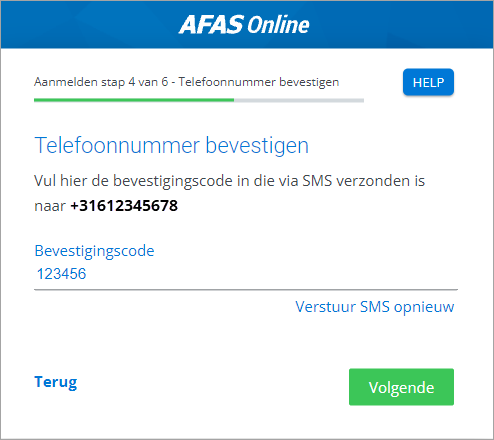
- Bevestig de sms-code die je op je telefoon ontvangt.
Authenticatiemethode instellen:
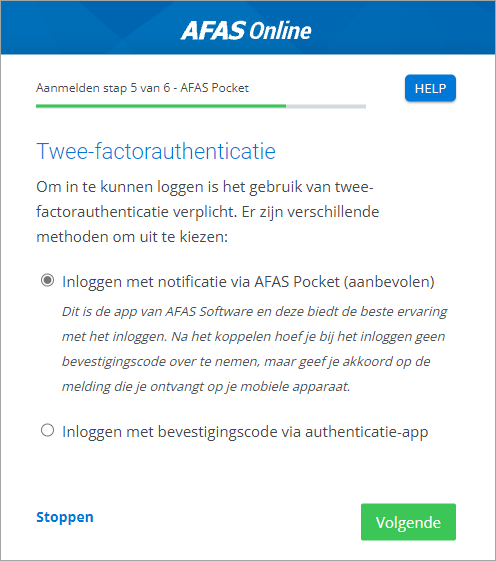
Je gaat nu een authenticatiemethode instellen, waarmee je voortaan altijd inlogt op AFAS Online.
- Maak een keuze in het volgende scherm.
Let op:
Wij bevelen het bevestigen via AFAS Pocket aan. Bij het inloggen verschijnt een nummer op je scherm. Open AFAS Pocket, vul dit nummer in en bevestig je inlog.
De uitleg hieronder is gericht op AFAS Pocket, daarna volgt uitleg over het inloggen via een authenticator-app.
- Selecteer Inloggen met notificatie via Pocket (aanbevolen).
- Klik op: Volgende.
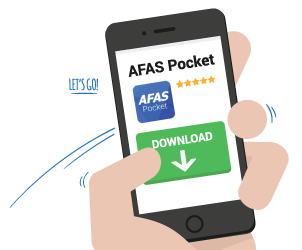
- Installeer de AFAS Pocket app op je telefoon als je dit nog niet gedaan hebt. AFAS Pocket is gratis beschikbaar in de Apple Store en de Google Play Store.
- Klik op: Volgende.
- Als je gaat koppelen met AFAS Pocket, druk je in AFAS Pocket op Tik om te scannen.
Gebruik een ondersteunde browser.
Let op:
Zie je in AFAS Pocket een scherm met de tekst 'Voer de activatiecode in'? Dan zit je in het verkeerde scherm, namelijk in het scherm voor het activeren van de ERP-functionaliteiten. Je hebt geen activatiecode nodig als je AFAS Pocket alleen gebruikt voor het inloggen. Verwijder de app en installeer deze vervolgens opnieuw.
- Geef toestemming om de camera te gebruiken en scan de QR-code.
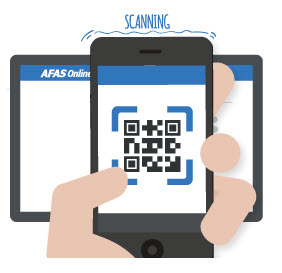
- Wanneer de code succesvol is gescand, volgt een melding met daarin dat je AFAS Online account is gekoppeld aan de AFAS Pocket.
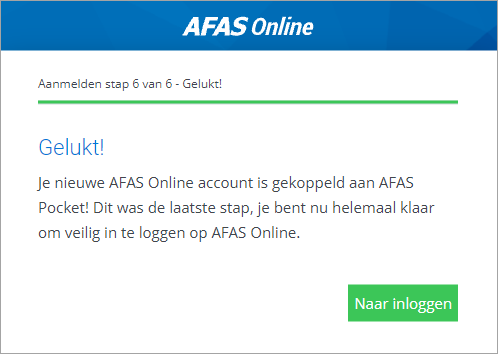
- Klik op Naar inloggen.
- Log in met je gebruikersnaam en wachtwoord. Pak je telefoon er bij en accepteer het inlogverzoek via AFAS Pocket.
- Gelukt? Dan ben je ook ingelogd op de AFAS Klantportal.
Meer weten over het inloggen? Zie de uitgebreide uitleg.
Andere methode:
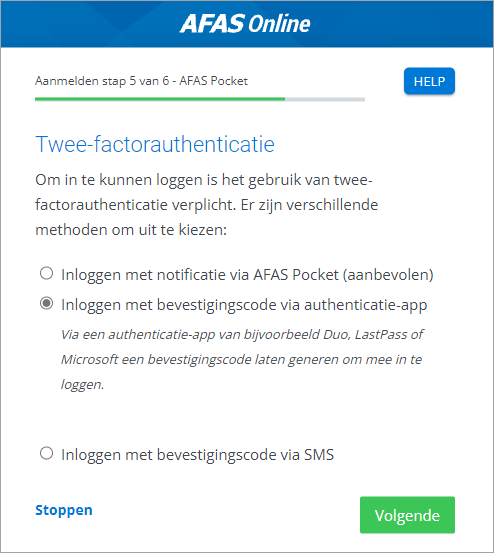
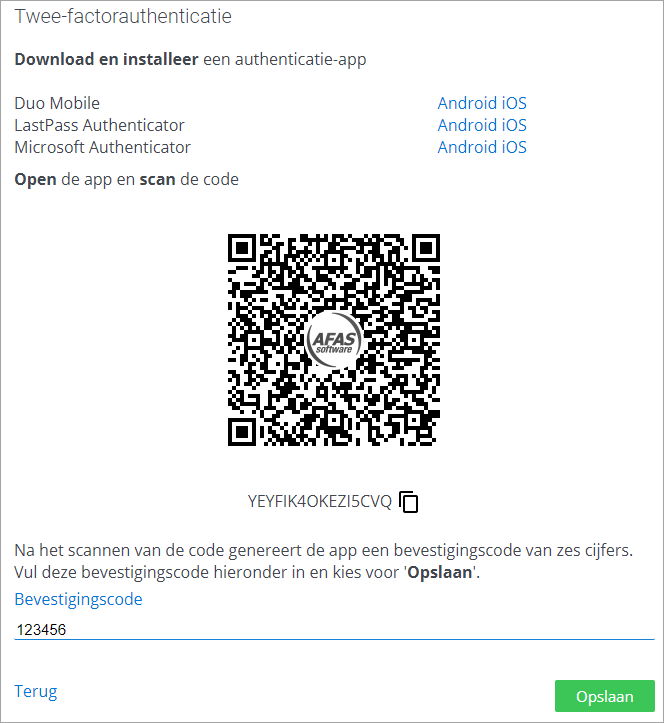
Inloggen met een bevestigingscode via een authenticator-app
E-mail portaltoegang wijzigen in het e-mailadres van AFAS Online
Op de AFAS klantportal log je in met het e-mailadres dat bij E-mail portaltoegang staat. Dit e-mailadres kan afwijken van het e-mailadres waarmee je inlogt op Profit/InSite. Je krijgt de melding Gebruiker niet gevonden op de AFAS Klantportal als je bent ingelogd met een ander e-mailadres dan het e-mailadres bij E-mail portaltoegang.
Wil je op AFAS Online en de Klantportal hetzelfde e-mailadres gebruiken voor het inloggen? Dan wijzig je de E-mail portaltoegang in het e-mailadres dat je gebruikt om in te loggen op AFAS Online.
Voorbeeld:
Je logt op AFAS Online in met john.richards@enyoi.nl en op de AFAS Klantportal log je in met john@enyoi.com.
Je wilt op AFAS Online en de Klantportal hetzelfde e-mailadres gebruiken. Daarom wijzig je het e-mailadres voor het inloggen op de AFAS Klantportal in john.richards@enyoi.nl.
Normaalgesproken kun je het e-mailadres bij E-mail portaltoegang zelf aanpassen op de pagina Persoonlijke gegevens op de AFAS Klantportal. Als je niet kunt inloggen, dan kun je dit niet doen. Neem dan contact op met de beheerder van de AFAS Klantportal in je eigen organisatie. Deze beheerder kan het e-mailadres bij E-mail portaltoegang wijzigen via het overzicht Alle contactpersonen.
|
Direct naar |