Tijdelijke functie- en roosterwijziging inrichten
Met een tijdelijke functie- of roosterwijziging leg je een wijziging vast die alleen voor een bepaalde periode geldt. Profit maakt daarbij automatisch een toekomstige functie- of roosterregel aan waarmee de medewerker na afloop terugkeert naar de oorspronkelijke situatie.
Voor het gebruik van tijdelijke wijzigingen in InSite richt je de profielen, workflows, pagina's en autorisatie in.
|
Inhoud |
Stap 1: Profiel inrichten
Voor het vastleggen van een tijdelijke functie- of roosterwijziging in InSite zijn meegeleverde profielen beschikbaar.
Je richt eerst de profielen in waarmee de medewerker of leidinggevende de tijdelijke wijziging vastlegt. Gebruik je eigen profielen voor vervolgacties vanuit de opvolgingsworkflow? Dan koppel je deze ook aan de beoordelingsprofielen.
Velden voor tijdelijke wijziging toevoegen
Maak in de context van de profielen de velden beschikbaar waarmee de gebruiker kan aangeven dat de wijziging tijdelijk is en wanneer deze eindigt.
Profiel inrichten:
- Ga naar: Algemeen / In & OutSite / Profiel.
- Open de eigenschappen van het profiel Functiewijziging.
- Klik op Onderhouden achter de context Org. eenheid/functie.
- Maak de velden Einddatum mutatie en Tijdelijke functie zichtbaar.
- Klik op: Opslaan en sluiten.
- Herhaal deze stappen voor de profielen Roosterwijziging en Overplaatsing.
Maak hierbij de relevante velden voor de tijdelijke wijziging zichtbaar.
Let op:
Profit vult het veld Einddatum automatisch als de mutatie tijdelijk is. Profit neemt hiervoor de waarde over uit Einddatum mutatie. Het is dus niet nodig om de technische einddatum van de functie- of roosterregel afzonderlijk in te vullen.
Eigen profielen koppelen aan vervolgacties
Gebruik je de workflows Beoordelen opvolging tijdelijke functie en Beoordelen opvolging tijdelijk rooster? Vanuit deze workflows kan de gebruiker een bestaande regel aanpassen of een nieuwe functie- of roosterwijziging vastleggen.
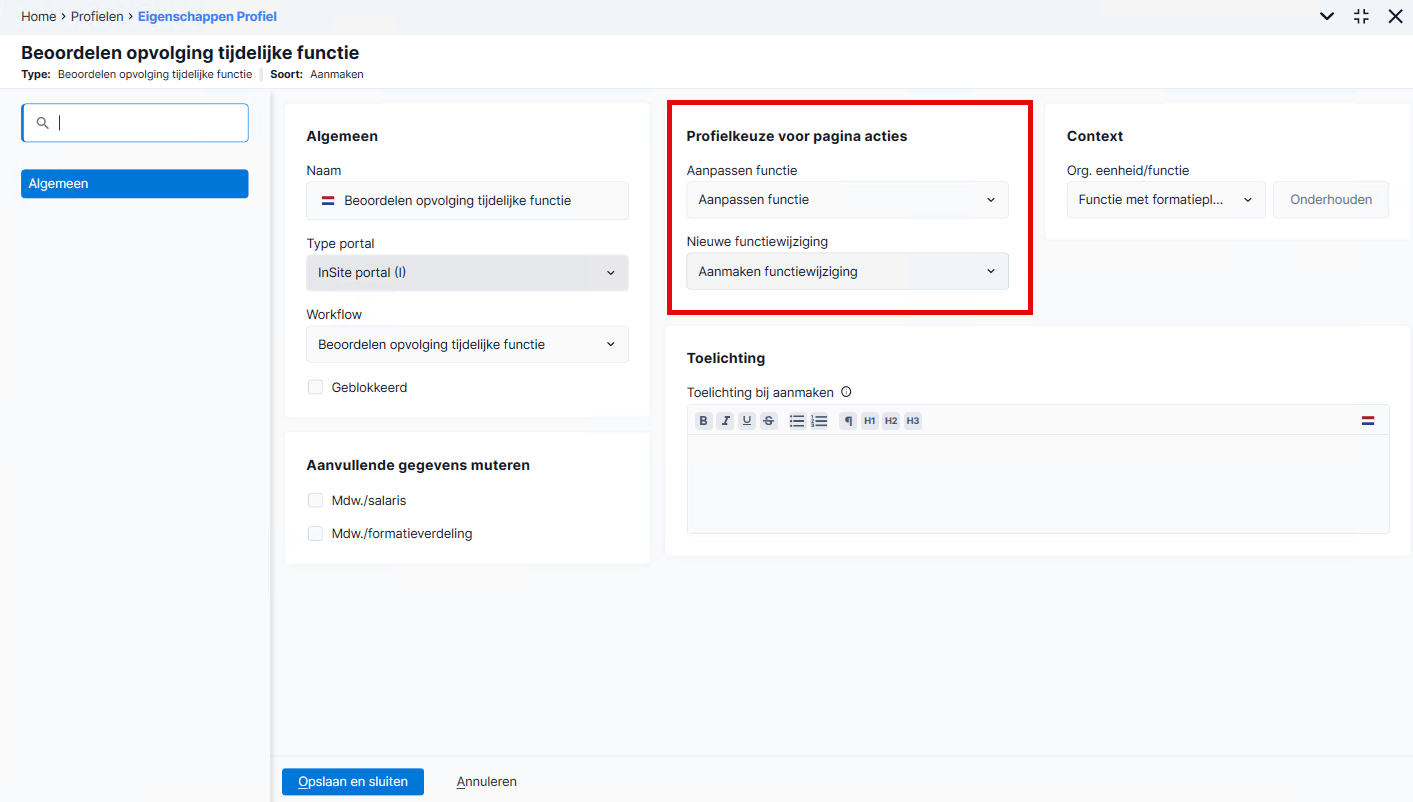
Standaard worden hiervoor de bijbehorende profielen gebruikt. Je kunt ook eigen profielen koppelen. Hiermee bepaal je zelf welke velden de gebruiker ziet bij een vervolgactie.
Je kunt eigen profielen koppelen voor:
- Aanpassen functie of Aanpassen rooster;
- Nieuwe functiewijziging of Nieuwe roosterwijziging.
Eigen profielen koppelen:
- Ga naar: Algemeen / In & OutSite / Profiel.
- Open de eigenschappen van het profiel Beoordelen opvolging tijdelijke functie of Beoordelen opvolging tijdelijk rooster.
- Selecteer de profielen die je wilt gebruiken voor de betreffende vervolgacties onder Profielkeuze voor pagina acties.
- Klik op: Opslaan en sluiten.
Let op:
Het koppelen van eigen profielen is alleen nodig als je voor deze vervolgacties andere profielen wilt gebruiken, bijvoorbeeld omdat je zelf wilt bepalen welke velden worden getoond.
Stap 2: Signalen deblokkeren
Je kunt vóór het einde van een tijdelijke functie of een tijdelijk rooster automatisch een workflow starten. Hiermee kan worden beoordeeld of de toekomstige functie- of roosterregel nog juist is.
Hiervoor zijn de volgende signalen met bijbehorende workflows beschikbaar:
- Medewerker/functie: opvolging tijdelijke functie met workflow (Profit) gekoppeld aan de workflow Beoordelen opvolging tijdelijke functie.
- Medewerker/rooster: opvolging tijdelijk rooster met workflow (Profit) gekoppeld aan de workflow Beoordelen opvolging tijdelijk rooster.
Het signaal wordt gestart als de einddatum van de tijdelijke functie of het tijdelijke rooster nadert.
Vanuit de workflow zijn de volgende vervolgacties mogelijk:
- Akkoord & afhandelen
Niets wijzigen. Bij het bereiken van de einddatum van de tijdelijke mutatie keert de medewerker weer terug naar de oude situatie.
- Aanpassen
Kies voor aanpassen als je de begindatum van de toekomstige regel wilt wijzigen.
- Nieuwe functiewijziging / nieuwe roosterwijziging
Kies voor nieuw als je een nieuwe mutatie wilt aanmaken.
Signaal deblokkeren:
- Ga naar: Algemeen / Beheer / Signaal / Definitie.
- Selecteer het signaal dat je wilt gebruiken.
- Klik op: Definitie.
- Vink Geblokkeerd uit.
- Klik op: Opslaan en sluiten.
Deblokkeer op dezelfde manier het andere signaal als je zowel tijdelijke functie- als roosterwijzigingen wilt opvolgen.
Opvolging bij Ouderschapsverlof
Bij een tijdelijk rooster vanwege ouderschapsverlof wordt de workflow voor de opvolging naar de medewerker gestuurd in plaats van naar de leidinggevende.
Het signaal gaat af als de Einddatum rooster en/of Geplande einddatum van het tijdelijke rooster nadert.
Stap 3: Aanpassen functie en Aanpassen rooster inrichten
Je kunt de einddatum van een bestaande functie- of roosterregel niet rechtstreeks wijzigen.
Wil je een tijdelijke wijziging verkorten of verlengen? Dan verschuif je de begindatum van de toekomstige regel. Hiervoor gebruik je de profielen Aanpassen functie of Aanpassen rooster.
Met deze profielen selecteert de gebruiker de functie- of de roosterregel waarvan de begindaum moet worden gewijzigd.
Aanpassen functie inrichten:
- Ga naar: Algemeen / In & OutSite / Profiel.
- Open de eigenschappen van het profiel Aanpassen functie.
- Vink Geblokkeerd uit.
- Koppel bij Org. eenheid/functie de context die je wilt gebruiken.
- Klik op: Opslaan en sluiten.
Aanpassen rooster inrichten:
- Ga naar: Algemeen / In & OutSite / Profiel.
- Open de eigenschappen van het profiel Aanpassen rooster.
- Vink Geblokkeerd uit.
- Koppel de context die je wilt gebruiken.
- Klik op: Opslaan en sluiten.
De gebruiker kan Aanpassen functie of Aanpassen rooster ook starten met de actie Aanpassen vanuit de workflow voor de opvolging van de tijdelijke wijziging.
Stap 4: Beoordeelpagina's inrichten
Op de beoordeelpagina's voor functie- en roosterwijzigingen zijn aanvullende pagina-onderdelen beschikbaar die de instuurder en beoordelaar helpen bij het beoordelen van een tijdelijke wijziging.
Je kunt de volgende pagina-onderdelen toevoegen:
- Waarschuwing
- Tijdelijke mutatie
Pagina-onderdeel Waarschuwing
Met Waarschuwing ziet de gebruiker een eventuele waarschuwing die bij het vastleggen van de wijziging is ontstaan.
De waarschuwing helpt de gebruiker bij een correcte invoer en kan ook voor de beoordelaar relevant zijn.
Het veld Waarschuwing kan zowel bij het aanmaken als bij het beoordelen van de wijziging worden getoond. Er wordt alleen informatie weergegeven als er daadwerkelijk een waarschuwing is.

Pagina-onderdeel Tijdelijke mutatie
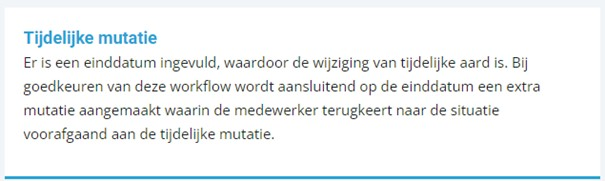
Met Tijdelijke mutatie ziet de beoordelaar direct dat de functiewijziging of roosterwijziging tijdelijk is.
Pagina-onderdelen toevoegen aan de beoordeelpagina:
- Ga naar: InSite en open Sitebeheer.
- Open de beoordeelpagina Functiewijziging en klik op: Bewerken.
- Klik op: Indeling en vervolgens op: Pagina-onderdeel toevoegen.
- Klik op: Standaard onderdeel.
- Selecteer Waarschuwing bij Standaard onderdeel en klik op: Aanmaken.
- Plaatst het veld op de juiste plek.
- Klik wederom op: Pagina-onderdeel toevoegen en vervolgens op: Standaard onderdeel.
- Selecteer Tijdelijke mutatie bij Standaard onderdeel en klik op: Aanmaken.
- Klik op: Concept publiceren.
- Herhaal bovenstaande stappen voor beoordeelpagina Roosterwijziging.
Stap 5: Pagina-onderdelen autoriseren
Nadat je de pagina-onderdelen hebt toegevoegd, autoriseer je deze in de betreffende functionaliteiten.
Pagina-onderdelen autoriseren voor functiewijzigingen
- Ga in Profit naar: Algemeen / In & OutSite / Inrichting / Functionaliteit.
- Open de functionaliteit MSS/Functie wijzigen.
- Ga naar het tabblad: Pagina-onderdelen.
- Open Medewerker Functie / Beoordelen functiewijziging / Pagina-onderdelen.
- Autoriseer de pagina-onderdelen die de gebruiker nodig heeft.
- Klik op: Opslaan en sluiten.
Controleer en autoriseer de pagina-onderdelen ook voor:
- MSS/Rooster wijzigen;
- ESS/Rooster wijzigen;
- ESS/Functie wijzigen.
Hiermee voorkom je dat een pagina-onderdeel wel op de pagina staat, maar niet beschikbaar is voor de gebruiker.