Content op portalpagina plaatsen
Nadat je de sectie-indeling hebt vastgelegd, voeg je de content (knoppen, overzichten, video’s, tekst en afbeeldingen) toe.
|
Inhoud |
Beschrijving
Je kunt binnen elk pagina-onderdeel apart de padding, achtergrondkleur en -afbeelding instellen. De marges kun je per sectie op je pagina bepalen. Maar dit kan ook efficiënter door gebruik te maken van paginaonderdelen die je in het thema van de site instelt.
Aan zo’n paginaonderdeel binnen het thema koppel je een vaste opmaak: marges, padding, een achtergrondkleur of een achtergrondafbeelding. Kies je vervolgens binnen een pagina-onderdeel op je portalpagina voor een van deze onderdelen, bijvoorbeeld 02 Weergaven, dan wordt deze opmaak automatisch toegepast.
Wanneer je binnen het thema zo'n paginaonderdeel aanpast, dan wordt de wijziging direct doorgevoerd op alle onderdelen van de site die hieraan gekoppeld zijn.
Op de AFAS-pagina's wordt de volgende indeling gebruikt:
1. Titel, subtitel en kleine banners
2. Weergaven, groeperingen
3. Banner vierkante iconbox
4. Banner iconbox horizontaal
5. Vervolg aansluitende onderdelen (dit zijn paginaonderdelen die direct aansluiten op een ander onderdeel (geen marges of padding).
6. Waarschuwing
7. Ter informatie
8. Eerste aansluitende onderdeel.
De andere onderdelen worden niet gebruikt, deze zijn dus nog vrij voor andere toepassingen. Ook de bovenstaande onderdelen kun je natuurlijk wijzigen.
Paginaonderdelen toevoegen
- Open de pagina.
- Ga naar het tabblad: Pagina. Klik op: Bewerken.
- Klik op: Indeling.
- Klik op het toe te voegen pagina-onderdeel.
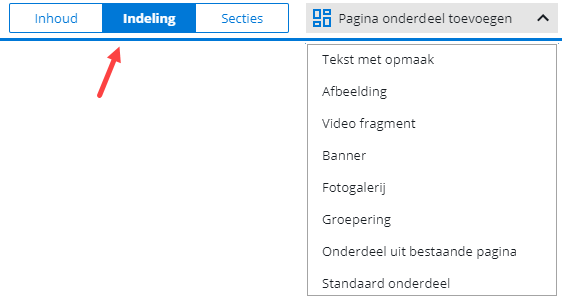
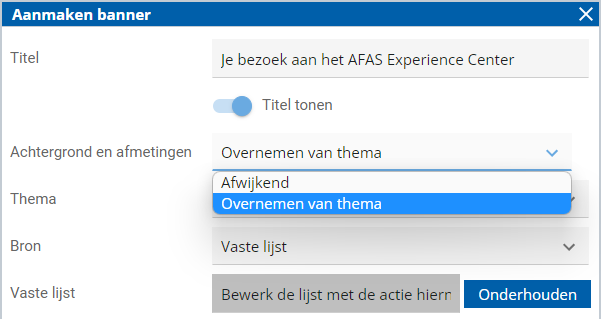
Bij het toevoegen van een pagina-onderdeel kun je een paginaonderdeel (uit het thema) selecteren of de opmaak en padding zelf bepalen.
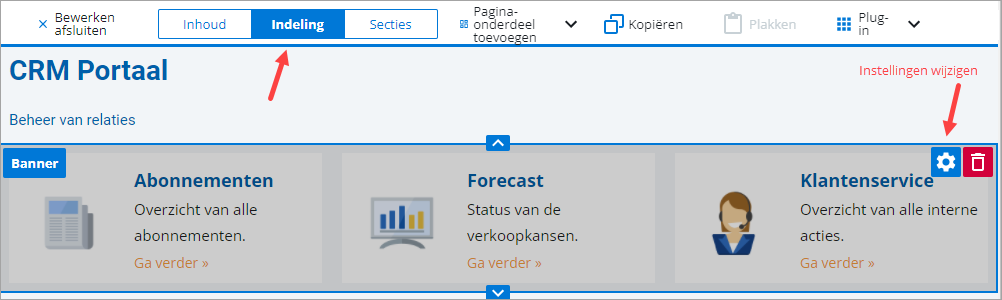
- Nadat je een onderdeel op de pagina hebt geplaatst, kun je dit wijzigen via de onderstaande knop:
Zie ook:
- Tekst met opmaak invoegen
- Afbeelding invoegen
- Knop invoegen
- Video-fragment invoegen
- Banner invoegen
- Fotogalerij invoegen
- Groepering invoegen
- Onderdeel uit bestaande pagina invoegen (bijvoorbeeld een overzicht)
- Standaardonderdeel invoegen
Paginaonderdelen kopiëren en plakken
Je kunt pagina-onderdelen kopiëren en plakken. Dit kan ook met volledige secties.
Er zijn twee manieren:
- Kopiëren en plakken op dezelfde portalpagina.
- Kopiëren en plakken op een andere portalpagina.
Kopiëren en plakken op dezelfde portalpagina:
- Open de pagina.
- Ga naar het tabblad: Pagina. Klik op: Bewerken.
- Klik op: Indeling.
- Klik op het onderdeel dat je wilt kopiëren, bijvoorbeeld een afbeelding, banner of overzicht.
- Klik op: Kopiëren.
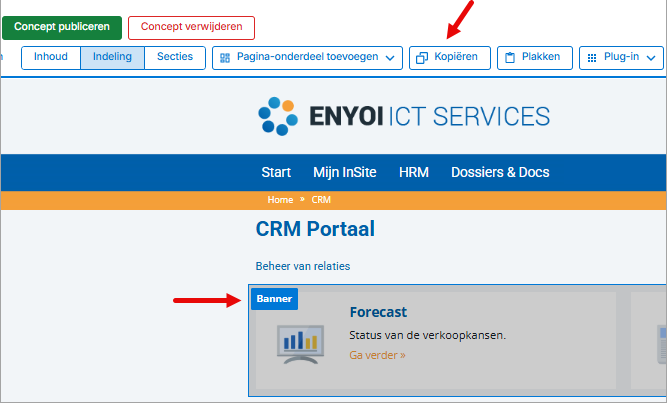
- Klik op een ander pagina-onderdeel, dit mag ook in een andere sectie staan.
Het pagina-onderdeel zal worden geplakt onder het pagina-onderdeel dat je nu geselecteerd hebt.
- Klik op: Plakken.
Kopiëren en plakken op een andere portalpagina:
Je kunt een pagina-onderdeel plakken van de ene naar de andere portalpagina. Dit werkt het alleen bij gelijkwaardige, algemene pagina's. Je kunt een pagina-onderdeel van de eigenschappen debiteur niet kopiëren en plakken naar de eigenschappen crediteur. Wel kun je een overzicht met signalen bijvoorbeeld kopïeren van Mijn InSite naar een algemene portalpagina met CRM-zaken.
- Open de pagina.
- Ga naar het tabblad: Pagina. Klik op: Bewerken.
- Klik op: Indeling.
- Klik op het onderdeel dat je wilt kopiëren, bijvoorbeeld een afbeelding, banner of overzicht.
- Klik op: Kopiëren.
- Publiceer de pagina of klik op Concept verwijderen.
- Open de andere portalpagina (doelpagina).
- Ga naar het tabblad: Pagina. Klik op: Bewerken.
- Klik op: Indeling.
- Klik op een ander pagina-onderdeel, dit mag ook in een andere sectie staan.
Het pagina-onderdeel zal worden geplakt onder het pagina-onderdeel dat je nu geselecteerd hebt.
- Klik op: Plakken.
Plug-ins toevoegen
Let op:
De onderdelen Knop, Afbeelding, Video fragment, Banner, Fotogalerij en Plug-in zijn ook beschikbaar in de CMS Editor. Dit betekent dat je deze onderdelen ook kunt gebruiken in een tekstvak of in een document.
- Gebruik de knop Plug-ins om content van een andere site op je eigen site te embedden. Zie verder de beschrijving per plug-in.
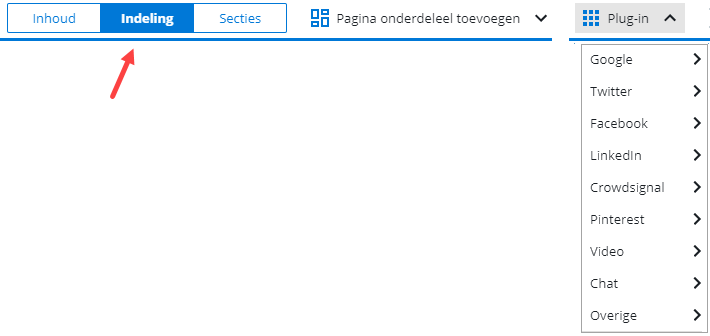
- Versleep het onderdeel naar de juiste plaats. Als je op een onderdeel klikt kun je de eigenschappen openen en extra instellingen vastleggen.
|
Direct naar |