Project raadplegen en wijzigen
Het is mogelijk om de eigenschappen van het project te raadplegen via Profit en InSite. Je beschikt daarnaast over verschillende weergaven en rapporten voor projecten. Welke velden zichtbaar zijn hangt af van het gekoppelde projectprofiel.
|
Inhoud |
Project raadplegen en wijzigen in Profit
In Profit kun je projecten raadplegen en wijzigen. De verschillende weergaven in Profit tonen alle projecten of bijvoorbeeld alleen jouw projecten.
Project raadplegen en wijzigen in Profit:
- Ga naar: Projecten / Project / Project.
- Via de weergave Mijn projecten zie je alleen jouw projecten.
- Open de eigenschappen van het project.
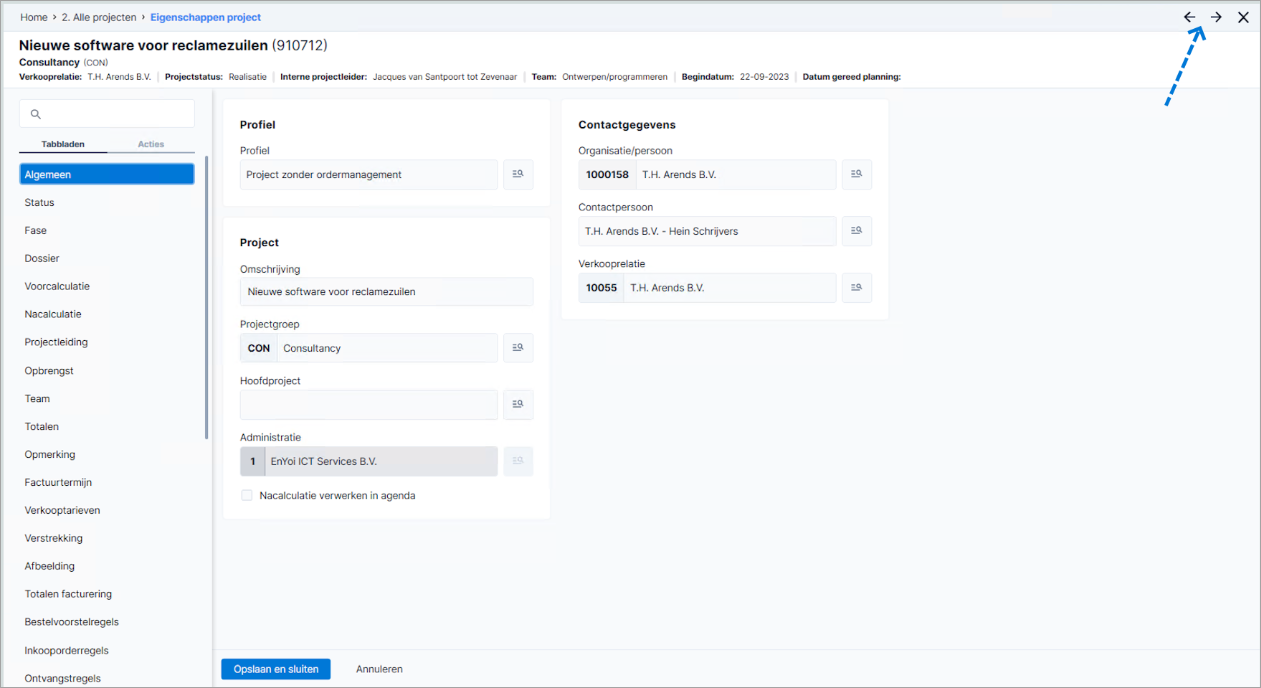
Blader door de tabbladen voor alle relevante gegevens van dit project.
Via de pijltjes bovenin kun je naar andere projecten bladeren om daarvan de eigenschappen te raadplegen.
- Ga naar het tabblad: Algemeen.
Je ziet op dit tabblad de algemene gegevens van het project en eventueel het projectprofiel dat gekoppeld is aan dit project.
- Ga naar het tabblad: Status.
Je ziet op dit tabblad de velden Datum toegevoegd, Begindatum, Datum gereed planning en Werkelijke datum gereed.
De status is Afgemeld als het project is afgemeld. Dan kun je geen nacalculatie meer boeken op het project. Je kunt wel nog facturen op dit project aanmaken.
Je kunt geen uren / kosten op het project boeken op de datum vóór de Begindatum en na de Werkelijke datum gereed.
Profit vinkt Afgemeld automatisch aan als je bij het afmelden van het onderhanden werk aangeeft, dat het project geheel moet worden afgemeld. In dat geval kun je het project weer vrijgeven door Afgemeld op dit tabblad uit te vinken.
Bij Ordertekst kun je een verzameling tekstvelden selecteren. Deze kun je vervolgens koppelen aan o.a. de inkoopoffertes van dit project waarna je ze kunt tonen in je rapporten en/of verstrekkingen.
- Ga naar het tabblad: Facturering.
Op dit tabblad kun je de gegevens voor facturering van het project raadplegen en instellen.
Hier vind je bijvoorbeeld het veld Totale aanneemsom. Zie ook: Aanneemsom in Profit
- Ga naar het tabblad: Fase.
Op dit tabblad kun je projectfasen raadplegen of toevoegen.
- Raadpleeg de tabbladen Voorcalculatie, Nacalculatie, Opbrengst en Totalen als je de resultaten van het project wilt raadplegen.
- Ga naar het tabblad: Voorcalculatie.
Dit tabblad toont alle regels die je via de voorcalculatie en de offertes op het project hebt geboekt.
Je kunt vanuit deze weergave direct een nieuwe voorcalculatie toevoegen, wijzigen en verwijderen als je voor deze acties geautoriseerd bent.
- Ga naar het tabblad: Nacalculatie.
Dit tabblad toont alle boekingen op het project, die via de urenregistratie of via doorgeboekte financiële mutaties in de nacalculatie zijn geboekt.
Je kunt vanuit deze weergave direct de bijbehorende nacalculatieregel openen en wijzigen die geboekt is via Nacalculatie / Uren boeken als je hiervoor geautoriseerd bent. Het boekingsprogramma opent alleen de nacalculatieregel waarop je hebt gedubbelklikt. Je kunt dan alleen deze regel wijzigen (als dat is toegestaan) en de datum en/of het projectnummer wijzigen (als dat is toegestaan). Je kunt geen nieuwe regel toevoegen.
- Ga naar het tabblad: Opbrengst.
Dit tabblad toont de regels van de projectfacturen en de opbrengstboekingen, die vanuit Profit Financieel naar het project zijn doorgeboekt.
- Ga naar het tabblad: Verplichting of Reservering als je een verplichting of reservering op dit project hebt vastgelegd (via Contractbeheer Financieel of via het inkoopproces voor de Bouw).
- Ga naar het tabblad: Projectleiding.
Op dit tabblad kun je interne en externe projectleiding wijzigen. Wanneer de externe projectleider vanuit een andere organisatie komt, dan eerst het veld Organisatie/persoon extern wijzigen.
- Ga naar het tabblad: Dossier.
Op dit tabblad kun je het projectdossier raadplegen en nieuwe dossieritems insturen.
- Ga naar het tabblad: Afbeelding.
Op dit tabblad kun je de afbeelding van het project raadplegen of toevoegen.
- Ga naar het tabblad: Inkooporderregels.
Op dit tabblad kun je de inkooporderregels van een project raadplegen als je werkt met de integratie Projecten/Ordermanagement.
- Ga naar het tabblad: Offerteaanvraag.
Op dit tabblad kun je het offerteaanvragen raadplegen als je werkt met de integratie Projecten/Ordermanagement. Dubbelklik op de regel om de eigenschappen van de offerteaanvraag te openen.
- Ga naar het tabblad: Abonnement als je de aan het project gekoppelde abonnementen wilt raadplegen.
- Klik op: Opslaan en sluiten.
Project raadplegen in de Bouw
Met de Bouw-activering zie je in de projecteigenschappen nog extra informatie.
Project met Bouw-activering in Profit raadplegen:
- Ga naar: Projecten / Project / Project.
- Open de eigenschappen van het project dat je wilt raadplegen.
- Ga naar het tabblad: Bouw.
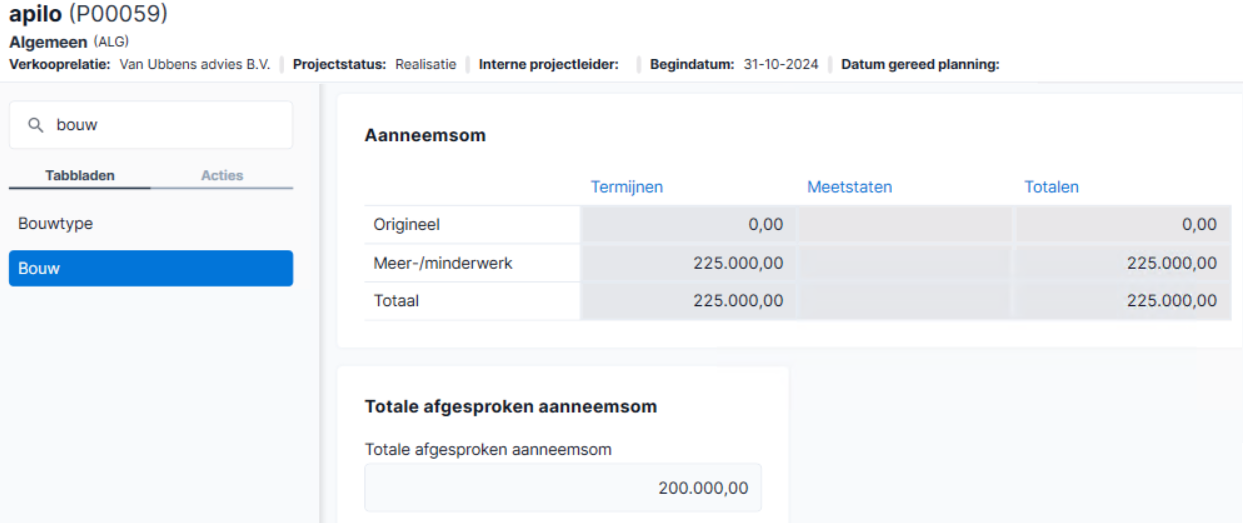
Je ziet hier de berekende totalen van de factuurtermijnen en de meetstaten. Deze zijn ook opgedeeld in origineel en meer/minderwerk.
Daarnaast zie je het veld Totale afgesproken aanneemsom. Dit veld toont het originele bedrag, als je dit hebt ingevuld. Dit veld moet je zelf zichtbaar maken in de projectprofielen.
- Klik op: Opslaan en sluiten.
Projecten raadplegen en wijzigen in InSite
Via de menufunctie Projecten open je een overzicht van alle projecten. Vanuit dit overzicht open je een pagina met projectdetails van een specifiek project om de gegevens te raadplegen.
Via het overzicht Alle Projecten kun je projecteigenschappen van alle projecten raadplegen en wijzigen. Je krijgt bij het raadplegen en wijzigen van projecten de gegevens te zien die horen bij de rol die je hebt in het project (bijv. interne projectleider). Tenzij je in de projectgroep (ook) bent ingesteld als projectmanager, dan krijg je een andere weergave.
Via het overzicht Mijn projecten zie je de projecten waar je lid van het team, met een teamrol, bent. Vanuit dit overzicht open je een pagina met projectdetails van een specifiek project om de gegevens te raadplegen. Het overzicht Mijn projecten toont alleen de lopende projecten en niet de projecten die zijn afgemeld.
Projecten raadplegen en wijzigen in InSite:
- Open de site.
- Log in met de gebruikersnaam en wachtwoord.
- Ga naar: Projecten.
- Ga naar het tabblad: Mijn projecten of Alle projecten.
De weergave Mijn projecten is voorgefilterd op alleen jouw projecten.
- Open het project.
- Je kunt hier de gegevens raadplegen. Je kunt ook de gegevens wijzigen via de actie: Aanpassen.
- De pagina met projectdetails die je ziet is afhankelijk van welke rol je hebt binnen een project. Als je geen rol hebt binnen het project, dan zie je een basispagina met basisinformatie. De projectgegevens die je ziet op deze pagina's zijn door de sitebeheerder ingericht.
Onder de knop Direct naar kun je direct navigeren naar gegevens die bij het project horen.
|
Direct naar |