Jaarovergang Flex
Voor de jaarovergang van Flex maken we onderscheid in verloningsvormen: Declaratieverloning en Periodeverloning.
Grofweg gaat het bij uitzenden (week en vier-weken verloning volgens de ABU/NBBU CAO) om declaratieverloning en bij maand en cao-verloning om periodeverloning.
Meer informatie over de verschillen.
Het proces van de jaarovergang bevat voor beide verloningsvormen drie fases: het loonjaar afsluiten, voorbereiden en opstarten van een nieuw loonjaar.
Zie ook:
- Themapagina: Jaarovergang Flex
|
Inhoud |
Jaarovergang Flex - Declaratieverloning
Het proces van de jaarovergang voor de declaratieverloning van Flex bestaat uit de volgende stappen opgesplitst in 3 fases:
1. Loonjaar afsluiten:
- Reguliere periode accorderen
Een nieuw jaar kan niet worden opgestart zonder dat het huidige jaar is afgesloten. Zorg ervoor dat alle (openstaande) perioden van het loonjaar zijn geaccordeerd. Om snel te controleren of alle perioden zijn geaccordeerd, open je de weergave Salarisverwerkingsplan (alle). Filter hier op het jaartal van het jaar dat je wilt afsluiten en in de kolom Status verwerking op !Geaccordeerd. Als er geen regels meer naar voren komen, kun je starten met nieuwe loonjaar.
- Loonafspraken actualiseren
Actualiseer de loonafspraken nogmaals, voor het geval er correcties zijn die doorgevoerd moeten zijn voordat het loonjaar afgesloten wordt.
Let op: Controleer hierna of er correctievoorstellen staan. Lees verder.
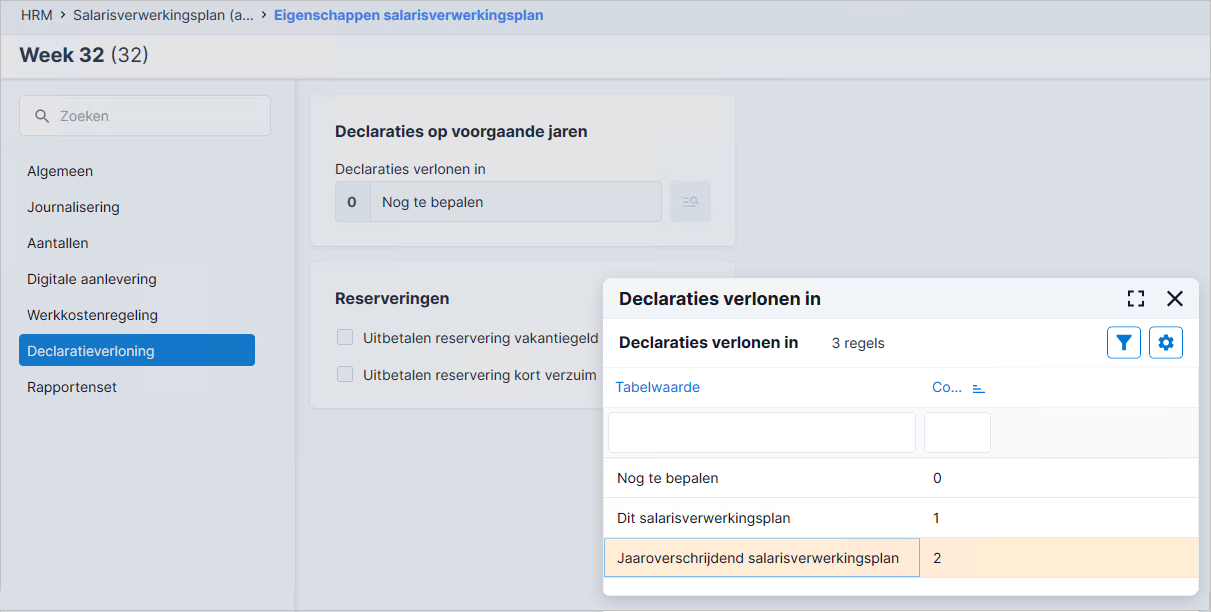
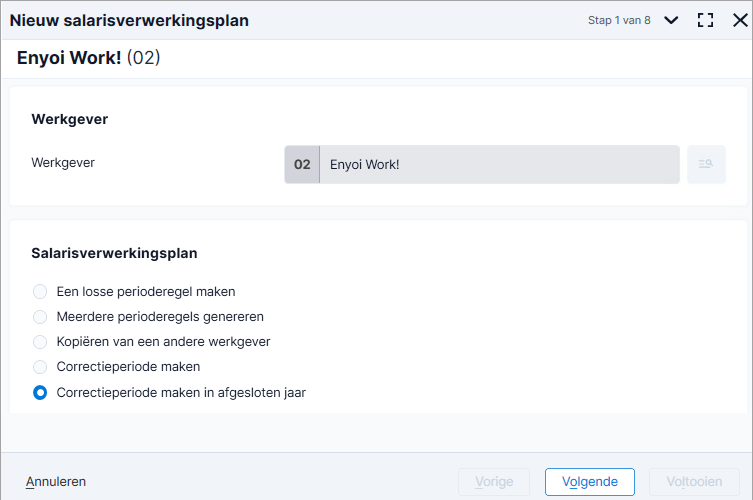
- Selecteer een manier van correcties verlonen
Bij de jaarovergang wil je dat uren en/of correctie over het voorgaande jaar in de juiste periode worden meegenomen. Bij declaratieverloning is het mogelijk om (correctie) declaraties uit het voorgaande jaar door te schuiven naar het nieuwe jaar of te verlonen in een jaaroverschrijdende salarisverwerking.
Let op:
 Lees eerst deze toelichting op de wijzen van correcties
Let op:
Een declaratie die betrekking heeft op het voorgaand boekjaar en daarin initieel ook verloond is, wordt negatief gecorrigeerd via correctiedeclaratie/terugdraaien in het huidige boekjaar. Bijvoorbeeld van 8 gewerkte uren (verwerkt in 2025) naar 0 gewerkte uren (verwerkt in 2026).
De berekende 'Loonheffing' wordt met de correctie niet teruggedraaid in het voorgaande jaar. Naast de loonheffing geldt dit ook voor ZVW, werknemerspremies, pensioen, etc. Houd hier rekening mee.
- Laatste aangifte controleren
Voordat je de loonaangifte verzendt, controleer je deze aangifte. Bij deze technische controle controleert Profit de gegevens voor de loonaangifte op dezelfde manier als de Belastingdienst, voordat zij het bericht accepteert. Dit betreft onder andere controles op verplichte velden en het verband tussen bepaalde gegevens. Hierdoor wordt de kans op fouten na het insturen sterk verminderd.
- Correctieperiode accorderen
Met het accorderen van een correctieperiode sluit je deze periode af. Niet-verwerkte correcties in de verschillenperiode gaan na het accorderen mee naar de volgende (correctie)periode.
- Laatste aangifte klaarzetten
Je maakt de loonaangifte definitief, door deze klaar te zetten. Vervolgens verzend je deze (automatisch) naar de Belastingdienst.
- Jaaropgaven genereren
Voor het genereren van de jaaropgaven gebruik je de Digitale jaaropgave salariswijzer (Profit) of de Digitale jaaropgave (Profit). Deze jaaropgaven genereren per nummer inkomstenverhouding een aparte jaaropgave.
2. Voorbereiden nieuw loonjaar:
- Nieuwe componenten (ABU/NBBU) toevoegen aan uren/kosten/werksoorten
Voeg nieuwe looncomponenten toe en koppel deze aan kosten en urensoorten. Koppel die kosten en urensoorten vervolgens aan een itemset.
- Itemsets bijwerken
Voeg uren/kosten/werksoorten toe voor de nieuwe looncomponenten. Koppel de looncomponent vervolgens aan de werk/uren/kostensoorten.
- Nieuwe prijsafspraken
Je kunt een prijsafspraak toevoegen in Profit of in InSite.
- Nieuw kostprijsmodel
Je voegt een nieuw kostprijsmodel toe in Profit.
- Nieuwe loonschalen toevoegen bij de medewerkers
Als je eigen loonschalen gebruikt, voeg je nieuwe periode-regels toe per 1/1/nieuwe jaar.
Ook leg je periodieken vast bij medewerkers, indien gewenst.
Als je de Flex Profit-loonschalen gebruikt, controleer dan of er door AFAS toegevoegde loonschalen geactualiseerd moeten worden. Zie Profit-loonschalen actualiseren.
Gebruik je nog geen Flex Profit-loonschalen? Overweeg om per het nieuwe jaar over te gaan op deze functionaliteit.
- Genereer declaraties voor feestdagen
Gebruik hiervoor het overzicht Feestdaguren. Hierin zie je per relatiebeheerder of medewerker op hoeveel feestdaguren een medewerker recht heeft. Ook gebruik je het als basis voor het controle- en accorderingsproces van feestdaguren door relatiebeheerders via de workflow.
In het kader van de gelijkwaardige beloning, richt je eventueel een afwijkende sluitingsdagentabel van een inlener in met de bijbehorende feestdagen in het overzicht Feestdaguren.
3. Nieuw loonjaar opstarten:
- Journaalstructuur bijwerken
Omdat een nieuwe cao nieuwe looncomponenten bevat kan het zijn dat je de journaalstructuur moet bijwerken.
- Periode Nieuwe salarisverwerkingsplannen toevoegen
Je voegt voor iedere periode van het jaar een periode toe in het salarisverwerkingscockpit. Dit kan via automatisch genereren.Maak salarisverwerkingsplannen aan met het juiste tijdvak (week/maand) met de juiste einddata urenregistratie (laatste dag periode)
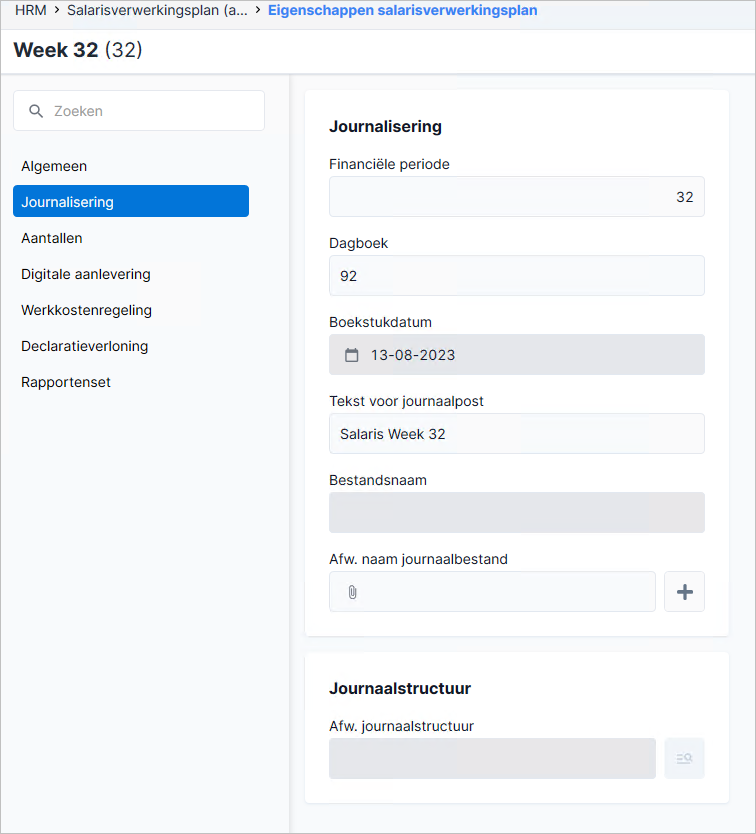
- Vul het tabblad Journalisering correct in in de salarisverwerkingsregels:
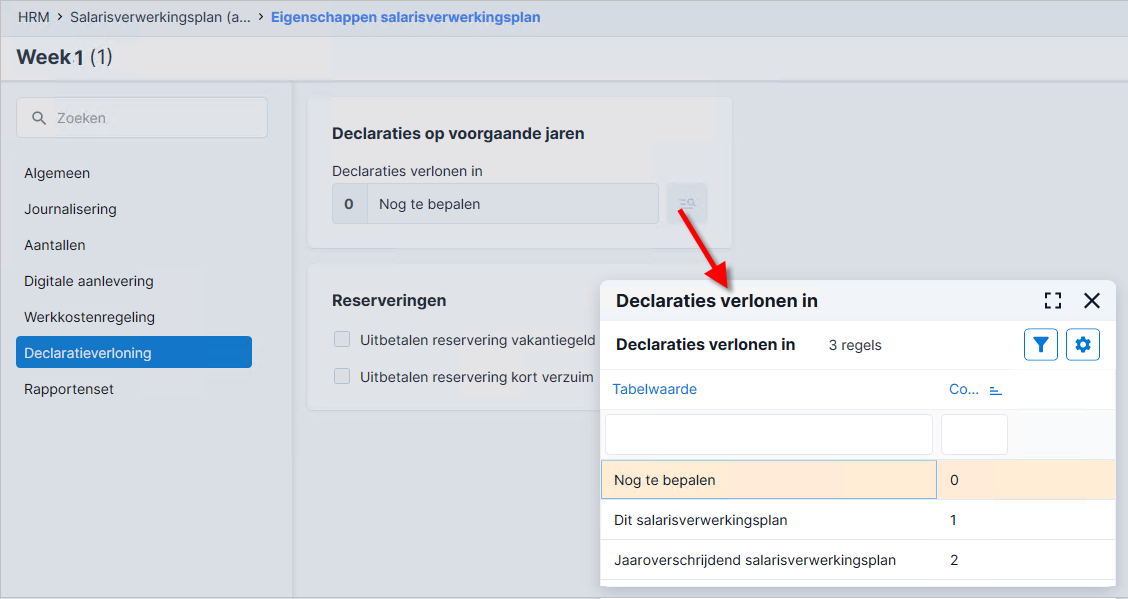
- Juist vullen tabblad Declaratieverloning in salarisverwerkingsregels:
- Vul het tabblad Journalisering correct in in de salarisverwerkingsregels:
- Jaarloon BT berekenen
Voordat je de salarissen van periode 1 kan accorderen, bereken je het Jaarloon BT. Je berekent het Jaarloon BT in Profit 7.
- Periode 1 verwerken
Je start de salarisverwerking in de salarisverwerkingscockpit. Het verwerken van de salarissen van periode 1 kan in Profit 7.
Ook heb je de cao met versie 2026.01.01 nodig.
Declaratie wijzigen, qua uren en kostenplaats
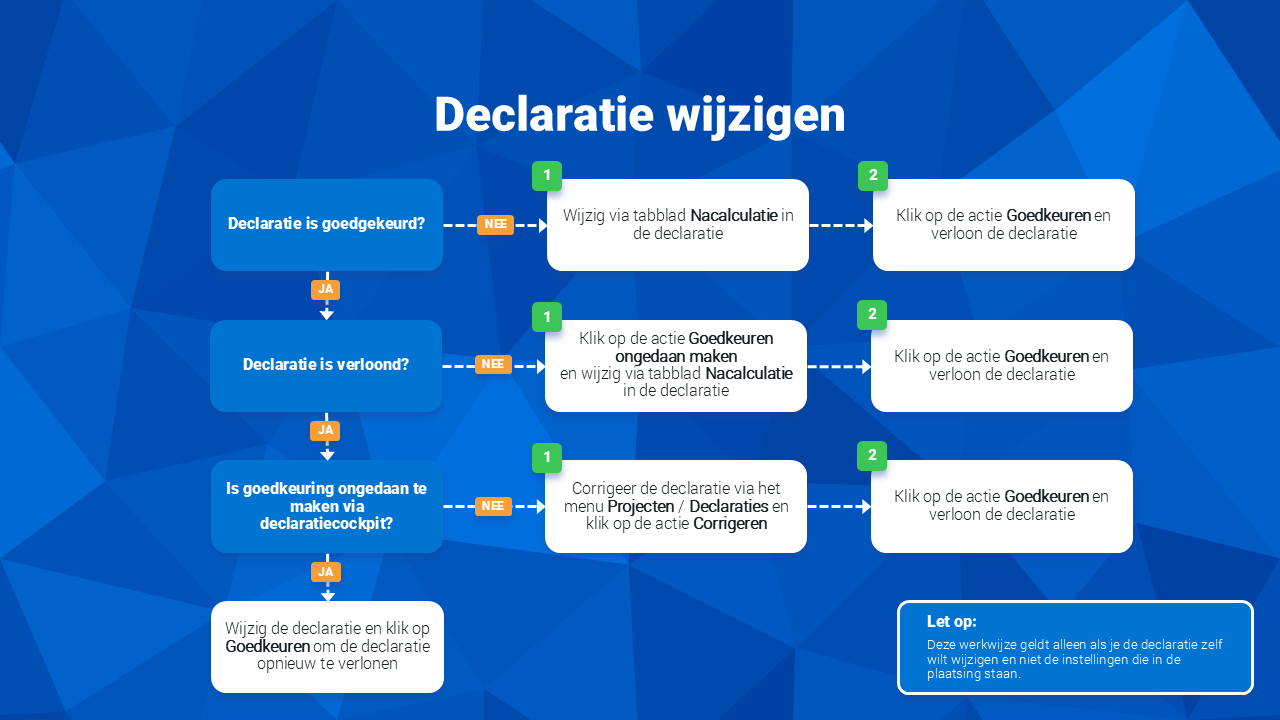
Zie:
- Declaratie wijzigen (Video)
- Nacalculatie wijzigen
- Goedkeuren ongedaan maken
- Corrigeren declaratie via actie Corrigeren
- Goedkeuren en Verlonen van de declaratie
Jaarovergang Flex - Periodeverloning
Het proces van de jaarovergang voor de periodeverloning van Flex bestaat uit de volgende stappen opgesplitst in 3 fases:
1. Loonjaar afsluiten:
- Controleer de einddatum urenregistratie
De einddatum urenregistratie in Profit bepaalt in welke periode declaraties worden meegenomen. Deze moet goed staan in de laatste periode (in de correctieperiode of de reguliere als je besluit geen correctieperiode aan te maken).
- Reguliere periode accorderen
Een nieuw jaar kun je niet opstarten zonder dat het huidige jaar is afgesloten. Zorg ervoor dat alle (openstaande) perioden van het loonjaar zijn geaccordeerd. Om snel te controleren of alle perioden zijn geaccordeerd, open je de weergave Salarisverwerkingsplan (alle). Filter hier op het jaartal van het jaar dat je wilt afsluiten en in de kolom Status verwerking op !Geaccordeerd. Als er geen regels meer naar voren komen, kun je starten met nieuwe loonjaar.
- TWK initiëren vanaf periode 1
Voor het afsluiten van het loonjaar, initieer je TWK-mutaties vanaf periode 1. Doe dit met de laatste cao van het jaar dat je wilt afsluiten. Deze TWK-mutaties verloon je in een correctieperiode. Hierdoor heb je het loonjaar volledig verwerkt en voorkom je dat je in een jaaroverschrijdende correctieperiode TWK-mutaties verloond die nog niet eerder zijn meegegaan.
- Correctieperiode toevoegen
Om de laatste correcties van het af te sluiten jaar mee te nemen, voeg je nog een correctieperiode toe. Wil je alle uren van het jaar verwerken in hetzelfde jaar? Maak dan een correctieperiode in dat jaar aan en zet hierin de einddatum urenregistratie op de laatste dag van het jaar. Worden er na die datum met terugwerkende kracht nog urendeclaraties ingestuurd voor december, dan maak je nog een correctieperiode voor dat jaar aan.
Een correctieperiode is een aparte verwerkingsperiode in het salarisverwerkingsplan. In een correctieperiode kun je de TWK-mutaties verwerken, uurloners uitgesteld verwerken, omdat de uren op een later moment binnenkomen, of een vakantietoeslag uitbetalen.
- Laatste aangifte controleren
Controleer de loonaangifte van de laatste periode.
- Correctieperiode accorderen
Accordeer de openstaande correctieperiode.
- Laatste aangifte klaarzetten
Zet de loonaangifte van de laatste periode klaar.
- Jaaropgaven genereren
Voor het genereren van de jaaropgaven maak je gebruik van de rapporten Digitale jaaropgave salariswijzer (Profit) of Digitale jaaropgave (Profit).
2. Voorbereiden nieuw loonjaar:
- Nieuwe prijsafspraken
Je kunt een prijsafspraak toevoegen in Profit of in InSite.
- Nieuw kostprijsmodel
Je voegt een nieuw kostprijsmodel toe in Profit.
- Nieuwe loonschalen bij de medewerkers
Je legt de salarisschaal, de schaal en de trede van de medewerker vast.
- Feestdagen
Je kunt feestdagen integreren met verlof. Hierdoor ontstaan automatisch verlofboekingen op basis van de dagen in de sluitingsperiode.
3. Nieuw loonjaar:
- Journaalstructuur bijwerken
Omdat een nieuwe cao nieuwe looncomponenten bevat kan het zijn dat je de journaalstructuur moet bijwerken.
- Eigen looninrichting bijwerken
Werk (indien van toepassing) je eigen looninrichting bij. Denk hierbij aan loonschalen, salaristabellen, eigen looncomponenten en instellingen op medewerkersniveau.
- Periode toevoegen voor verwerken
Je kunt de salarisverwerkingsplannen automatisch laten toevoegen voor het hele jaar. Je hoeft dan niet elke periode van het jaar handmatig toe te voegen in het salarisverwerkingscockpit.Je voegt de salarisverwerkingsplannen toe met de juiste periode (week/maand) en de juiste einddatum urenregistratie (laatste dag periode)
- Bijvoorbeeld tabblad Journalisering in het salarisverwerkingsplan:
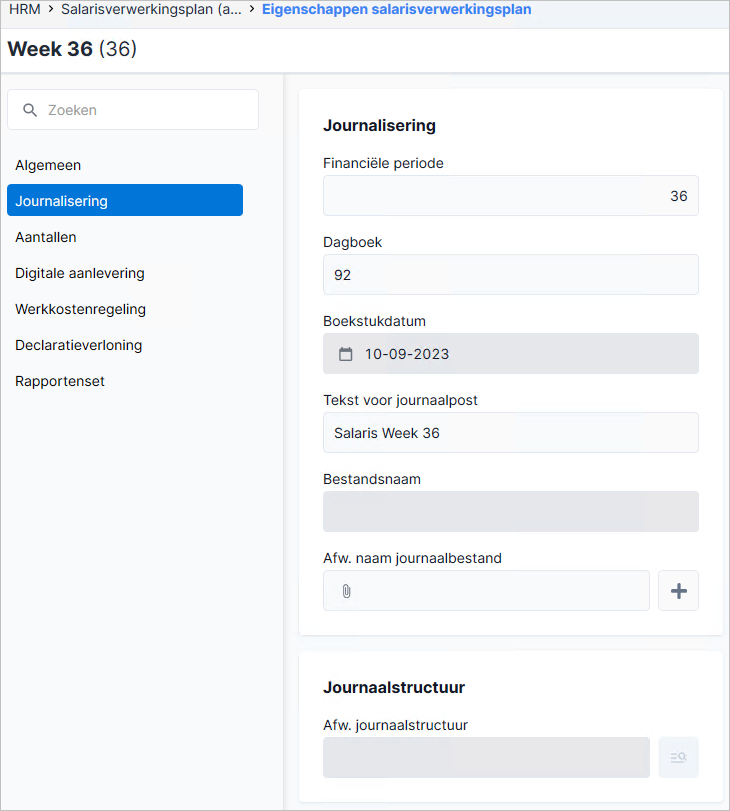
- Bijvoorbeeld tabblad Journalisering in het salarisverwerkingsplan:
- Jaarloon BT berekenen
Voordat je de salarissen van periode 1 kan accorderen, bereken je het Jaarloon BT. Je berekent het Jaarloon BT in Profit 7.
- Periode 1 verwerken
De laatste stap! Je start de salarisverwerking in de salarisverwerkingscockpit. Het verwerken van de salarissen van periode 1 kan in Profit 7.
Ook heb je de cao met versie 2026.01.01 nodig.
Zie ook
Voor de financiële administratie en de interne verloning: