Profielinstellingen Onboarden
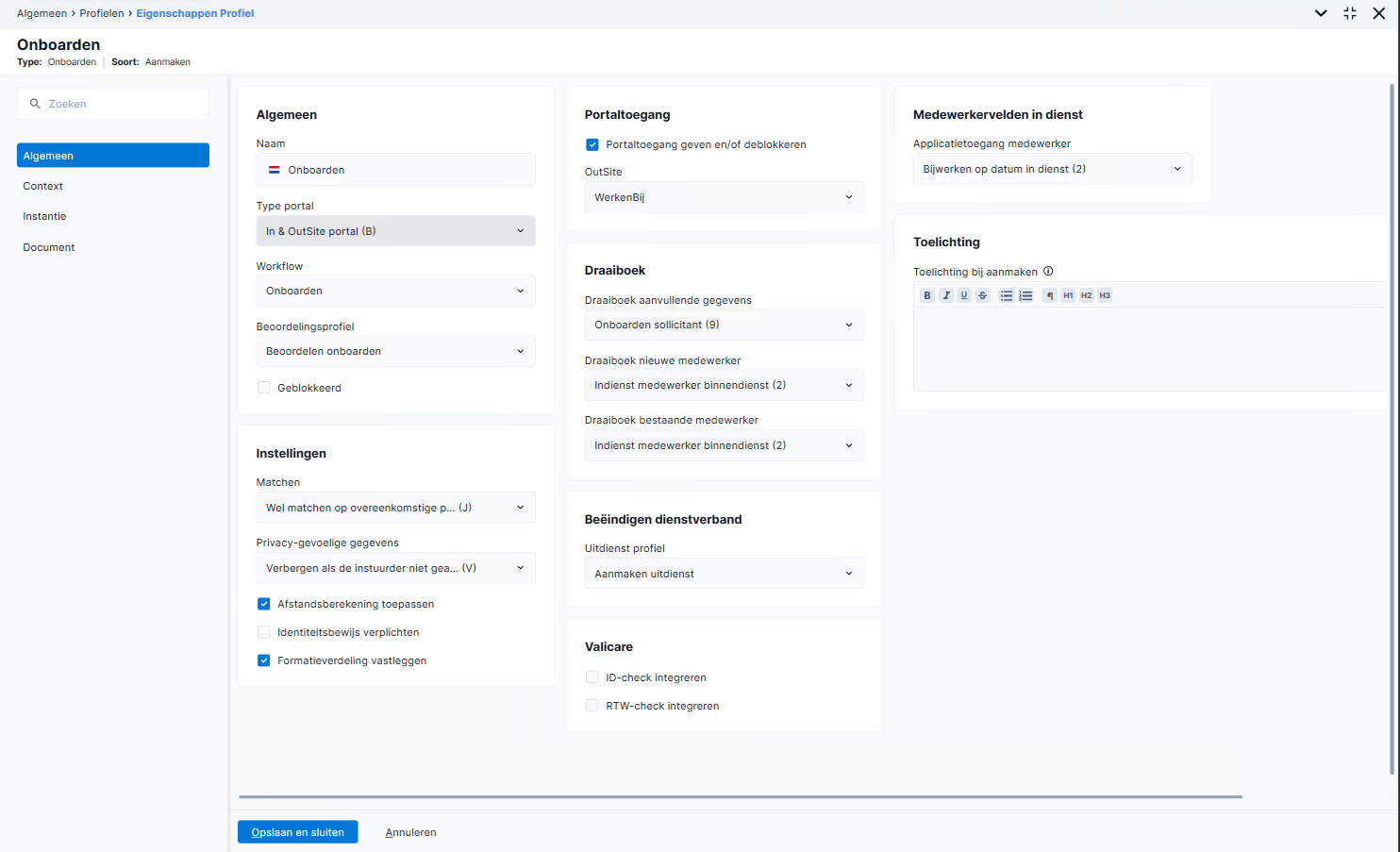
Binnen het onboarden profiel stel je aanvullende instellingen in die bepalen hoe het onboardingsproces verloopt. Denk aan het herkennen van dubbele personen, het wel of niet tonen van privacygevoelige informatie, het verlenen van portaltoegang en het vastleggen van een formatieverdeling. Deze instellingen zorgen ervoor dat het proces aansluit op de behoeften en werkwijze van jouw organisatie.
|
Inhoud |
Matchen
In de eigenschappen van het profiel kan je aangeven of je wilt matchen op overeenkomstige personen. Met deze instelling wordt er tijdens het onboarden een waarschuwing getoond op het moment dat er een match is én voorkom je (eventuele) dubbele personen.
Wil je meer lezen over matchen? Klik dan hier!
- Ga naar: Algemeen / In & OutSite / Profiel.
- Open de eigenschappen van het profiel.
- Selecteer op het tabblad Algemeen, onder Instellingen, de instelling voor het matchen:
- Wel matchen op overeenkomstige personen (J)
- Niet matchen, altijd nieuwe medewerker (N)
- Klik op: Opslaan en sluiten.
Privacygevoelige gegevens
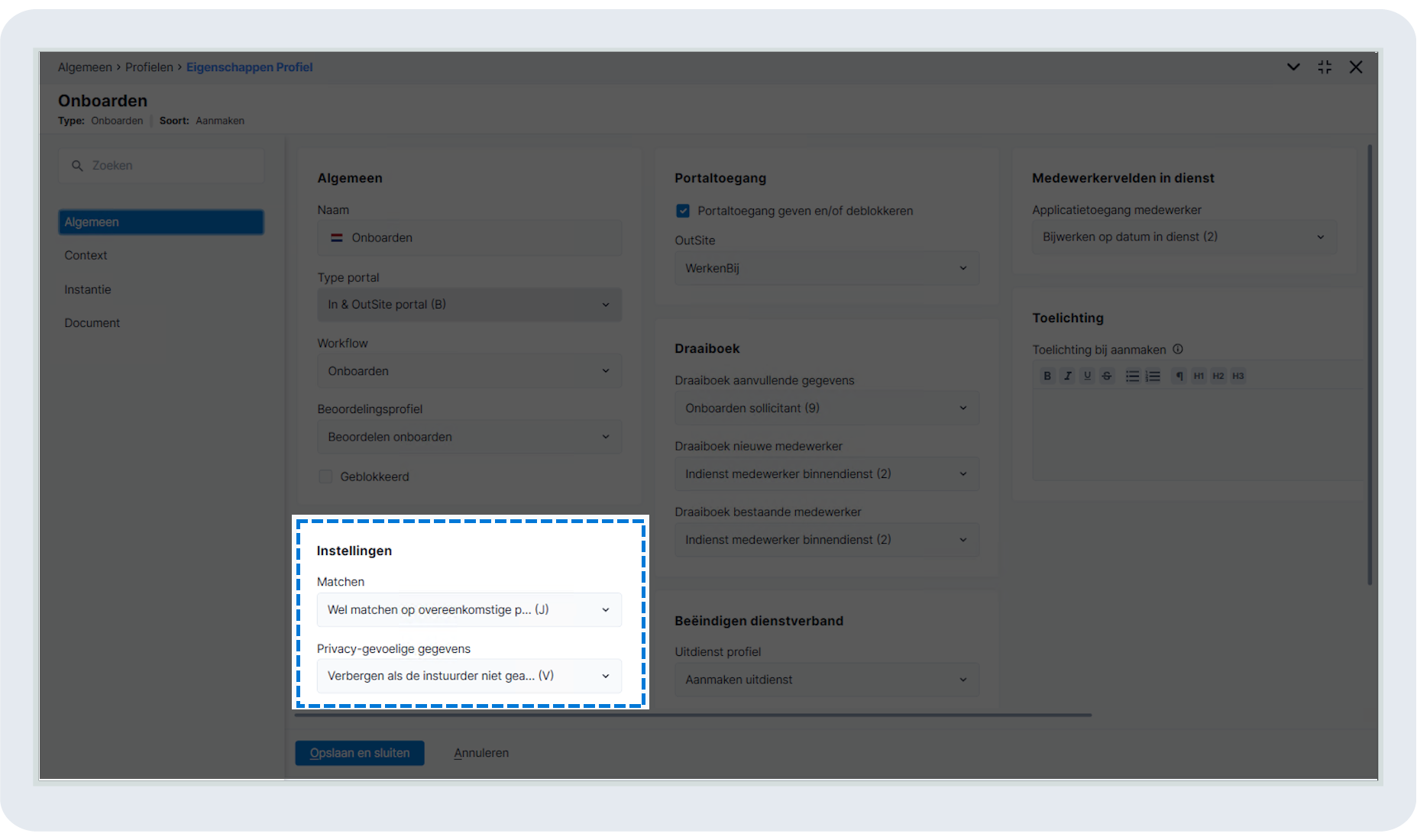
In de eigenschappen van het profiel kan je aangeven of je privacy gevoelige gegevens wilt tonen of verbergen als de instuurder niet geautoriseerd is voor de medewerker en/of sollicitant. Met privacy gevoelige gegevens bedoelen we:
- Alle velden in Persoonsgegevens (Geslacht, BSN (NL) of rijksregisternummer (BE), Geboortedatum, Geboorteland, Geboorteplaats, Nationaliteit)
- Alle velden in Contactgegevens (Telefoonnummer werk, Telefoonnummer privé, Mobiel werk, Mobiel privé, E-mail werk, E-mail privé, Website)
- Het adres
- De bankrekening
- Vrije velden op persoon en medewerker waarbij is aangegeven dat het veld privacy gevoelige persoonsgegevens bevat.
Privacygevoelige gegevens tonen/verbergen:
- Ga naar: Algemeen / In & OutSite / Profiel.
- Open de eigenschappen van het profiel.
- Selecteer op het tabblad Algemeen, onder Instellingen, de instelling voor Privacy gevoelige gegevens:
- Tonen, ook als de instuurder niet geautoriseerd is voor de medewerker en/of sollicitant (T)
- Verbergen als de instuurder niet geautoriseerd is voor de medewerker en/of sollicitant (V)
- Klik op: Opslaan en sluiten.
Let op:
De instelling Verbergen als de instuurder niet geautoriseerd is voor de medewerker en/of sollictant heeft als gevolg dat de persoon die de workflow instuurt geen mogelijkheid heeft om de waarde van een privacy gevoelig veld te corrigeren. Voorbeeld: Onboarden wordt gestart voor een oud-medewerker die weer indienst komt. Hij is onlangs verhuisd. Het is nu niet mogelijk om het adres direct bij het aanmaken van onboarden te wijzigen naar het nieuwe adres. Je lost dit op door in de workflow voor onboarden, als eerste stap na het aanmaken, de stap 'Controleren door instuurder' toe te voegen. Deze stap heeft als bestemming 'Instuurder' waarbij de optie 'Dossieritem aanpassen' aan staat. Hiermee krijgt de instuurder de mogelijkheid om direct na het aanmaken van onboarden alle privacy gevoelige informatie te zien en hier een wijziging in door te voeren.
Het verschil met het tonen van de privacy gevoelige gegevens op de aanmaken pagina is dat de aanmaken pagina weer afgesloten kan worden zonder dat er opgeslagen is terwijl bij een beoordelen stap de workflow reeds is geregistreerd en dus ook wordt vastgelegd wat er gebeurt. Het is daarom aan te raden om in de stap 'Controleren door instuurder' de optie 'Dossieritem verwijderen' uit te schakelen.
Formatieverdeling vastleggen
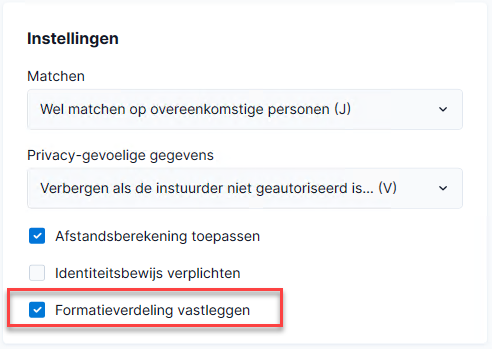
In de onboarden workflow is het mogelijk om een formatieverdeling vast te leggen. Je legt dit vast in de eigenschappen van het profiel onder de instelling Formatieverdeling vastleggen. Je kunt alleen een formatieverdeling vastleggen bij het aanpassen van een Onboarden workflow in de beoordelen stap.
Om een formatieverdeling vast te leggen voeg je het volgende overzicht toe aan de pagina op InSite:
- Aanpassen formatieverdelingsregels Onboarden
- Beoordelen formatieverdeling Onboarden (aangepast)
Vanuit hier kun je nieuwe formatieverdelingsregels vastleggen en vastgelegde formatieverdelingsregels inzien of verwijderen.
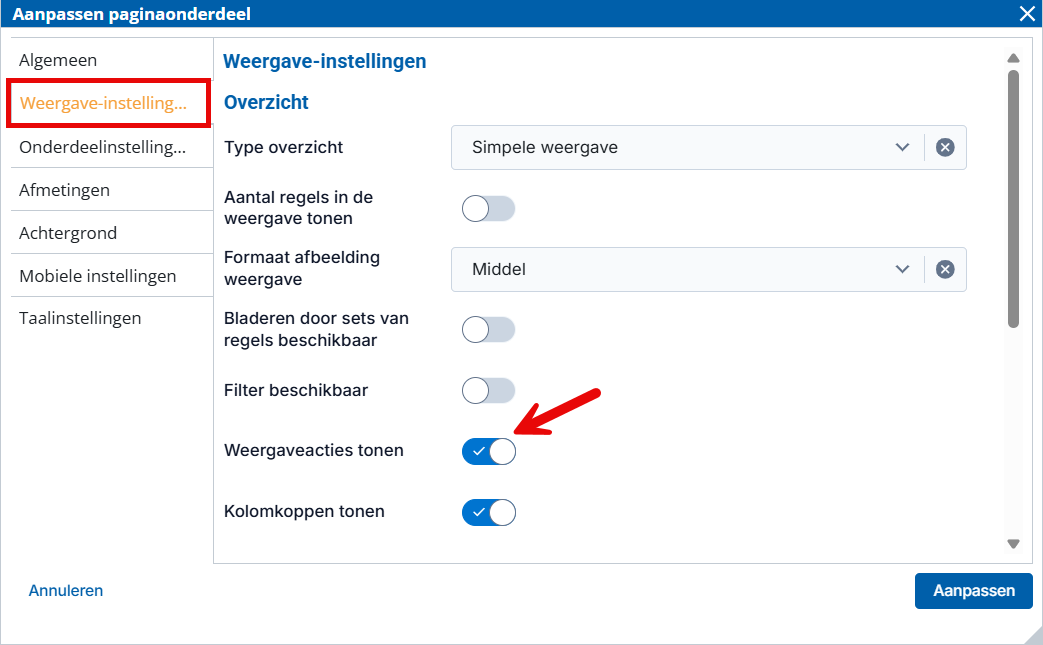
Let op: zet bij dit onderdeel altijd de weergave acties aan om ervoor te zorgen dat de acties beschikbaar zijn. Open hiervoor de eigenschappen van het pagina-onderdeel en ga naar het tabblad: Weergave-instellingen. Vink Weergaveacties tonen aan.
formatieverdeling vastleggen:
- Ga naar: Algemeen / In & OutSite / Profiel.
- Open de eigenschappen van het profiel.
- Vink Formatieverdeling vastleggen aan als je bij het beoordelen van onboarden wilt aangeven hoe de werktijd van een medewerker verdeeld wordt over verschillende organisatorische eenheden en kostenplaatsen.
- Ga naar het tabblad: Context.
- Selecteer bij Mdw/formatieverdeling de juiste waarde.
Dit veld wordt alleen getoond als je Formatieverdeling vastleggen hebt aangevinkt.
- Klik op: Opslaan en sluiten.
Portal- en Pockettoegang

Het is in de meeste gevallen van belang dat de sollicitant portaltoegang krijgt, zodat de aanvullende gegevens aangeleverd worden. In de eigenschappen van het Onboardenprofiel geef je met Portaltoegang geven en/of deblokkeren aan of Profit bij het aanmaken van onboarden portaltoegang verleent.
Pockettoegang richt je in als je wilt dat sollicitanten aanvullende gegevens aanleveren via de Pocket app.
Als deze instelling(en) aan staat, toont Profit op de pagina Aanmaken onboarden de sectie Applicatietoegang sollicitant.
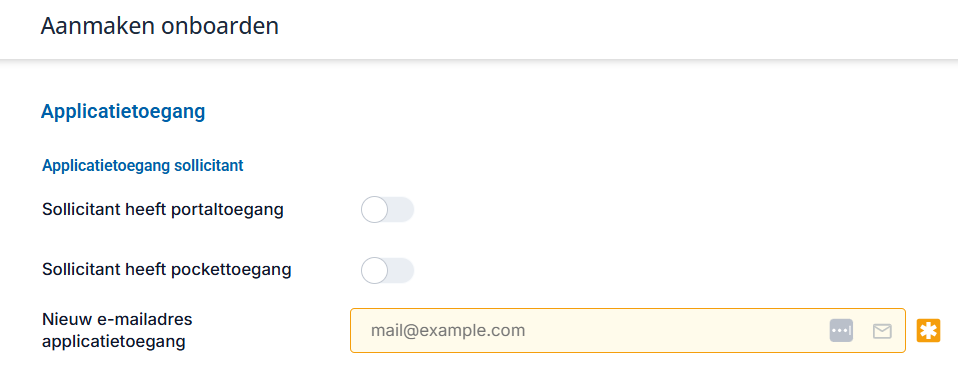
Portal- en Pockettoegang inrichten:
- Ga naar: Algemeen / In & OutSite / Profiel.
- Open de eigenschappen van het profiel.
- Vink Portaltoegang geven en/of deblokkeren aan.
- Selecteer onder OutSite voor welke OutSite pagina (bijvoorbeeld WerkenBij) er portaltoegang verleend moet worden.
- Vink Pockettoegang geven aan als je wilt dat de sollicitant via de Pocket app aanvullende gegevens kan aanleveren.
- Klik op: Opslaan en sluiten.
Bij portal- en Pockettoegang kun je instellen dat Profit de sollicitant een e-mail stuurt. Je maakt een bericht aan en koppelt dit aan de site en aan de Pocket app.
- Standaardmail voor portaltoegang
- Standaardmail voor Pockettoegang
Let op:
Krijg je de melding 'Het verzenden van de e-mail voor de portaltoegang is niet mogelijk. De OutSite kan niet worden bepaald. Controleer het onboarden profiel'? Deze melding ontstaat wanneer er geen OutSite is gekoppeld in het profiel, maar het bericht voor de portaltoegang wel wordt verzonden via de speciale actie. Je lost dit op door je OutSite te koppelen in het profiel.
Applicatietoegang medewerker
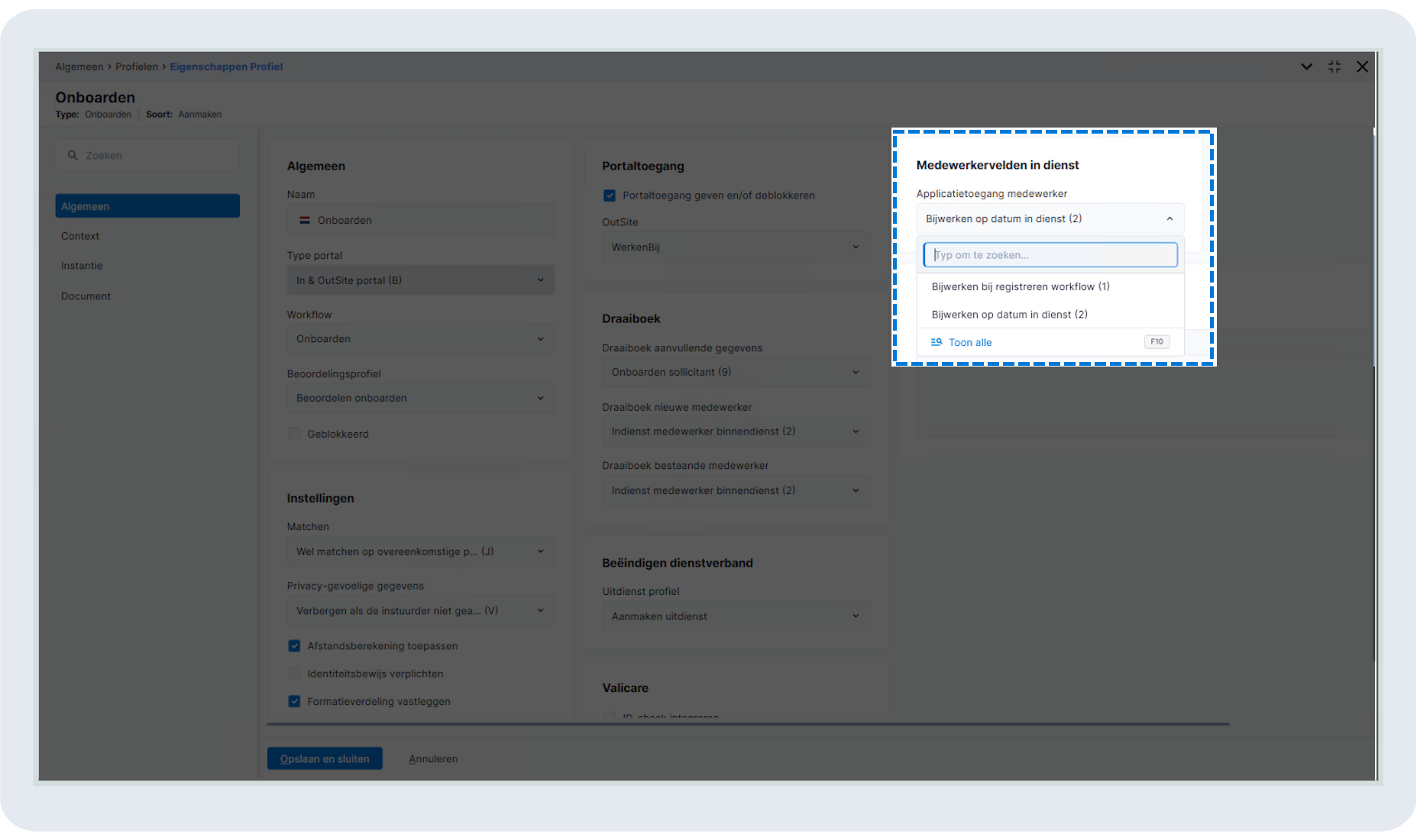
Met de instelling onder Applicatietoegang medewerker geef je aan wanneer Profit voor de betreffende medewerker applicatietoegang verleent. Dit kan op twee momenten:
- Bijwerken bij registreren workflow
De velden worden bij het registreren van de workflow direct bijgewerkt.
- Bijwerken op datum in dienst
De velden worden op datum in dienst bijgewerkt via de wachtrijtaak 'Medewerkervelden bijwerken in dienst', die via de taak 'Vernieuwen actuele gegevens' wordt aangeroepen. Via de actie 'Taakinformatie' in de wachtrijtaak 'Medewerkervelden bijwerken in dienst' kun je zien welke velden er precies worden bijgewerkt.
De volgende velden worden bijgewerkt:
- Gebruiker aanmaken
- E-mail gebruiker
Het e-mailadres moet altijd uniek zijn voor gebruikers. Het is niet mogelijk om een tweede gebruiker met hetzelfde e-mailadres aan te maken.
- Uitnodigen voor AFAS Pocket
- Toegang Profit
- Toegang InSite (activering Flex)
Deze velden zijn zichtbaar in de context 'Medewerker' in de eigenschappen van het profiel.
Het moment van bijwerken leg je vast in het profiel:
- Ga naar: Algemeen / In & OutSite / Profiel.
- Open de eigenschappen van het profiel.
- Selecteer onder Applicatietoegang medewerker de gewenste instelling.
- Klik op: Opslaan en sluiten.
Wil je meer lezen over gebruikersbeheer bij in- en uitdienst. Klik dan hier!
Afsluiten lopend dienstverband
Wanneer er tijdens het onboarden een match wordt gevonden met een medewerker die op dit moment al in dienst is, zal automatisch het veld 'Lopend dienstverband' aangevinkt worden. Vervolgens kan je een keuze maken wat je met het bestaande dienstverband wilt doen: Laten doorlopen of de medewerker uit dienst melden voor het betreffende dienstverband.
In de eigenschappen van het profiel leg je vast welk uitdienstprofiel je hiervoor wilt gebruiken:
- Ga naar: Algemeen / In & OutSite / Profiel.
- Open de eigenschappen van het profiel.
- Selecteer op het tabblad Algemeen onder het kopje Beëindigen dienstverband / Uitdienst profiel het gewenste profiel.
Tip:
Wanneer je wilt dat dit proces anders verloopt dan een reguliere uitdiensttreding kan je hier een apart profiel voor maken. Bijvoorbeeld zonder uitdienstbrief of beoordeling.
Wil je meer lezen over onboarden bij een lopend dienstverband? Klik dan hier!
Draaiboek
Om gegevens uit te vragen bij de sollicitant kan gebruik gemaakt worden van de functionaliteit Draaiboek. Voor elk gegeven (bijvoorbeeld contactpersoon in geval van nood, opleidingen, aanvullende persoonsgegevens) dat uitgevraagd gaat worden aan de sollicitant maak je een draaiboektaak aan binnen het draaiboek. Deze taken kunnen klaar gezet worden voor de sollicitant, zodat hij deze één voor één kan gaan behandelen in OutSite.
Je leest hier meer over de inrichting van draaiboek Aanvullende gegevens sollicitant (vanuit functie).