Sectie ontkoppelen in fiscaal rapport

Je kunt een AFAS sectie ontkoppelen zodat je er bijvoorbeeld een stuk eigen tekst aan toe kunt voegen. Je kunt ook alle secties ontkoppelen. Je moet een sectie ontkoppelen als je iets wilt wijzigen in een rapport.

Let op:

Als je een AFAS Sectie ontkoppelt wordt deze niet meer onderhouden door AFAS. Je moet wijzigingen in de rapportage die betrekking hebben op deze sectie zelf doorvoeren! Wil je de ontkoppeling ongedaan maken? Lees dan Ontkoppelde of verwijderde sectie weer toevoegen!

Sectie ontkoppelen:

  1. Ga naar: Fiscaal / Uitvoer / Beheer / Fiscaal rapport.
  2. Selecteer het rapport waarvan je een kopie wilt maken.
  3. Klik op: Meer acties / Kopiëren.
  4. Vul de omschrijving in.
  5. Klik op: Voltooien.

    Je opent het rapport. Dit kan op één van de volgende manieren:

    Document wordt automatisch geopend

    Profit kijkt eerst altijd of het bestand automatisch geopend kan worden op je werkstation.

    Profit en je systeem moeten correct zijn ingericht, zie Inrichting controleren. Je kunt zelf het volgende controleren:

    • Je hebt het PCC geïnstalleerd en gekoppeld aan de omgeving.
    • Je hebt een ondersteunde versie van Word geïnstalleerd op je werkstation.

    Het bestand wordt opgeslagen in de map Downloads op je pc. Je kunt het bestand daarom ook als volgt openen:

    • Start Windows Verkenner en open de volgende map: C:\Users\Jouw gebruikersnaam\Downloads.
    • Je kunt deze map ook openen via %userprofile%\Downloads.

    Document handmatig openen via InSite

    Bestand openen via InSite:

    1. Start InSite.
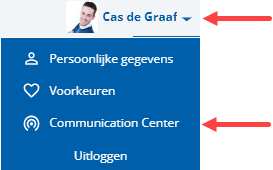
    2. Klik op: Communication Center.

    3. Klik op het bestand.

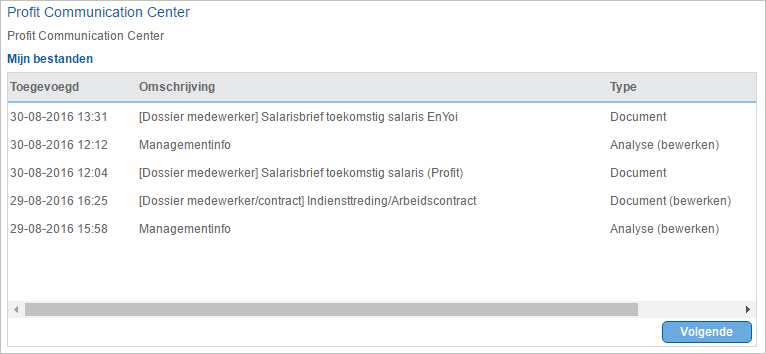
      Je kunt veel verschillende soorten bestanden openen via deze lijst, kijk altijd naar de aanduiding in de kolom Type.

      Het bestand wordt op je harde schijf opgeslagen en je opent dit in je lokaal geïnstalleerde versie van Microsoft Office.

      Geëxporteerde bestanden worden na 48 uur verwijderd uit de weergave Mijn bestanden. Je kunt bestanden zelf verwijderen via Algemeen / Uitvoer / Mijn bestanden in Profit Windows.

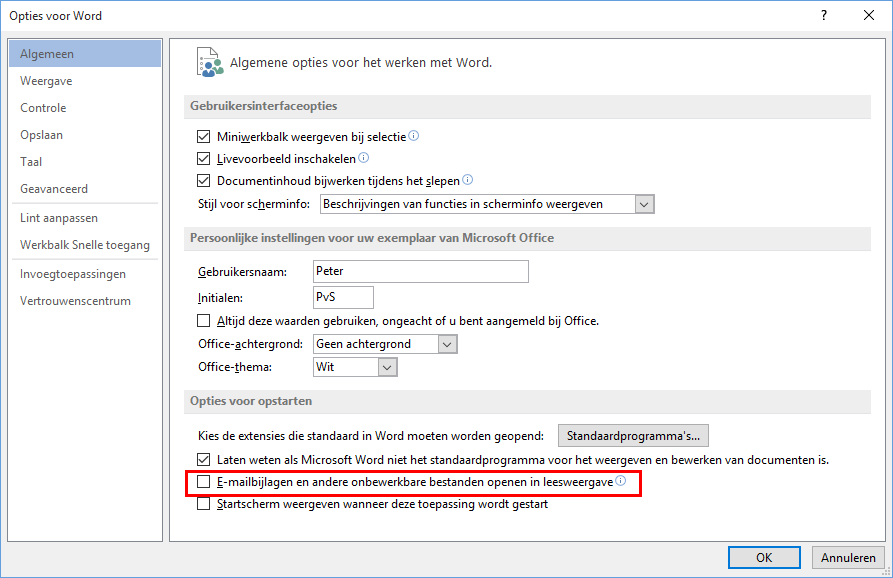
    Als je een Word-bestand handmatig opent via Mijn bestanden, dan moet de optie E-mailbijlagen en andere onbewerkbare bestanden openen in leesweergave uitgevinkt zijn. Open Word, ga naar Bestand / Opties en controleer deze instelling.

    Document handmatig openen via Profit

    Bestand openen via Profit:

    1. Ga naar: Algemeen / Uitvoer / Mijn bestanden.
    2. Dubbelklik op het bestand.
    3. Sla het bestand op een lokale schijf op.
    4. Open het bestand in je lokaal geïnstalleerde versie van Microsoft Office.

    Zie ook:

    • Bestanden opslaan

    Als je een Word-bestand handmatig opent via Mijn bestanden, dan moet de optie E-mailbijlagen en andere onbewerkbare bestanden openen in leesweergave uitgevinkt zijn. Open Word, ga naar Bestand / Opties en controleer deze instelling.

  6. Als je aan de linkerkant van het scherm geen Navigatievenster hebt, open je het tabblad Beeld en vink je Navigatievenster aan.
  7. Ga naar het tabblad: Beeld.
  8. Klik op: Navigatievenster.

    Let op: 

    In Word 2007 ga je naar Beeld en vink je Documentstructuur aan.

  9. Selecteer de sectie die je wilt ontkoppelen.

    Je kunt ook meteen in het rapport de sectie selecteren. Je selecteert dan eerst een stuk tekst.

  10. Ga naar het tabblad: Profit Fiscaal IB.
  11. Klik op de actie: Ontkoppelen.

    Tax_Sectie ontkoppelen (10)

  12. Klik op Ja bij de melding.

    De gegevens in de ontkoppelde sectie zijn geel gemarkeerd. Hieraan herken je de gegevens die je aan kunt passen:
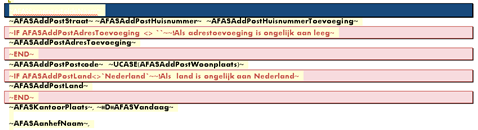
    Tax_Secties ontkoppelen (20)

    Let op:

    Je kunt de markering uitzetten door in het lint de vink bij 'Markering weergeven' te verwijderen.

  13. Pas de sectie aan.

    Via de Stamgegevens kun je veldcodes toevoegen, je moet dan alleen zelf nog de omschrijving van het veld toevoegen. Via de Aangiftegegevens kun je een veldomschrijving met de veldcode toevoegen. Je kunt ook een masker opgeven bij de aangiftegegevens.

  14. Klik op: Opslaan.

Direct naar

  1. Fiscale standaardrapportage aanpassen
  2. Sectie ontkoppelen in fiscaal rapport
  3. Stamgegevens toevoegen aan fiscaal rapport
  4. Aangiftegegevens toevoegen aan fiscaal rapport
  5. Sectie verwijderen in fiscaal rapport
  6. Ontkoppelde of verwijderde sectie weer toevoegen in fiscaal rapport
  7. Bladwissel toevoegen aan fiscaal rapport