Verbijzondering op een project toevoegen
Je legt de verbijzondering (kostenplaats) met de verbijzonderingscode op een project vast. Ook kun je meerdere verbijzonderingscodes datumafhankelijk instellen. Dit kan zowel in Profit als in InSite.
Alleen als je de verbijzonderingsas hebt ingesteld in de projectinstellingen kun je een kostenplaats op een project vastleggen.
Verbijzonderingen op projecten kun je ook importeren via de import of UpdateConnector.
Verbijzonderingscode toevoegen
Bij het gebruik van één verbijzonderingscode per project, stel je deze in op de eigenschappen van het project.
Verbijzonderingscode toevoegen op het project:
- Ga naar: Projecten / Project / Project.
- Open de eigenschappen van een project.
- Ga naar het tabblad: Algemeen als je maar één verbijzonderingsas wilt invullen.
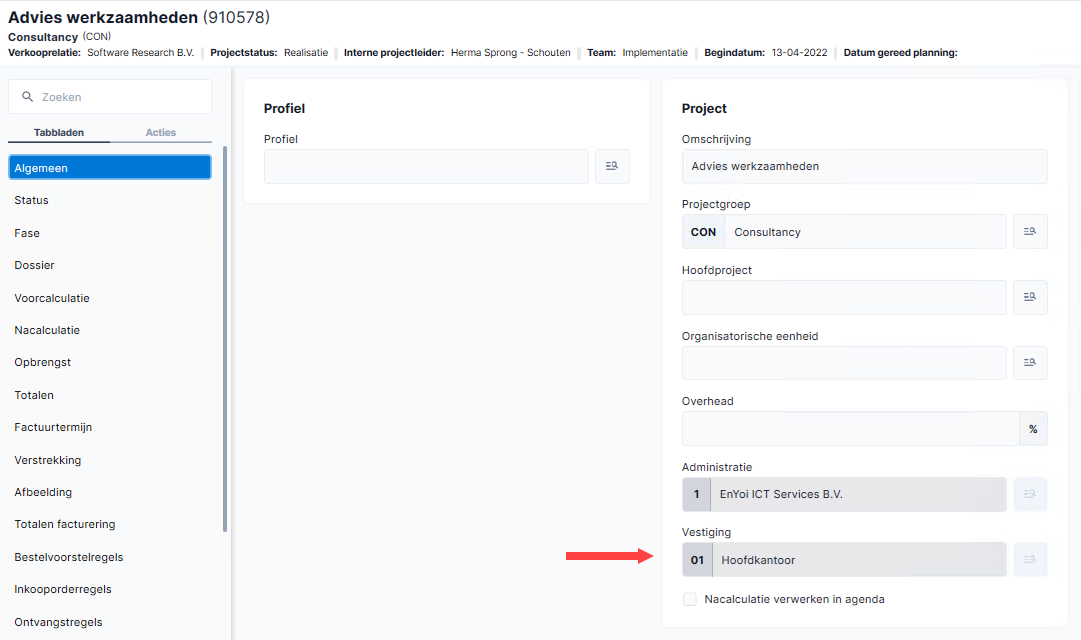
Je ziet hier het veld van de verbijzonderingsas dat is ingesteld bij de projectinstellingen.
(Maak het veld zichtbaar in het projectprofiel of verwijder eventueel het projectprofiel om het veld te kunnen zien).
- Selecteer de verbijzonderingscode waarop je het project wilt verbijzonderen.
- Klik op: Opslaan en sluiten.
Datumafhankelijke verbijzondering toevoegen
Je legt per periode vast welke verbijzonderingscode op het project geldt. Datumafhankelijkheid van verbijzonderingscodes werkt door bij het boeken van nacalculatieregels, een inkoopfactuur, e-factuur, abonnementsfactuur, inkoopaanvraag en afschrijving vaste activa die gekoppeld zijn aan een project. Profit kijkt dan tijdens het proces naar de datum van de verbijzonderingscode (kostenplaats) om de juiste kostenplaats te bepalen. Dit werkt door in de afschrijving van vaste activa, als dit is ingericht.
Datumafhankelijke verbijzonderingscode toevoegen op het project:
- Ga naar: Projecten / Project / Project.
- Open de eigenschappen van een project.
- Ga naar het tabblad: Verbijzondering.
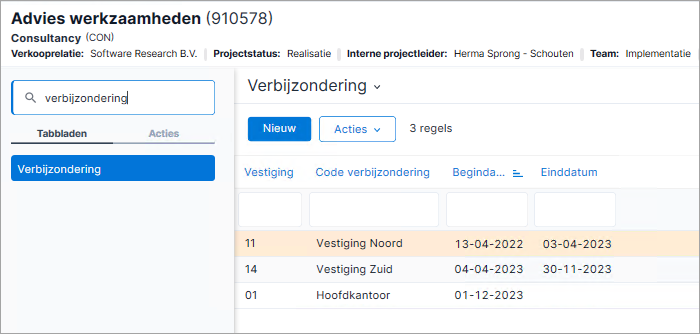
Je ziet een verbijzonderingsregel met de verbijzonderingscode zoals ingesteld op het tabblad Algemeen. De Begindatum heeft Profit ingevuld op basis van de begindatum van het project of, als die datum leeg is, op basis van datum aanvang van het project. De Einddatum is leeg, omdat de verbijzondering standaard voor een onbepaalde tijd geldig is.
- Klik op: Nieuw.
- Vul de Begindatum in. Dit kan een toekomstig tijdstip zijn.
- Selecteer de verbijzonderingscode waarop je het project wilt verbijzonderen.
Profit vult bij een nieuwe verbijzonderingscode na de eerste automatisch de begindatum van de nieuwe als Einddatum bij de oude verbijzonderingscode.
Lees  hier naar welke datums Profit kijkt voor het bepalen van de verbijzonderingscode en hoe dit doorwerkt in deze processen.
De datumafhankelijkheid van de verbijzondering op projecten werkt als volgt door in onderstaande processen:
Proces
|
Werking
|
Boeken inkoopfactuur
|
Bij het toevoegen van een financiële mutatie bepaalt Profit het veld verbijzonderingscode op basis van verbijzondering in het project en de boekingsdatum.
Alleen als in de eerste regel van de financiële mutatie het project is gekoppeld neemt Profit de verbijzonderingscode over in de volgende regels. Je kunt het veld nog wijzigen.
|
Boeken e-factuur
|
Profit haalt de verbijzonderingscode uit het project op als:
- De status van de e-factuurregel ‘Nieuw’ is.
- Als het om een handmatige boeking gaat. Dus niet bij matchen, confrontatie en verplichting.
Profit gebruikt dan de verbijzonderingscode die geldig is op de factuurdatum van de e-factuur.
|
Factureren abonnementen
|
Bij een abonnement kun je:
- Als de Verbijzonderingscode in de abonnementsregel gevuld is, wordt deze gebruikt. Als deze leeg is dan:
- de Verbijzonderingscode uit de kop van het abonnement. Als deze leeg is dan
- de Verbijzonderingscode uit het gekoppelde project in de kop van het abonnement.
Bij het factureren van het abonnement kijkt Profit voor het bepalen van de code verbijzondering van het project naar de Datum vanaf in de te factureren regels. Profit vult dit veld met de begindatum van de periode waarin de abonnementsregel gefactureerd wordt.
|
Inkoopaanvraag
|
- Bij het toevoegen van een nieuwe inkoopaanvraag met een project neemt Profit de verbijzonderingscode die geldig is op de datum van de inkoopaanvraag.
- Bij het toevoegen van een nieuwe inkoopaanvraagregel met een project neemt Profit de verbijzonderingscode die op de datum van de inkoopaanvraag geldig is over naar de verbijzonderingscode van de inkoopaanvraagregel.
Tenzij het project en/of de verbijzonderingscode daar afwijkt van de kop. Dan maakt Profit de verbijzonderingscode of het project in de kop van de inkoopaanvraag leeg. - Bij het aanpassen van het veld Project bij de inkoopaanvraag haalt Profit de geldige verbijzonderingscode op de datum van de inkoopaanvraag naar de verbijzonderingscode van de inkoopaanvraag.
Bij alle inkoopaanvraagregels wordt de velden Verbijzondering en Project bijgewerkt.
|
Aanmaken verkooporder
|
Op basis van het veld Orderdatum
|
Aanmaken basisorder
|
Op basis van het veld Basisorderdatum
|
Aanmaken verkooporder
|
Op basis van het veld Verkooporderdatum
|
Aanmaken verkoopofferte
|
Op basis van het veld Offertedatum
|
Aanmaken pakbon
|
Op basis van het veld Pakbondatum
|
Aanmaken factuur
|
Op basis van het veld Factuurdatum
|
Aanmaken balie- directfactuur
|
Op basis van het veld Factuurdatum
|
Vaste activa afschrijving journaliseren
|
Profit gebruikt de einddatum van de te journaliseren periode voor het opzoeken van de tijdsafhankelijke verbijzondering op het project.
|
Boeken nacalculatie
|
De code van het project wordt overgenomen naar nacalculatieregel. Deze waarde is niet te wijzigen in de boekingslay-out.
|
Uren boeken (detachering/payrolling)
|
Als bij het project niets staat, dan kijkt Profit naar de instelling bij de medewerker.
|
Plaatsingsregel
|
De code van het project wordt overgenomen naar de plaatsingsregel.
|
- Klik op: Voltooien.
Als je verbijzonderingscodes op het tabblad Verbijzondering hebt toegevoegd, kun je de code in het tabblad Algemeen niet meer wijzigen.
- Klik op: Opslaan en sluiten.
Vaste activa journaliseren met verbijzonderingscode in project
Bij het journaliseren van de afschrijving van vaste activa kun je rekening houden met de tijdsafhankelijk verbijzondering op projecten, zodat op de juiste kostenplaats wordt gejournaliseerd.
Stel je schrijft op 27-11-2026 de activa af met boekingsdatum 19-11-2026, maar het project heeft een nieuwe kostenplaats vanaf 20-11-2026. Profit boekt zonder de onderstaande inrichting, de afschrijvingen op de nieuwe kostenplaats. Mét onderstaande inrichting wordt, rekening houdend met de tijdsafhankelijkheid, op de oude kostenplaats geboekt.
Profit gebruikt de einddatum van de te journaliseren periode voor het opzoeken van de tijdsafhankelijke verbijzondering op het project.
Als je Vaste activa wilt journaliseren op datumafhankelijke verbijzonderingscode in projecten, dan moet je dit als volgt inrichten.
- Verbijzondering voor projecten instellen (verbijzonderingsas)
Je kunt voor projecten één geactiveerde verbijzonderingsas instellen. Hiermee activeer je de instelling om te verbijzonderen op projecten.
Verbijzondering voor projecten inrichten (activeren):
- Ga naar: Projecten / Beheer / Instellingen / Project.
- Ga naar het tabblad: Verbijzondering en dimensies.
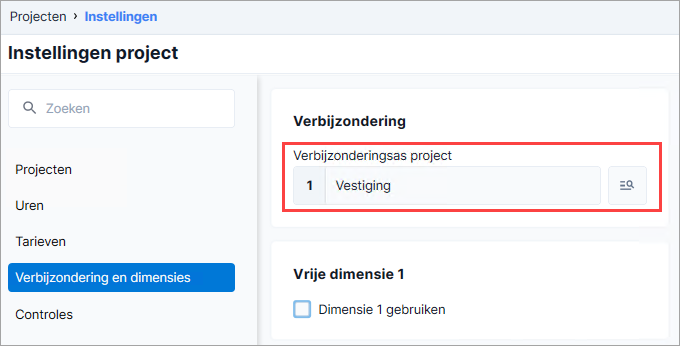
- Selecteer de verbijzonderingsas bij Verbijzonderingsas project.
- Klik op: Opslaan en sluiten.
- Klik op: Ja bij de melding.
De waarde die je geselecteerd hebt, is nu zichtbaar in de eigenschappen van een project.
- Zorg ervoor dat dit veld in de Management tool op zichtbaar wordt ingesteld.
Als je een veld onzichtbaar hebt gemaakt, kun je dit weer zichtbaar maken via de Management tool.
Veld zichtbaar maken via de Management tool:
- Ga naar: Algemeen / Beheer / Management tool.
- Open de functiegroep waarin het te wijzigen veld zich bevindt.
- Klik op: Ja om door te gaan.
- Selecteer de tabel.
- Ga naar het tabblad: Velden.
- Open de eigenschappen van het veld.
- Ga naar het tabblad: Beheerdersinstellingen.
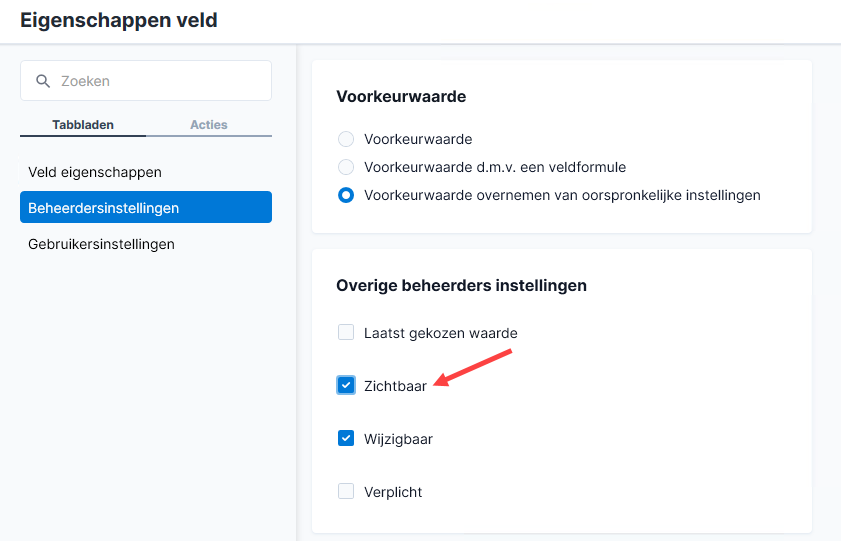
- Vink Zichtbaar aan.
- Klik op: Opslaan en sluiten.
- Sluit de Management tool af.
- Open de omgeving opnieuw.
- Ga terug naar de functie waarbij je het veld hebt aangepast en controleer of het veld weer zichtbaar is.
Werk je met projectprofielen? Zorg ervoor dat dit veld in het projectprofiel op zichtbaar wordt ingesteld.
Voor het aanpassen van een weergave, in imports of GetConnector heet het veld Verbijzondering op basis van project totdat de verbijzonderingsas is ingesteld. Daarna heet het veld bijvoorbeeld bij 'vestiging' als verbijzonderingsas: Tijdsafhankelijke vestiging op basis van project.
- Verbijzonderingscodes vastleggen in projecteigenschappen zoals hierboven beschreven.
- Optioneel: Vaste activagroep inrichten met veld Tijdsafhankelijke [verbijzonderingsas] op basis van project
Als dit is ingesteld, dan werkt deze instelling als voorkeurwaarde bij het toevoegen van een nieuw actief.
De activagroep bevat ook de grootboekrekeningen voor de journalisering.
- Actief instellen/toevoegen
Je kunt een project bij een actief vastleggen. Dit gebruik je als je de afschrijvingskosten van dit actief op een project wilt vastleggen. Bij het journaliseren leidt dit tot een afschrijvingsboeking op dit project. Bij verkoop van het actief worden ook journaalposten gegenereerd en op het project geboekt.
Per actief kun je één project vastleggen.
De projectboeking kan overigens alleen voor afschrijvingskosten en de verkoop van het actief, er wordt geen projectboeking voor subsidies gemaakt en geen integratie naar vrije dimensies.
Project aan een actief toevoegen:
- Ga naar: Financieel / Vaste activa / Actief.
- Open de eigenschappen van het gewenste actief.
- Ga naar het tabblad: Afschrijvingskosten project.
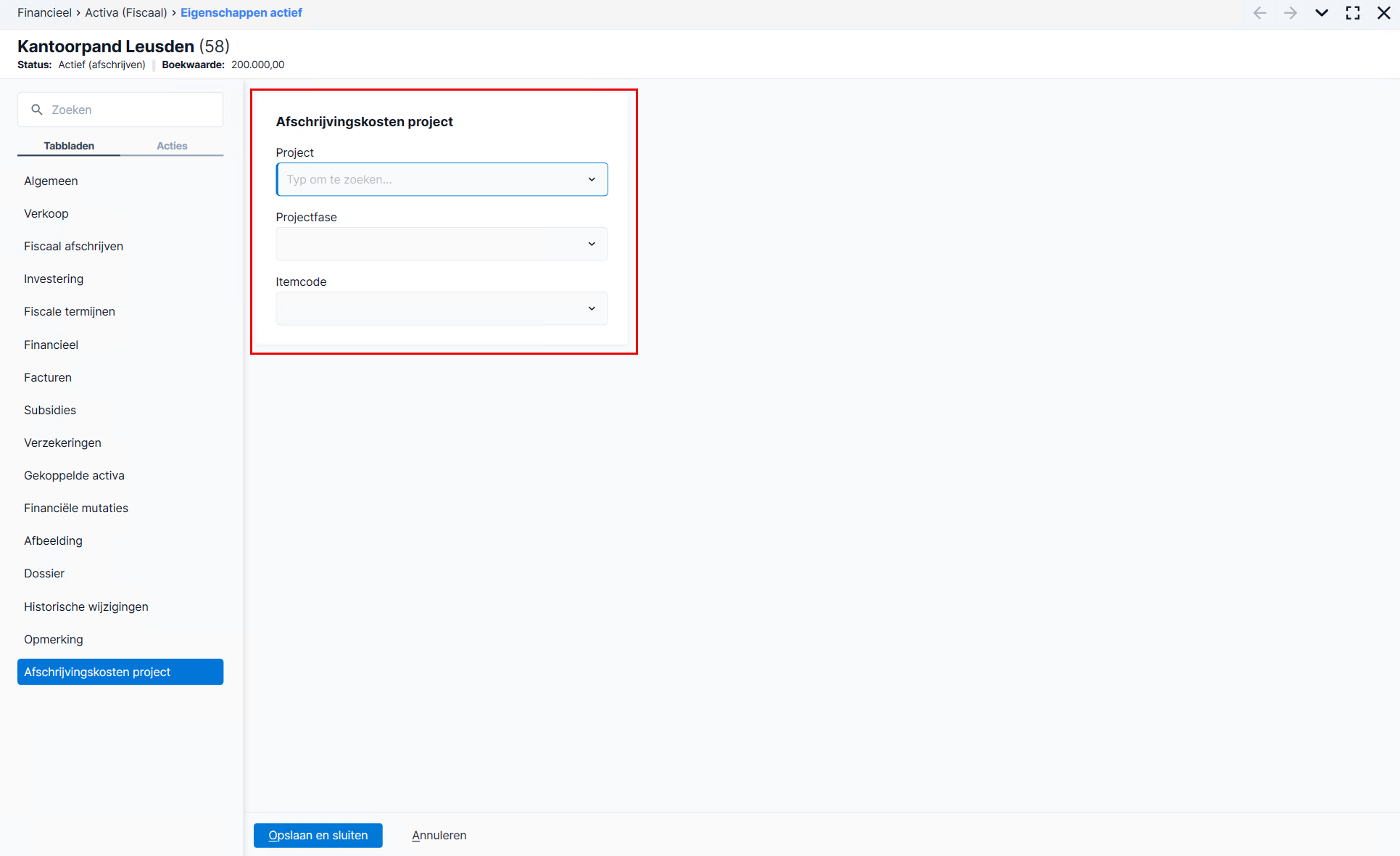
- Selecteer het project bij Project.
Hier kun je alleen standaard projecten selecteren bedoeld voor de maandelijkse afschrijvingskosten. Standaard projecten hebben een projectprofiel van het type project Standaard. Investeringsprojecten kun je hier niet selecteren. Die type projecten zijn bedoeld om investeringen te verzamelen.
- Vul een waarde in bij Projectfase als dit van toepassing is.
- Selecteer de Itemcode.
- Vul de velden Bewakingscode en Type projectkosten in als je met de Bouw werkt.
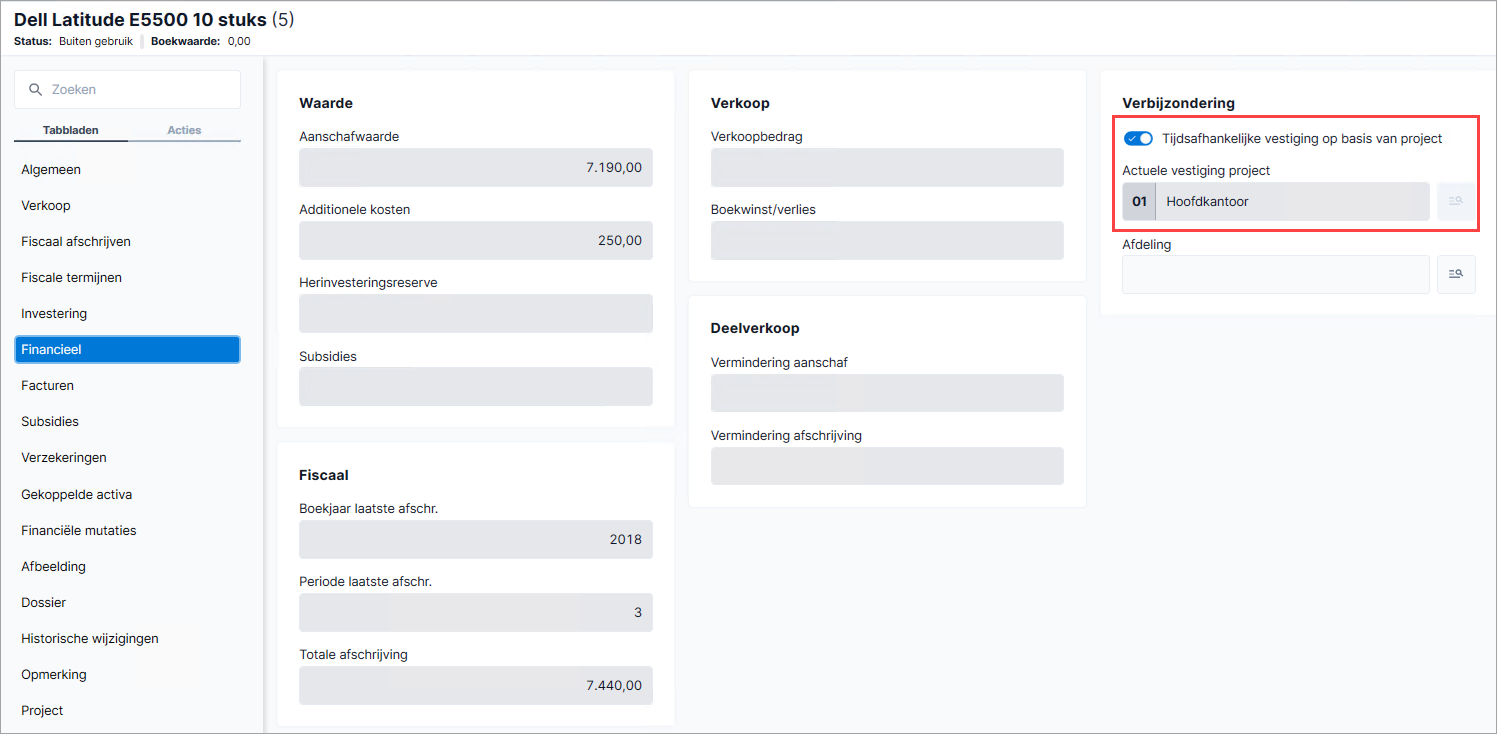
- Ga naar het tabblad: Financieel als je tijdsafhankelijk wilt afschrijven op de verbijzonderingscode in het project.
- Vink Tijdsafhankelijke [verbijzonderingsas] op basis van project aan.
- Vul de waarde van de verbijzonderingsas. Bijvoorbeeld 'Vestiging zuid' bij verbijzonderingsas 'Vestiging'.
- Klik op: Opslaan en sluiten.
- Project koppelen
- Veld Tijdsafhankelijke [verbijzonderingsas] op basis van project instellen
- Grootboekrekening die gebruikt wordt voor de journalisering, inrichten:
- Tabblad Verbijzonderingen: instellen met de verbijzonderingsas uit de project instellingen
- Tabblad Extra: projectboekingen toestaan, ingesteld met minimaal één van de grootboekrekeningen die in de journalisering van vaste activa gebruikt wordt.
Na inrichting zie je in de eigenschappen van het actief de actuele verbijzonderingscode van het project:
Zie verder: