Adres wijzigen inrichten
Met de workflow Medewerker adres wijzigen kan een medewerker zelf een adreswijziging doorgeven. Bijvoorbeeld na een verhuizing. De medewerker start de wijziging via InSite of de AFAS Pocket app. Na het afronden van de workflow worden de gegevens vastgelegd en wordt de wijziging opgeslagen in het dossier.
In dit artikel nemen we je stap voor stap mee in de inrichting.
|
Inhoud |
Stap 1: Workflow inrichten
De workflow bepaalt wie de adreswijziging moet controleren en in welke volgorde dit gecontroleerd moet worden.
Workflow inrichten:
- Ga naar: CRM / Dossier / Inrichting / Type dossieritem.
- Open de eigenschappen van het type dossieritem Adresmutatie (Profit).
- Ga naar het tabblad: Workflows.
- Open de eigenschappen van de workflow die je gaat gebruiken. Standaard is dit de workflow Medewerker adres wijzigen.
- Richt de workflow in.
Stap 2: Profiel inrichten
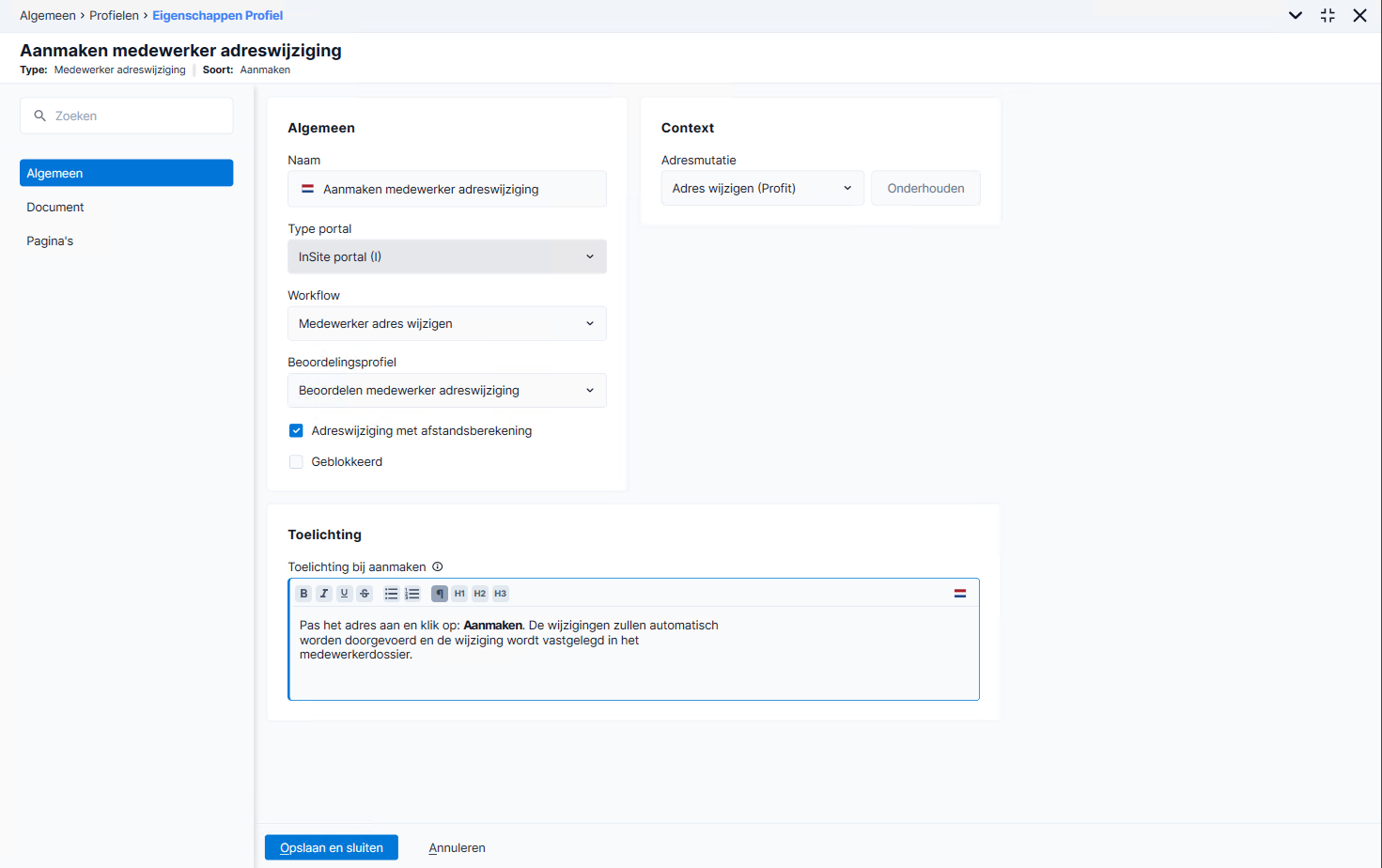
Een profiel helpt je om de invoer van een proces zo eenvoudig mogelijk te maken. Een profiel creëert een pagina op InSite waarmee je het proces start. Per proces gebruik je een Aanmaken- en een Beoordelenprofiel. In het Aanmakenprofiel leg je instellingen vast die van toepassing zijn bij het starten van een proces op InSite. Per profiel richt je ook contexten in, waarmee je voorkeursinstellingen op velden kunt vastleggen.
Bij een adreswijziging kun je het volgende instellen in het profiel:
- Workflow
Selecteer hier de workflow die je wilt gebruiken bij dit profiel.
- Beoordelingsprofiel
Nadat de wijziging is aangemaakt met het aanmakenprofiel, volgt de workflow de instellingen van het gekoppelde beoordelingsprofiel. Dit gaat voornamelijk om de veldinstellingen binnen de context.
- Toelichting bij Aanmaken
Vul hier de toelichting in die je wilt meegeven aan de gebruiker bij het starten van het proces. Verdere instructies kun je in dit veld kwijt.
Profiel inrichten:
- Ga naar: Algemeen / In & OutSite / Profiel.
- Filter in de kolom Type profiel op 'Medewerker adreswijziging'. Alle aanmaken- en beoordelenprofielen worden getoond.
- Open de eigenschappen van het profiel Aanmaken medewerker adreswijziging.
- Selecteer bij het veld Workflow de workflow die je in de vorige stap hebt ingericht.
- Controleer of er een beoordelingsprofiel gekoppeld is, zodat de workflow na het aanmaken dit beoordelingsprofiel volgt.
- Schrijf in het veld Toelichting bij aanmaken een toelichting die je wilt tonen aan de medewerker die de mutatie gaat insturen bijvoorbeeld:
Pas het adres aan en klik op: Aanmaken. De wijzigingen zullen automatisch worden doorgevoerd en de wijziging wordt vastgelegd in het medewerkerdossier.
- Klik op: Opslaan en sluiten.
Stap 3: Contexten inrichten
In een profiel pas je contexten toe. Contexten zijn verzamelingen van velden die relevant zijn voor het proces dat je gebruikt. Op de velden kun je instellingen vastleggen.
In dit artikel lees je meer over contexten en hoe je deze beheert en aanpast.
Voor de adreswijziging kennen we de volgende contexten:
- Adresmutatie
- Adres wijzigen (NL); met een vaste voorkeurswaarde op het veld Land.
- Adres wijzigen (NL, B, D); met een snelfilter op et veld Land.