Permissieschema inrichten
In het permissieschema leg je per werksoort en kosten-item vast of de beoordeling (via de workflow) van de nacalculatie intern (in InSite) en/of extern (de klantportal in OutSite) moet plaatsvinden.
Ook leg je vast of een medewerker gebruik mag maken van een bepaalde werksoort/kostensoort. Zo mag een medewerker Normale uren boeken, maar niet een Bonus. Dit boekt in de praktijk de Backoffice vrijwel altijd via Profit. Bij het boeken in Profit (backoffice) mag er op alles geboekt worden wat in de itemset zit.
|
Inhoud |
Stap 1: Aandachtspunten
Neem de volgende aandachtspunten door om te beslissen of en hoeveel permissieschema's je nodig hebt.
- Maak je gebruik van de klantportal (OutSite) voor het beoordelen van de uren/onkosten? Bepaal dan welke items de klant moet beoordelen op de klantportal.
Als een klant bijvoorbeeld Normale uren moet beoordelen, vraag jezelf dan af of je deze nog intern wil beoordelen. Als de klant akkoord gaat, dan is de interne beoordeling vaak een overbodige stap. Dit bespaart tijd in het beoordelingsproces.
Zijn er daarnaast klanten die geen gebruik maken van de klantportal? Dan richt je minimaal 2 permissieschema’s in. Een waarbij de vinkvelden ‘Beoordelen extern’ gevuld zijn, en een waarbij dit niet is gedaan.
- Komen alle werksoorten/kostensoorten binnen vanuit een ander platform en/of import? Maak dan een permissieschema aan waarin je alle items opneemt. Je laat in dat geval alle vinkvelden uit. Je wil namelijk niet dat medewerkers alsnog uren/onkosten kunnen boeken en dat deze worden beoordeeld.
Stap 2: Permissieschema inrichten
- Ga naar: Projecten / Flex / Inrichting / Permissieschema.
- Klik op: Nieuw.
- Vul een omschrijving in. Je kunt bijvoorbeeld een standaard permissieschema toevoegen en een voor reversed billing.
- Klik op: Volgende.
- Vink de items aan.
Bijvoorbeeld de componenten ‘Normale uren’ en ‘Bonus’.
- Klik op: Voltooien.
- Open de eigenschappen van het permissieschema.
- Ga naar het tabblad: Regels.
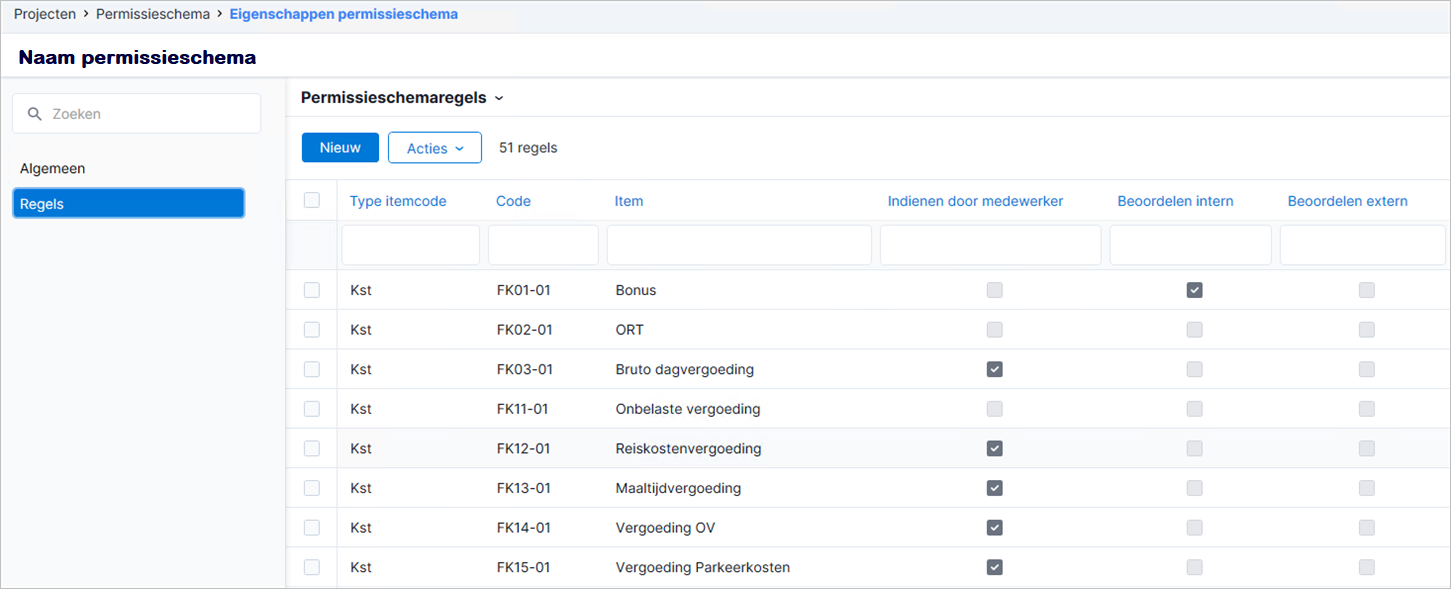
- Open de eigenschappen van een regel.
- Vink Indienen door medewerker aan bij werk- en kostensoorten die de medewerker zelf mag boeken. Bijvoorbeeld bij normale uren en reiskosten, maar niet bonus.
- Vink eventueel Beoordelen intern aan. Dit hangt samen met het beoordelen van de declaratie via de workflow in InSite.
- Vink eventueel Beoordelen extern aan. Dit hangt samen met dezelfde workflow maar dan via OutSite.
- Klik op: Opslaan en sluiten.
- Herhaal dit voor de relevante regels.
- Klik op: Opslaan en sluiten.