Het opgegeven e-mailadres kan niet worden gebruikt, omdat deze al door iemand anders wordt gebruikt om in te loggen
Je krijgt deze melding bij het aanmaken van een nieuwe gebruiker in de Autorisatie tool of bij het aanmaken van een sollicitant (waarbij automatisch een gebruiker wordt aangemaakt). De volledige melding is: Het opgegeven e-mailadres kan niet worden gebruikt, omdat deze al door iemand anders wordt gebruikt om in te loggen. Controleer in alle omgevingen (inclusief test- en accept-omgevingen) of er een gebruiker actief is met dit e-mailadres.
Oorzaak
Deze melding krijg je als je bij het aanmaken van een nieuwe gebruiker een e-mailadres koppelt dat al in gebruik is bij een andere gebruiker binnen dezelfde licentie. Het e-mailadres moet voor elke gebruiker uniek zijn. Het e-mailadres mag dus niet al worden gebruikt bij een andere gebruiker.
Oplossing
 Krijg je de melding bij het aanmaken van een sollicitant?
Krijg je de melding bij het in dienst melden / onboarden van een medewerker?
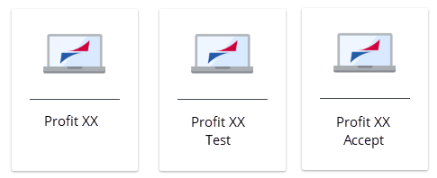
Je lost de melding op door in ALLE omgevingen (inclusief test- en Accept-omgevingen) te controleren of er een gebruiker actief is met dit e-mailadres. Test- en Accept-omgevingen benader je via een aparte tegel (zie afbeelding).
Het is hierbij belangrijk dat je ook geblokkeerde gebruikers controleert. Zie je geen geblokkeerde regels? Klik op het slotje boven de weergave om geblokkeerde regels te tonen of te verbergen.
Controleer daarnaast goed welke weergave je gebruikt. Zorg ervoor dat je een weergave gebruikt die alle gebruikers laat zien. Bijvoorbeeld de weergave Alle gebruikers (incl. portalgebruikers).
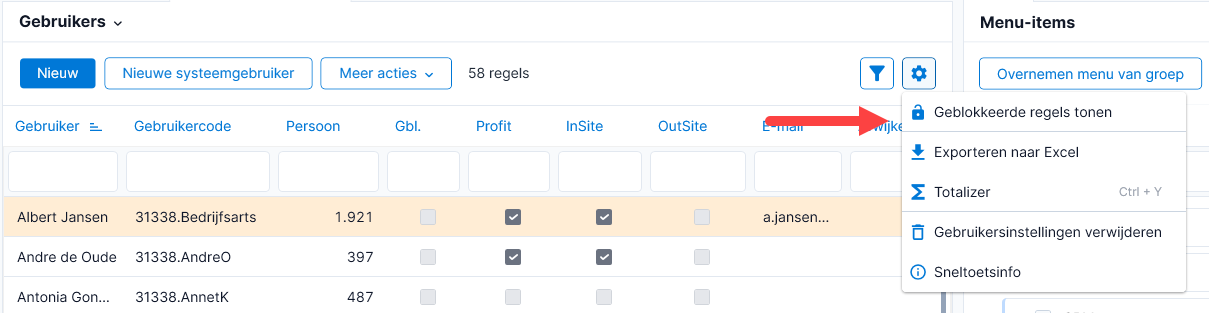
Filter vervolgens in de kolom E-mail op het e-mailadres waarop je de melding krijgt. Check dit in ALLE omgevingen. Heb je meerdere omgevingen en wil je niet alle omgevingen één voor één nalopen? Vraag een logingsanalyse op via het toegangslogboek.
Komt de gebruiker die je probeert aan te maken al voor in een andere omgeving? Zorg ervoor dat de gebruikerscode bij alle gebruikers hetzelfde is. Wijzig in dat geval één van de gebruikerscodes, zodat de gebruikerscodes in alle omgevingen hetzelfde zijn.
Voorbeeld:
Je hebt een actieve gebruiker in de omgeving O12345AA die je ook toegang wilt geven tot de omgeving O12345AB voor het inloggen op een OutSite pagina. Bij het verstrekken van de portaltoegang in de AB omgeving krijg je de melding.
Hoe los je dit op?
- Kijk in de O12345AA omgeving naar de gebruikerscode van de gebruiker.
- Ga vervolgens naar de O12345AB omgeving (de omgeving waar je de gebruiker toegang wilt verlenen voor OutSite).
- Maak hier een nieuwe systeemgebruiker aan met dezelfde gebruikerscode als in omgeving O12345AA omgeving.
- Vervolgens kan je via de eigenschappen van de contactpersoon de gebruiker portaltoegang geven.
Meer informatie hierover lees je in het artikel Gebruikerscode wijzigen.