Verkoopfacturen inrichten
Voor een correcte verwerking van verkoopfacturen in Profit moet je een aantal instellingen vastleggen, zoals de nummering van de verkoopfacturen.
In Profit Ordermanagement stel je ook in of en hoe je de facturen wilt verzamelen. In Profit kun je facturen wijzigen, maar je kunt alleen wijzigingen doorvoeren die geen betrekking hebben op de voorraadverwerking in Profit Ordermanagement.
Voordat je verkoopfacturen kunt gebruiken, moet je dit eerst inrichten.
|
Inhoud |
Dit ga je inrichten
Je controleert eerst de nummering, de dagboeken bij de integratiesoort en daarna daarna de boekingslay-out. Je gaat aan de slag met het berichtsjabloon. Je koppelt alles in het standaard verkooprelatieprofiel. Deze instellingen bepalen hoe Profit offertes nummert, controleert, blokkeert, definitief maakt en verstrekt.
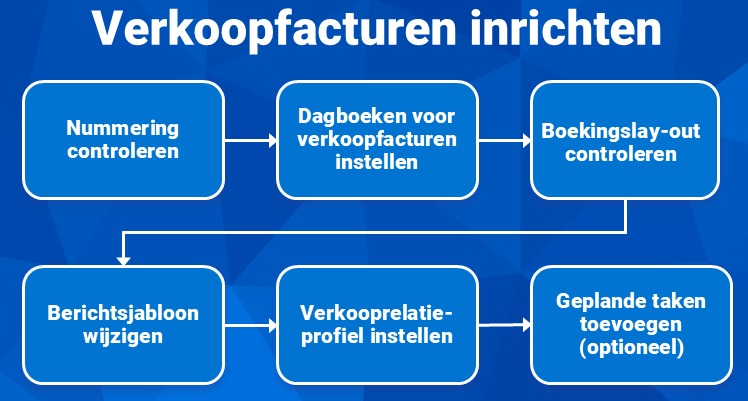
Als je wilt kun je nog een geplande taak toevoegen om verkoopfacturen automatisch te laten genereren.
Stap 1: Nummering controleren
De nummering van de verkoopfacturen wordt automatisch bepaald met behulp van een teller.
Standaard levert AFAS standaard autonummeringen en tellers uit. Tellers en autonummering lijken sterk op elkaar. Het verschil is, dat je bij autonummering de nummering instelt voor één doorlopende reeks, zoals een reeks organisatienummers. Bij tellers kan er sprake zijn van datumafhankelijkheid: je kunt bijvoorbeeld een teller instellen voor verkooporders of projectfacturen met een geldigheid van een jaar. De teller koppel je vervolgens in Profit Financieel aan de verkoopdagboeken. Voor verkoopfacturen in Ordermanagement stel je een teller in.
Let op:
Factuurnummers moeten uniek zijn over de omgeving. In Ordermanagement (dus ook projectfacturen, termijnfacturen e.d.) deelt Profit geen factuurnummer uit dat al bestaat. Bij het controleren of een factuurnummer al bestaat, kijkt Profit ook naar de financiële facturen, dus niet alleen naar de ordermanagement facturen, de projectfacturen en de termijnfacturen. Deze controle vindt over alle administraties plaats.
Tellers kun je op verschillende manieren toevoegen: doorlopende reeks of met periodieke reeksen.
Stap 2: Dagboeken voor verkoopfacturen instellen
Verkoopfacturen wil je in Profit Financieel verwerken. Daarvoor stel je het dagboek in waarop je facturen en creditfacturen wilt boeken. Op hoog niveau doe je dit in de integratiesoort. Je kunt hier in een verkooprelatieprofiel van afwijken voor een bepaalde groep verkooprelaties.
Dagboek facturen en creditfacturen voor verkoop instellen in Integratiesoort:
- Ga naar: Algemeen / Inrichting / Integratie-instellingen / Integratiesoort.
- Open de eigenschappen van de integratiesoort Verkoopfacturen Ordermanagement of voeg deze toe.
- Selecteer bij Dagboek het dagboek waarop je de verkoopfacturen wilt boeken.
- Selecteer bij Dagboek creditfacturen het dagboek waarop Profit creditfacturen uit Ordermanagement moet boeken. Voeg er eventueel eerst één toe, bijvoorbeeld voor België.
- Klik op: Opslaan en sluiten.
Afwijkende dagboeken voor facturen en creditfacturen voor verkoop instellen in Verkooprelatieprofiel:
- Ga naar: Algemeen / Inrichting / Integratie-instellingen / Verkooprelatieprofiel.
- Open het verkooprelatieprofiel.
- Ga naar het tabblad: Algemeen.
- Selecteer bij Dagboek het dagboek van de instelling in de integratiesoort Verkoopfacturen Ordermanagement afwijkend dagboek waarop je de verkoopfacturen wilt boeken.
- Selecteer bij Dagboek creditfacturen een van de instelling in de integratiesoort Verkoopfacturen Ordermanagement afwijkend dagboek voor de creditfacturen.
- Klik op: Opslaan en sluiten.
Creditfactuur afletteren inrichten:
Als je een factuur crediteert in Profit Ordermanagement, kan Profit automatisch een afletterjournaalpost toevoegen in Profit Financieel. Dit gebeurt alleen als de factuur nog volledig openstaat. Profit voegt deze journaalpost toe bij het journaliseren van de creditfactuur. Om deze functionaliteit te gebruiken moet je een dagboek opgeven in Profit Financieel.
- Ga naar: Financieel / Beheer / Instellingen administratie
- Ga naar het tabblad: Boeken overig.
- Selecteer bij Dagboek factuuraflettering. Profit plaatst de afletterjournaalposten in dit dagboek.
- Klik op: Opslaan en sluiten.
Stap 3: Boekingslay-out controleren
In de boekingslay-out van de verkoopfactuur leg je een aantal instellingen en controles vast. Zo kun je instellen of je een handmatig factuurnummer toekent of dat je een afwijkend magazijn toestaat.
Boekingslay-out controleren:
- Ga naar: Algemeen / Beheer / Boekingslay-out.
- Open de eigenschappen van de boekingslay-out voor de verkoopfactuur.
Je kunt ook een standaard meegeleverde boekingslay-out selecteren en klikken op de actie: Kopiëren.
- Ga naar het tabblad: Algemene instellingen.
- Selecteer een waarde om de pakbon vast te leggen bij Factuur afdrukken, Factuur e-mailen en Factuur in dossier plaatsen.
- Vink Blokkeren bij negeren waarschuwing aan als de pakbon geblokkeerd moet worden als de waarschuwing bij de verkooprelatie is genegeerd.
- Vink Handmatig factuurnummer aan wanneer je zelf factuurnummers wilt toevoegen. Je wijkt dan af van de eerste stap van deze inrichting.
- Vink Afwijkend magazijn toestaan aan als je het magazijn wilt wijzigen in de kop van de factuur.
- Klik op: Opslaan en sluiten.
Stap 4: Berichtsjabloon wijzigen
Standaard levert AFAS bij elk proces een berichtsjabloon mee. Dit berichtsjabloon is de begeleidende e-mail bij de verkoopfactuur. De meegeleverde berichtsjablonen herken je aan (Profit) in de naam. Je vindt hier een voorbeeld van het standaard berichtsjabloon Verkoopfactuur (Profit). Als je een nieuw berichtsjabloon wilt toevoegen en bewerken, dan volg je de stappen in dit artikel.
Daarna koppel je in de volgende stap het nieuwe berichtsjabloon in het standaard verkooprelatieprofiel.
Stap 5: Standaard verkooprelatieprofiel instellen
Naast de instellingen voor het journaliseren van facturen, koppel je ook de rapporten en berichtsjablonen in het verkooprelatieprofiel. In het standaard verkooprelatieprofiel zijn de rapporten en facturen al gekoppeld aan de meegeleverde Profit-rapporten. Je vindt hier een voorbeeld van het rapport Verkoopfactuur (Profit). Profit kan jouw huisstijl toepassen in de standaardrapporten. Je wijzigt dit standaard verkooprelatieprofiel wanneer je eigen berichtsjablonen wilt gebruiken.
Controleer minimaal onderstaande velden. Alle instellingen van het verkooprelatieprofiel kun je hier vinden.
Standaard verkooprelatieprofiel instellen:
- Ga naar: Algemeen / Inrichting / Integratie-instellingen / Verkooprelatieprofiel.
- Open de eigenschappen van het standaard verkooprelatieprofiel.
- Ga naar het tabblad: Algemeen.
- Je ziet de dagboeken die je eerder hebt geselecteerd.
- Ga naar het tabblad: Factureren.
- Bij Aantal exemplaren afdrukken kun je instellen hoeveel verkoopfacturen er moeten worden afgedrukt. Standaard wordt een factuur één keer afgedrukt.
- Ga naar het tabblad: Rapport.
Je ziet dat voor alle formulieren in het ordertraject een rapport is gekoppeld.
- Ga naar het tabblad: Berichtsjabloon.
- Selecteer het nieuwe berichtsjabloon.
- Ga naar het tabblad: Verzamelen per onderdeel.
- Selecteer bij Verzamelmethode orderman. een van de manieren waarop Profit de facturen moet verzamelen binnen ordermanagement.
- Selecteer bij Verzamelperiode orderman. over welke periode Profit de facturen moet verzamelen tot één factuur.
- Vink Verzamelen op factuur aan als Profit de ordermanagement-onderdelen verkooporder, pakbon en factuur moet verzamelen op een factuur.
- Verzamelen per project kun je aanvinken als Verzamelen op factuur aan staat.
Dit is alleen relevant als je werkt met de integratie van Projecten met Ordermanagement.
- Selecteer bij Verstrekking bijlage of en hoe je wilt dat Profit de bijlage van de verkooporder en pakbon bij de factuur verstrekt.
- Klik op: Opslaan en sluiten.
Stap 6: Geplande taken toevoegen (optioneel)
Plan een geplande taak in om verkoopfacturen te laten genereren.
Geplande taak Pakbonnen genereren toevoegen:
- Ga naar: Algemeen / Beheer / Geplande taak.
- Klik op: Nieuw.
- Selecteer Verkoopfacturen genereren bij Taak type.
- Klik op: Selecteren.
- Geef aan van hoeveel dagen je verkoopfacturen wilt genereren bij Dagen vanaf en Dagen t/m.
- Maak eventueel een selectie met Verkooprelatie, van en Verkooprelatie, t/m.
- Selecteer een waarde bij Verzamelmethode.
- Selecteer een waarde bij Verkooprelatieprofiel om één verkooprelatieprofiel mee te nemen bij het genereren van verkoopfacturen.
Laat je dit veld leeg, dan worden alle verkooprelatieprofielen meegenomen.
- Klik op: Volgende.
- Plan de taak maximaal één keer per dag.
- Klik op: Voltooien.
|
Direct naar |