Factuur via e-mail of afdruk verstrekken aan verkooprelatie
Je kunt kiezen hoe je de facturen verstrekt: facturen handmatig afdrukken, een enkele factuur e-mailen of meerdere facturen massaal verstrekken op de manier die de voorkeur van de relatie heeft, via de Output-wizard.
Deze keuzes heb je ook bij de andere rapporten zoals offertes, orders, rekeningoverzichten, etc.
|
Inhoud |
Beschrijving
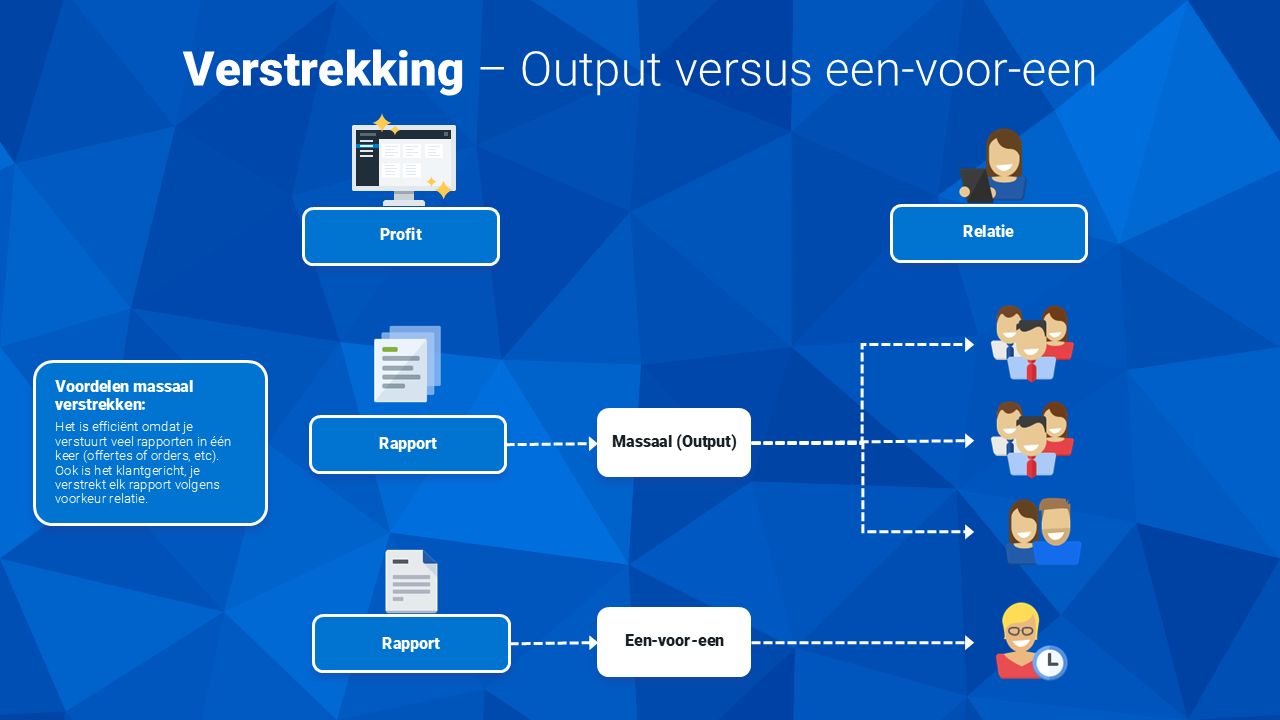
Je kunt de facturen massaal verstrekken. Daarbij houdt Profit rekening met de voorkeur van de verkooprelatie. Dit bespaart je tijd en moeite: je genereert de facturen en verstrekt ze in één keer.
Daarnaast kun je de specifieke acties gebruiken voor E-mailen en Afdrukken. Bij e-mailen kun je slechts één factuur verstrekken. Bij afdrukken meerdere.
Als je e-factuur hebt ingericht in de omgeving en bij de verkooprelatie, verstrekt Profit bij het massaal verstrekken en via de e-mailen-actie automatisch een e-factuur. Een e-factuur in Profit is een elektronische factuur van het formaat UBL 2.1. Als de software van de verkooprelatie/debiteur dit formaat ondersteunt kan hij de e-factuur direct als inkoopfactuur inlezen in de financiële administratie en verwerken.
Na het uitvoeren via de Output-wizard krijgen de facturen de status Volledig verwerkt en daarnaast Gemaild als de factuur via e-mail verstrekt is.
Profit verstuurt alle e-mail via de e-mailserver. Dit maakt het mogelijk dat je terug kunt zien wat en wanneer iets gemaild is. Als de e-mail door de e-mailserver correct verzonden is, zet Profit de factuur op de status Gemaild.
Een creditfactuur wordt niet automatisch gemaild. Een creditfactuur wil je doorgaans per stuk beoordelen en kun je daarom standaard alleen e-mailen via de actie E-mailen. Als je wel meerdere creditfacturen automatisch wilt e-mailen (via de Output-wizard), dan moet je dit eerst toestaan in de module-instellingen.
Inrichten
Verplichte inrichting
Factuur massaal verstrekken via Output-wizard
Via de Output-wizard kun je massaal facturen verstrekken op basis van een selectie. Iedere factuur wordt verstrekt op de manier die de voorkeur van de verkooprelatie heeft: e-mail of afdruk. Ook e-facturen mailt Profit automatisch naar de verkooprelaties die dit als voorkeur verstrekkingswijze hebben ingesteld.
Als je via de Output-wizard de creditfacturen ook wilt verstrekken, dan moet je dit hebben toegestaan in de instellingen.
Vanuit de bron waaruit je verstrekt heb je drie weergaven:
- Niet verwerkte facturen - Hier zie je gegenereerde facturen die Niet volledig verwerkt en/of nog Niet gejournaliseerd zijn. Zodra je dus de factuur verstrekt hebt volgens de methode die bij de debiteur is ingesteld én je hebt gejournaliseerd, verdwijnt de factuur uit deze weergave.
- Alle facturen - Hier zie je alle facturen, zowel de niet verwerkte als verwerkte facturen.
- Alle factuurregels - Hier zie je alle factuurregels.
Facturen massaal verstrekken via Output-wizard:
- Ga naar:
- Financieel / Facturering / Facturatiecockpit
- Ordermanagement / Verkoopproces / Factuur
- Abonnementen / Facturering / Pro forma facturen
- Projecten / Facturering / Facturen
- CRM / Cursusmanagement / Facturering / Facturen.
- Open de weergave Niet verwerkte facturen om alleen de niet verwerkte facturen te zien of open de weergave Alle facturen.
- Selecteer de regel(s):
- Klik op: Regels selectie tonen (Ctrl+S).
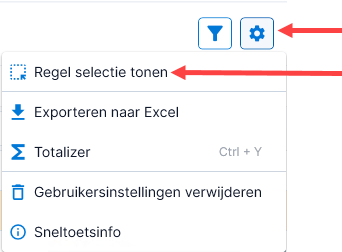
- Vink de regels één voor één aan (of klik op Ctrl+A om alle regels in één keer te selecteren).
- Klik op: Regels selectie tonen (Ctrl+S).
- Klik op de actie: Output.
- Vink eventueel Alleen nog niet verwerkte voorcalc. verwerken. aan om die regels te verwerken die nog niet afgedrukt/gemaild zijn.
Let op:
Normaal is een factuur volledig verwerkt als deze verstrekt is op de manier die bij de Voorkeur verstrekkingswijze bij de relatie staat ingesteld.
- Selecteer eventueel een andere printer.
- Selecteer eventueel een andere printerlade.
- Vink Opslaan in dossier aan als je de verstrekte rapporten wilt opslaan in het dossier van de relatie(s).
Bij verkoopfacturen waarbij een UBL gegenereerd kan worden, zal altijd een UBL in het dossier geplaatst worden. Dit geldt alleen voor verkoopfacturen, niet voor andere verstrekkingen.
- Selecteer bij Sortering een andere manier van sorteren voor de afdrukken, als je anders wilt sorteren.
- Vink Aflopend aan, als je de afdrukken niet oplopend gesorteerd wilt hebben.
- Klik op: Volgende.
Je ziet nu een overzicht van welke regels op welke manier verstrekt zullen worden. Als je de wachtrij gebruikt heb je deze stap niet en kun je geen afdrukvoorbeeld tonen.
- Selecteer een regel met als verstrekkingswijze Afdrukken en klik op de actie Afdrukvoorbeeld, als je wilt zien hoe het rapport eruit ziet.
- Selecteer een regel met als verstrekkingswijze E-mailen en klik op de actie E-mail voorbeeld.
- Sluit het voorbeeld.
- Klik op: Voltooien.
- Klik op: OK in de melding dat de verwerking gereed is.
In de weergave zie je dat de vinkjes in de velden Afgedrukt, Dossier, Gemaild, Verstrekt via Peppol en Voll. verw. (volledig verwerkt) aan staan, als je deze velden aan de weergave hebt toegevoegd en naar gelang de verstrekking die je hebt gedaan.
Let op:
Profit plaatst deze taak in de wachtrij. Terwijl de taak in de wachtrij wordt uitgevoerd, kun je gewoon doorwerken. Bij de meeste rapporten moet je de afdruktaak afhandelen om het rapport af te drukken.
Als het rapport niet wordt afgedrukt, kijk dan eerst of je de taak nog moet afhandelen. Wacht altijd tot de eerdere taak volledig is afgerond voordat je opnieuw op Output klikt met dezelfde selectie om te voorkomen dat het verstrekken van verkoopfacturen (bij abonnementen of projecten) per ongeluk twee keer tegelijk wordt uitgevoerd.
Je kunt de verzonden e-mailberichten controleren.
Facturen massaal afwijkend verstrekken
Je kunt via de Output-wizard facturen massaal afwijkend verstrekken. Dit doe je bijvoorbeeld als je in verband met een actie een ander factuurrapport hebt gemaakt en je wilt dit deze week gebruiken in plaats van het standaard rapport.
Je kunt de geselecteerde facturen:
- allemaal e-mailen als pdf en/of als e-factuur, of allemaal afdrukken,
- als een specifiek afwijkend rapport sturen
- met een afwijkend berichtsjabloon e-mailen
- allemaal wel of niet in de dossiers van de relaties opslaan.
Ook na het afwijkend verstrekken via de Output-wizard zijn de regels 'Volledig verwerkt'.
Als je via de Output-wizard de creditfacturen ook wilt verstrekken, dan moet je dit hebben toegestaan in de instellingen.
Facturen afwijkend verstrekken via Output-wizard:
- Ga naar:
- Ordermanagement / Verkoopproces / Factuur
- Abonnementen / Facturering / Pro forma facturen
- Projecten / Facturering / Facturen
- CRM / Cursusmanagement / Facturering / Facturen.
- Open de weergave Niet verwerkte facturen om alleen de niet verwerkte facturen te zien of open de weergave Alle facturen.
- Selecteer de regel(s):
- Klik op: Regels selectie tonen (Ctrl+S).
- Vink de regels één voor één aan (of klik op Ctrl+A om alle regels in één keer te selecteren).
- Klik op: Regels selectie tonen (Ctrl+S).
- Klik op de actie: Output.
- Vink eventueel Alleen nog niet verwerkte [offertes/orders/ontvangsten/pakbonnen/facturen e.d.] Verwerken aan om die regels te verwerken die nog niet afgedrukt/gemaild zijn.
Let op:
Normaal is een offerte, etc. volledig verwerkt als deze verstrekt is op de manier die bij de Voorkeur verstrekkingswijze bij de relatie staat ingesteld. Als je de regel via de Output-wizard verwerkt via Afwijkend verstrekken wordt de regel ook als Volledig verwerkt aangevinkt. Uitzondering hierop is de afwijkende verstrekkingswijze In dossier zetten.
- Selecteer eventueel een andere printer.
- Selecteer eventueel een andere printerlade.
- Vink Afwijkend verstrekken aan.
- Selecteer de afwijkende verstrekkingswijze die voor alle geselecteerde regels hetzelfde zal zijn, namelijk: Afdrukken, Afdrukken + e-mail PDF of E-mail PDF.
Bij facturen heb je ook nog de opties E-mail PDF + E-factuur (UBL) en E-mail PDF + E-factuur (DICO).
De opties Factuur en DICO in dossier plaatsen en Factuur en UBL in dossier plaatsen werken hetzelfde als de verstrekkingswijze In dossier zetten, behalve dat daarbij ook de UBL/DICO-bijlage wordt gegenereerd en in het dossieritem geplaatst. Alleen bij afwijkend verstrekken zie je deze opties.
- Selecteer een afwijkend rapport (anders dan in het verkoop-/inkooprelatieprofiel staat ingesteld).
- Selecteer een berichtsjabloon, als je als afwijkende verstrekkingswijze een van de e-mail-opties hebt geselecteerd.
- Stel eventueel de overige velden in.
- Klik op: Volgende.
Je ziet nu een overzicht van welke regels op welke manier verstrekt zullen worden.
- Selecteer een regel met als verstrekkingswijze Afdrukken en klik op de actie Afdrukvoorbeeld, als je wilt zien hoe het rapport eruit ziet.
- Selecteer een regel met als verstrekkingswijze E-mailen en klik op de actie E-mail voorbeeld.
- Sluit het voorbeeld.
- Klik op: Voltooien.
- Klik op: OK in de melding dat de verwerking gereed is.
In de weergave zie je dat de vinkjes in de velden Afgedrukt, Dossier, Gemaild, Verstrekt via Peppol en Voll. verw. (volledig verwerkt) aan staan, als je deze velden aan de weergave hebt toegevoegd en naar gelang de verstrekking die je hebt gedaan.
Let op:
Profit plaatst deze taak in de wachtrij. Terwijl de taak in de wachtrij wordt uitgevoerd, kun je gewoon doorwerken. Bij de meeste rapporten moet je de afdruktaak afhandelen om het rapport af te drukken.
Als het rapport niet wordt afgedrukt, kijk dan eerst of je de taak nog moet afhandelen. Wacht altijd tot de eerdere taak volledig is afgerond voordat je opnieuw op Output klikt met dezelfde selectie om te voorkomen dat het verstrekken van verkoopfacturen (bij abonnementen of projecten) per ongeluk twee keer tegelijk wordt uitgevoerd.
Handmatig pdf-factuur e-mailen
Je kunt één factuur handmatig selecteren en e-mailen via de actie E-mailen.
Je verstrekt hiermee de geselecteerde factuur als pdf-factuur. Als de voorkeur verstrekkingswijze van de relatie staat ingesteld op E-mail PDF + E-factuur (UBL) dan verstrekt Profit bovendien een e-factuur (in UBL-formaat).
Als je facturen massaal wilt e-mailen en/of afdrukken moet je dit via de Output-wizard doen.
Na het uitvoeren van de acties E-mailen en Afdrukken zet Profit de status van het verstrekte rapport alleen op Volledig verwerkt als dat ook de verstrekkingswijze is van de verkooprelatie. Profit kijkt hierbij eerst naar de verstrekkingswijze voor facturen op het tabblad Digitaal. Als daar geen verstrekkingswijze is ingesteld, kijkt Profit naar de verstrekkingswijze op tabblad Algemeen. Als je gekozen hebt voor de actie Output wordt de status van de facturen altijd op Volledig verwerkt gezet.
Let op:
Profit verstuurt de e-mail naar het adres E-mail werk dat is vastgelegd bij het contact voor de factuur. Heeft het contact geen adres E-mail werk of is er helemaal geen contact geselecteerd, dan wordt het adres E-mail werk van de betreffende organisatie/persoon gebruikt. Is er ook geen adres E-mail werk aanwezig bij de organisatie/persoon, dan meldt Profit dat er geen geldig e-mailadres is gevonden.
Handmatig één factuur e-mailen:
- Ga naar:
- Ordermanagement / Verkoopproces / Factuur
- Abonnementen / Facturering / Pro forma facturen
- Projecten / Facturering / Facturen
- Projecten / Facturering / Factuurtermijn
- CRM / Cursusmanagement / Facturering / Facturen
- Klik op de actie: E-mailen factuur.
- Klik op: Opslaan en sluiten.
Je ziet een melding van het aantal dat per e-mail verzonden is, namelijk 1 stuks.
- Klik op: Opslaan en sluiten.
Je kunt de verzonden e-mailberichten controleren.
Zie ook
Factuur verstrekken via portal (OutSite)
Je kunt facturen (en verkooporders en pakbonnen) verstrekken via de portal in OutSite. Profit verstuurt hierbij een e-mailbericht aan de verkooprelatie met een hyperlink naar de factuur in de klantportal. Het e-mailbericht bevat geen bijlage.
Waar verder facturen staat kan ook verkooporders of pakbonnen gelezen worden.
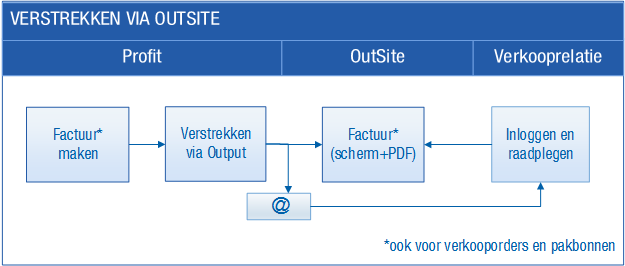
Je verstrekt de facturen massaal via OutSite met de Output-wizard. Voorwaarden voor het zichtbaar zijn in OutSite:
- De factuur is in het dossier is opgenomen.
- De factuur is verstrekt.
- De factuur niet geblokkeerd is.
Als je wilt verstrekken via de klantportal in OutSite, moet je dit eerst inrichten.
Facturen verstrekken via Portal + e-mail met de Output-wizard:
- Ga naar:
- Ordermanagement / Verkoopproces / Factuur
- Abonnementen / Facturering / Facturen
- Projecten / Facturering / Facturen
- CRM / Cursusmanagement / Facturering / Facturen.
- Of ga voor verkooporders naar: Ordermanagement / Verkoopproces / Verkooporder
- Of ga voor pakbonnen naar: Ordermanagement / Verkoopproces / Pakbon
- Selecteer de regels van de facturen die je wilt verstrekken en klik op de actie Output.
of volg deze procedure volgend op het automatisch genereren van verkoopfacturen.
- Vink eventueel Alleen nog niet verwerkte voorcalc. verwerken. aan om die regels te verwerken die nog niet verwerkt zijn.
Let op:
Normaal is een factuur volledig verwerkt als deze verstrekt is op de manier die bij de Voorkeur verstrekkingswijze bij de relatie staat ingesteld.
- Vink Afwijkend verstrekken aan als je alle geselecteerde regels via de portal + e-mail wilt verstrekken. Als je dit niet gebruikt, zal de instelling bij de verkooprelatie gevolgd worden.
- Selecteer Portal + e-mail bij Verstrekkingswijze.
- Selecteer eventueel een rapport.
- Selecteer bij Berichtsjabloon het berichtsjabloon dat je specifiek voor deze verstrekkingswijze hebt toegevoegd. Namelijk het berichtsjabloon met de hyperlink naar de factuur in de portal.
- Vink Opslaan in dossier aan als dit niet aan staat.
Bij verstrekken via de klantportal met OutSite is het verplicht om de facturen in de dossiers op te slaan.
- Klik op: Volgende.
Je ziet nu een overzicht van welke regels op welke manier verstrekt zullen worden.
- Klik op: Voltooien.
- Klik op: OK in de melding dat de verwerking gereed is.
In de weergave zie je dat de velden Portal, Dossier en Gemaild aangevinkt zijn, als je deze velden aan de weergave hebt toegevoegd en naar gelang de verstrekking die je hebt gedaan.
- Vervolgens ontvangt de verkooprelatie een e-mailbericht met een hyperlink naar zijn klantportal in OutSite.
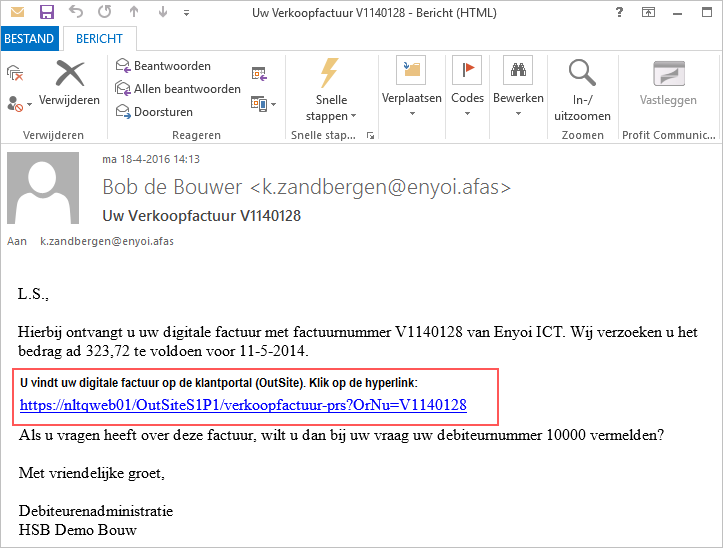
- Op de OutSite-klantportal kan de verkooprelatie de factuur raadplegen.
Factuur handmatig afdrukken
Je kunt rapporten (offertes, orders, facturen, etc.) selecteren in de weergave en afdrukken op papier.
Je kunt dit doen via de actie Afdrukken.
Sneller is het om via de actie Output massaal te verstrekken. Profit controleert dan zelf wat de verkooprelatie prefereert: afdrukken of e-mailen.
Na het uitvoeren van de acties E-mailen en Afdrukken zet Profit de status van het verstrekte rapport alleen op Volledig verwerkt als dat ook de verstrekkingswijze is van de verkooprelatie. Profit kijkt hierbij eerst naar de verstrekkingswijze voor facturen op het tabblad Digitaal. Als daar geen verstrekkingswijze is ingesteld, kijkt Profit naar de verstrekkingswijze op tabblad Algemeen. Als je gekozen hebt voor de actie Output wordt de status van de facturen altijd op Volledig verwerkt gezet.
Factuur handmatig afdrukken via de actie Afdrukken:
- Ga naar:
- Ordermanagement / Verkoopproces / Factuur
- Abonnementen / Facturering / Pro forma facturen.
- Projecten / Facturering / Facturen
- CRM / Cursusmanagement / Facturering / Facturen
- Selecteer de factuur/facturen in de weergave die je wilt afdrukken:
- Klik op: Regels selectie tonen (Ctrl+S).
- Vink de regels één voor één aan (of klik op Ctrl+A om alle regels in één keer te selecteren).
- Klik op: Regels selectie tonen (Ctrl+S).
- Klik op de actie: Afdrukken.
Je ziet vervolgens het afdrukvoorbeeld.
- Controleer de afdrukken op het scherm.
Zie ook:
Foutmelding verstrekking en journaliseren van niet verwerkte facturen controleren
Het verstrekken en journaliseren van facturen, offertes, orders, aanmaningen, etc., verloopt via de wachtrij. Als er fouten zijn opgetreden bij het verstrekken of journaliseren krijgt de factuur (offerte, order, etc,) een foutmelding en wordt de rest van wachtrijtaak succesvol afgerond. In het geval van een fout zie je een beknopte foutmelding in de wachtrij en een uitgebreidere foutmelding in de weergave van de verstrekkingsbron.
Bij de verstrekkingsbron open je de weergave van niet verwerkte facturen (of de lopende offertes, orders, aanmaningen, etc.). Hierin zie je bij een fout een foutmelding bij de betreffende regel staan. Op deze manier heb je in de weergave van de te verwerken regels direct de foutmelding in beeld om deze te controleren en de oorzaak van de fout op te lossen.
Deze foutmeldingen zijn zichtbaar in alle weergaven met niet verwerkte regels voor ERP verstrekkingen (voor Financieel, Ordermanagement, Abonnementen, Projecten en Cursussen).
Taak raadplegen in de wachtrij:
- Ga naar:
- Algemeen / Beheer / Wachtrij
- Abonnementen / Beheer / Wachtrij
- CRM / Beheer / Wachtrij
- Financieel / Beheer / Wachtrij
- Ordermanagement / Beheer / Wachtrij
- Projecten / Beheer / Wachtrij
- Bij de melding Voltooid met fouten selecteer je de regel en klik je op de actie Fout informatie.

Je ziet een beknopte foutmelding als je de betreffende taak in de wachtrij raadpleegt. Bijvoorbeeld: 'Tijdens het verstrekken zijn X fouten opgetreden. Controleer het veld 'Foutmelding verstrekking'' of 'Tijdens het journaliseren zijn X fouten opgetreden. Controleer het veld 'Foutmelding journaliseren''.
Je controleert het veld Foutmelding verstrekking en/of Foutmelding journaliseren bij de verstrekkingsbron met de hieronder beschreven procedure.
Foutmelding verstrekking en journaliseren controleren:
- Ga naar:
- Financieel / Facturering / Facturatiecockpit
- Ordermanagement / Verkoopproces / Factuur
- Ordermanagement / Verkoopproces / Balie-/directfactuur
- Abonnementen / Facturering / Pro forma facturen
- Projecten / Facturering / Facturen
- CRM / Cursusmanagement / Facturering / Facturen.
- Open de weergave: Niet verwerkte facturen.
De precieze naam van deze weergave is afhankelijk van het menu waarin je zit.
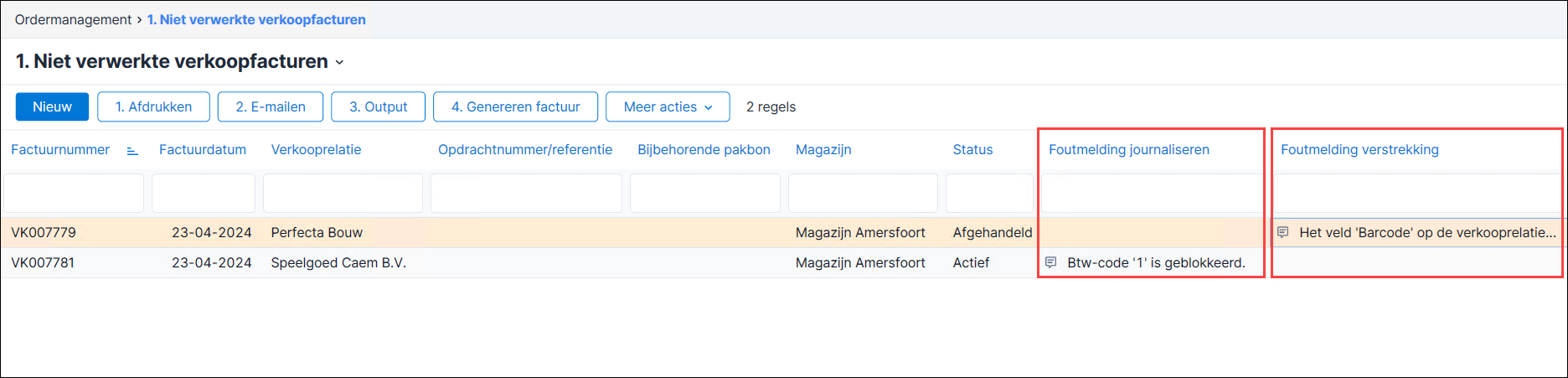
Je ziet in de weergave facturen die Niet volledig verwerkt en/of Niet gejournaliseerd zijn. Een factuur is
 Volledig verwerkt als de verstrekkingswijze van de factuur overeenkomt met de verstrekkingswijze vanuit de eigenschappen van de verkooprelatie/debiteur. De factuur verdwijnt dan uit deze weergave.
 - Bekijk het memoveld Foutmelding verstrekking of Foutmelding journaliseren (indien van toepassing) als deze bij een factuur is ingevuld. Je kunt op de melding klikken om deze te openen.
- Los de fout op volgens de aanwijzingen van de foutmelding
Als je een foutmelding hebt opgelost, kun je de factuur opnieuw verstrekken of journaliseren. Bij het succesvol verwerken wordt de foutmelding opgeruimd en verdwijnt de factuur uit deze weergave.
Zie ook:
|
Direct naar |