Accorderen, gereedmelden en afkeuren inrichten
Je kunt accordering en gereedmelding autoriseren in verband met functiescheiding. Ook kun je in de instellingen bepalen of je, direct na de invoer, de nacalculatieregels automatisch wilt laten accorderen en gereedmelden door Profit.
Voordat je kunt accorderen, gereedmelden of afkeuren, moet je dit eerst inrichten.
|
Inhoud |
Dit ga je inrichten
Bij de inrichting doorloop je eerst de algemene instellingen. Daarna autoriseer je de acties in Profit en InSite. Eventueel kun je filterautorisatie instellen. Als laatste richt je de signalering in, zodat er geen fouten kunnen ontstaan.

Stap 1: Algemene instellingen bepalen
Je bepaalt in de instellingen of je het accorderen en gereedmelden automatisch wilt laten verlopen.
Automatische accordering en gereedmelding inrichten:
- Ga naar: Projecten / Beheer / Instellingen / Project.
- Ga naar het tabblad: Uren.
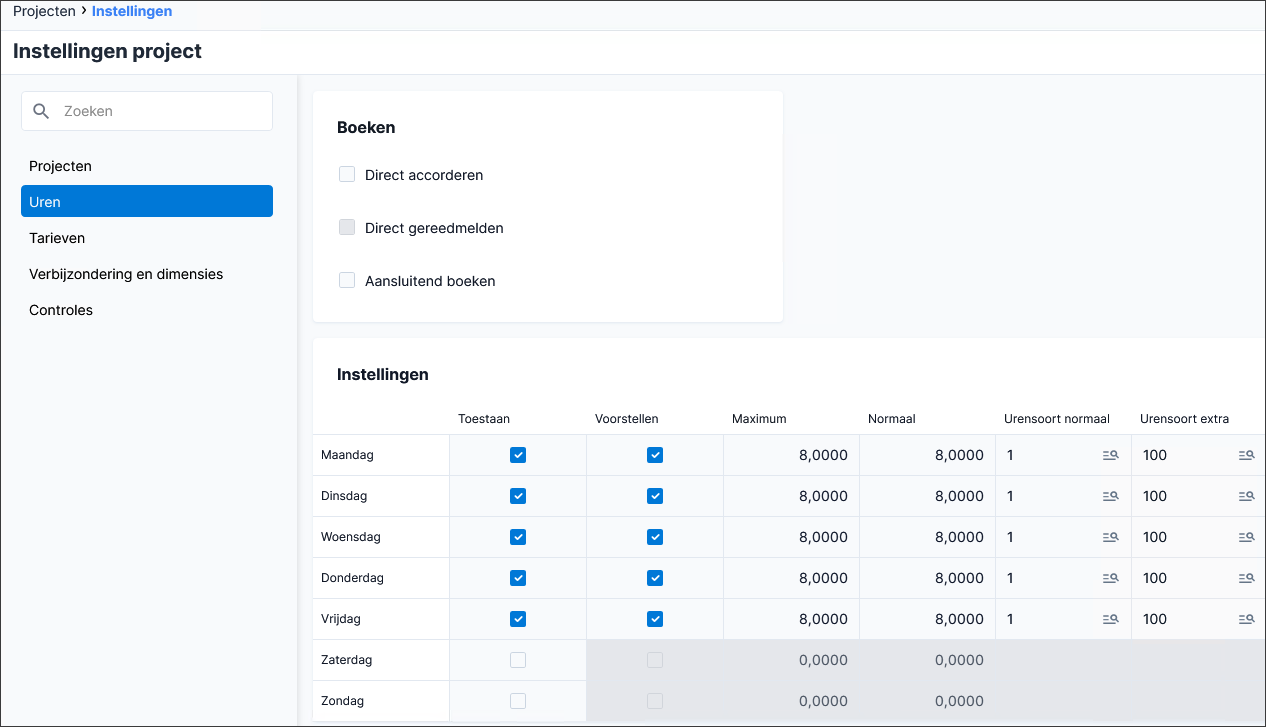
- Vink Direct accorderen aan, als je wilt dat Profit direct na het invoeren de nacalculatieregels automatisch accordeert.
- Vink Direct gereedmelden aan, als je wilt dat Profit de nacalculatieregels automatisch gereedmeldt.
Je kunt alleen Direct gereedmelden aanvinken als je Direct accorderen hebt aangevinkt.
Let op:
Voor Nacalculatie per week heeft deze instelling tot gevolg dat de regels direct geaccordeerd en gereedgemeld worden nadat de week is verwerkt.
Deze instelling heeft tot gevolg dat je de uren niet meer kunt wijzigen nadat ze zijn ingevoerd. Behalve als je de accordering en gereedmelding ongedaan maakt. Daarna zal Profit overigens niet automatisch opnieuw accorderen/gereedmelden. Je zult dat dan handmatig moeten doen.
Stap 2: Autorisatie in Profit
Je kunt de toegang van gebruikers en/of gebruikersgroepen tot accordering en gereedmelding autoriseren in verband met functiescheiding. Hiervoor moet je de menufunctie en de acties autoriseren voor Profit en InSite.
Accorderen, gereedmelden en afkeuren van nacalculatie autoriseren:
- Ga naar: Algemeen / Beheer / Autorisatie tool.
- Selecteer de groep of gebruiker die je wilt autoriseren.
- Ga naar het tabblad: Menu.
- Klik op: Alle menu-items / Projecten / Nacalculatie.
- Vink de menukeuze Nacalculatie accorderen aan of uit.
- Ga naar het tabblad: Autorisatie.
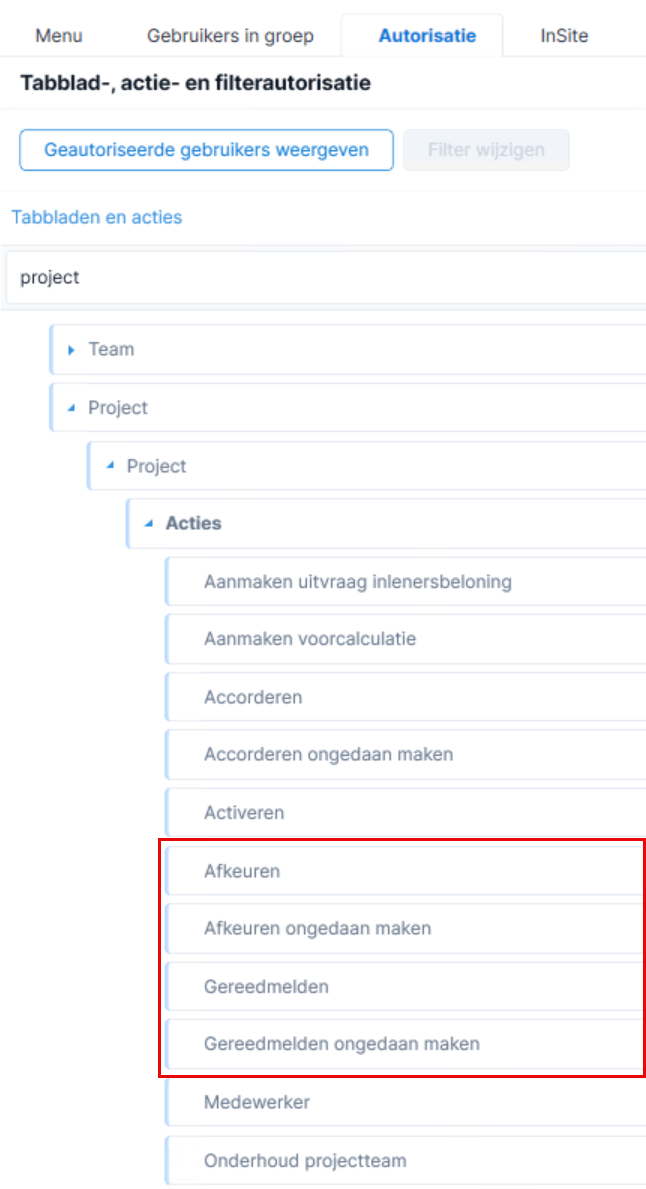
- Klik op: Project / Nacalculatie / Nacalculatie accorderen / Acties.
- Selecteer de actie die je wilt autoriseren:
- Accorderen
- Accorderen ongedaan maken
- Afkeuren
- Afkeuren ongedaan maken
- Gereedmelden
- Gereedmelden ongedaan maken
- Medewerker
Ga vanuit de te accorderen regels direct naar de eigenschappen van de medewerker.
- Project
Ga vanuit de te accorderen regels direct naar de eigenschappen van het project.
- Wijzigen nacalculatie
Je kunt vanuit de weergave van nacalculatieregels direct de regel wijzigen door erop te klikken.
- Maak een keuze voor het toegangsrecht Geblokkeerd of Toegestaan.
- Autoriseer ook deze zelfde acties bij het onderdeel Projecten / Project / Project als je gebruikers wilt autoriseren om te kunnen accorderen en gereedmelden per project. Dit kan bijvoorbeeld handig zijn voor projectleiders.
- Sluit de Autorisatie tool.
- Klik op Ja bij de melding.
De omgeving opent automatisch opnieuw met de nieuwe instellingen.
Stap 3: Autorisatie in InSite
In de standaardfunctionaliteiten Nacalculatie en MSS/Nacalculatie zitten de alle InSite-pagina's om de acties van accorderen, gereedmelden en afkeuren uit te voeren. Koppel deze functionaliteit aan de autorisatierol van de gebruikersgroep.
Wanneer je geen gebruikmaakt van de standaardfunctionaliteiten, dan voeg je zelf de pagina's toe aan de functionaliteit.
Stap 4: Filterautorisatie
Richt het autorisatiefilter Projecten - Nacalculatie in als je filterautorisatie wilt toepassen op nacalculatieregels. Je kunt ook projecten-autorisatie inrichten met het autorisatiefilter Projecten - Projecten. Hierdoor zien gebruikers bij het accorderen of bij het raadplegen of wijzigen via het accorderen alleen nacalculatieregels waarop zij volgens de nacalculatieregel-autorisatie en de projecten-autorisatie recht hebben.
Let op:
Deze filterautorisatie werkt ook voor Nacalculatie/Uren boeken in InSite.
Filterautorisatie voor Nacalculatie/Projecten voor Profit en InSite inrichten:
- Ga naar: Algemeen / Beheer / Autorisatie tool.
- Ga naar het tabblad: Onderhoud groepen.
- Selecteer de te autoriseren groep.
- Ga naar het tabblad: Onderhoud filters.
- Selecteer Projecten - Nacalculatie (of het Projecten - Projecten) bij Filtertype:.
- Selecteer Volgens filters.
- Klik rechts bij Filters op Nieuw.
- Voeg de filterautorisatie toe volgens de standaardmethode.
- Sluit de Autorisatie tool.
- Klik op Ja bij de melding..
De omgeving opent automatisch opnieuw met de nieuwe instellingen.
Stap 5: Signalering inrichten
Je maakt rond projecten en nacalculatie gebruik van verschillende signalen voor de medewerker.
Meegeleverde signalen zijn:
- Project/Nacalculatie is afgekeurd (Profit) - Voor elke afgekeurde regel wordt een signaal gegenereerd. Je kunt dit ook verdichten per week.
- Project/Controle geboekte nacalculatie volgens actueel rooster excl. feestdagen (Profit) - Signaleert op basis van het actuele rooster of er voldoende uren geboekt zijn in de nacalculatie. Dit signaal controleert de uren verdicht op week. Dit signaal houdt geen rekening met roosterwijzigingen gedurende de week. De roosteruren in dit signaal zijn exclusief de feestdagen/-uren.
- Project/Controle geboekte nacalculatie volgens actueel rooster incl. feestdagen (Profit) - Signaleert op basis van het actuele rooster of er voldoende uren geboekt zijn in de nacalculatie. Dit signaal controleert de uren verdicht op week. Dit signaal houdt geen rekening met roosterwijzigingen gedurende de week. De roosteruren in dit signaal zijn inclusief de feestdagen/-uren.
Signalen rond nacalculatieregels inrichten:
- Ga naar: Algemeen / Beheer / Signaal / Definitie.
- Meegeleverd signaal activeren of Eigen signaal toevoegen op basis van gegevensverzameling.
|
Direct naar |