Prijsgroep toevoegen
In een prijsgroep voeg je kortingen toe voor specifieke artikelen (of samenstellingen). Een artikel kan maar aan één prijsgroep gekoppeld zijn. Je selecteert zelf welke.
Je kunt een prijsgroep gebruiken voor je kortingsbeleid. Hier zijn verschillende mogelijkheden voor.
Voorbeeld:
Je hebt een artikelgroep voor vliegers en een artikelgroep voor strandballen. Alle strandballen en een deel van de vliegers zitten in de prijsgroep Zomerartikelen. De wedstrijdvliegers zitten niet in deze prijsgroep want daarmee wordt het hele jaar gevliegerd. Voor winterartikelen heb je een aparte prijsgroep.
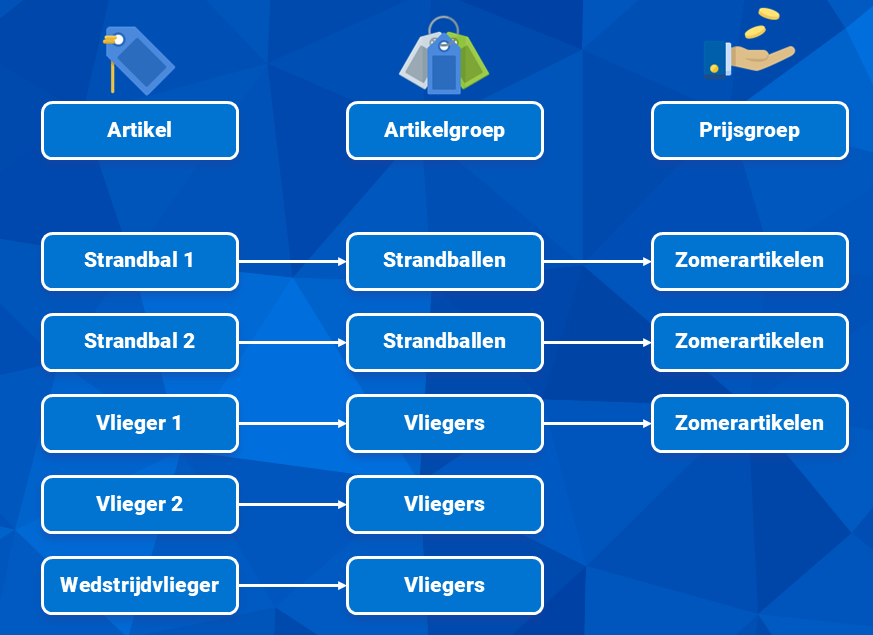
De artikelen in de prijsgroep Zomerartikelen hebben van 16 augustus tot 30 september een korting van 30% en van 1 oktober tot 31 december een korting van 50%. In het nieuwe jaar hebben ze weer de gewone prijs.
Bij gebruik van prijsgroepen heb je een dilemma met het artikel zonnebril wat zowel in de zomer als in de winter (bij skivakanties) gebruikt wordt.
Als je kortingen tijdsgebonden zijn en een eindtijd hebben, zul je jaarlijks een cyclus vastleggen. Je kunt ook kortingsgroepen gebruiken, daarmee voeg je kortingen toe op een artikelgroep.
|
Inhoud |
Prijsgroep toevoegen
Om met prijsgroepen te werken, voeg je deze eerst toe. Vervolgens koppel je de kortingen en artikelen aan deze prijsgroep.
Prijsgroep toevoegen:
- Ga naar:
- Ordermanagement / Item / Groepering / Prijsgroep.
- CRM / Cursusmanagement / Inrichting / Prijsgroep.
- Klik op: Nieuw.
- Vul een code in bij Prijsgroep.
- Vul de Omschrijving in. Deze zie je in de weergave bij Prijsgroep.
- Klik op: Voltooien.
Korting toevoegen aan prijsgroep
Na het toevoegen van de prijsgroep, voeg je de korting toe.
Korting toevoegen aan prijsgroep:
- Open de eigenschappen van de prijsgroep.
- Klik op: Acties / Prijs/korting.
- Ga naar: een van de kortingstabbladen.
Je kunt kiezen uit verkoopkorting, verkoopkorting (actie), inkoopkorting en inkoopkorting (actie).
- Klik op: Nieuw.
- Je kunt kiezen uit basiskorting, crediteur of debiteur en kortingsgroep.
- Klik op: Volgende.
- Voeg de korting toe. Dit kan een percentage of een kortingsbedrag zijn.
- Stel eventueel een begin- en einddatum in.
- Klik op: Voltooien.
- Voeg eventueel meer kortingen, bijvoorbeeld met een andere begin- en einddatum toe.
Artikelen koppelen aan prijsgroep
Stel de prijsgroep in bij alle artikelen die hiervoor in aanmerking komen. Je kunt de prijsgroep per artikel ook importeren via de import van artikelen.
Artikelen koppelen aan prijsgroep:
- Ga naar: Ordermanagement / Item / Artikel.
- Open de eigenschappen van het artikel.
- Ga naar het tabblad: Extra.
- Selecteer een prijsgroep.
- Klik op: Opslaan en sluiten.
|
Direct naar |