ICP-aangifte
De ICP-opgaaf is van toepassing wanneer een cliënt OB goederen levert of diensten verricht aan btw-plichtige afnemers in andere EU-landen en/of Noord-Ierland, waarbij sprake is van intracommunautaire prestaties die in de ICP-opgaaf moeten worden verantwoord.
ICP-aangifte uitwerken
De ICP-aangifte werk je uit in InSite.
Icp-aangifte uitwerken:
- Open InSite.
- Log in met je gebruikersnaam en wachtwoord.
- Klik op: Fiscaal.
- Klik op: OB.
- Open de cockpit van de cliënt OB voor wie je de aangifte omzetbelasting wilt uitwerken.
- Selecteer het juiste fiscale jaar.
- Klik op: ICP jan 20XX uitwerken.
Icp-aangiften die je al hebt uitgewerkt vind je terug in de weergave Aangiften OB in de cockpit van de cliënt OB. Je kunt vanuit deze weergave een bestaande ICP-aangifte openen en aanpassen.
Bij het specificeren van de intracommunautaire prestaties in de ICP-aangifte wordt automatisch de VIES-controle uitgevoerd.
- Na het invullen van een onderdeel vink je het veld Akkoord aan.
- Klik op: Opslaan.
- Als de aangifte klaar is om verzonden te worden, ga je naar het scherm Status en voortgang.
- Selecteer een rapport bij Akkoordverklaring.
- Na het invullen van de aangifte vul je het veld Aangifte gecontroleerd en akkoord met een datum. De aangifte zal dan read-only zijn.
- Klik op: Opslaan.
- Klik op: Sluiten.
Je kunt de aangifte nu afdrukken of door de klant laten accorderen via OutSite.
- Hierna kun je de aangifte klaarzetten en verzenden.
VIES-controle

Een VIES-controle is een controle van een btw-identificatienummer via het EU-systeem VIES: VAT Information Exchange System. In de ICP-aangifte wordt bij het specificeren van de intracommunautaire prestaties automatisch de VIES-controle uitgevoerd. Dit gebeurt wanneer je het btw-nummer vult in de aangifte.
Let op:
Wanneer een groot aantal btw-nummers wordt gecontroleerd (bijvoorbeeld na het importeren), kan soms een deel van de controles tijdelijk niet worden verwerkt. De VIES-controle loopt op dat moment tegen een limiet aan van de systemen van de verschillende Europese belastingdiensten. De betreffende btw-nummers krijgen dan de status Niet verwerkt. De controle kan op een later moment opnieuw worden gestart via de knop VIES-controle. Doe dit eventueel meerdere keren totdat alle btw-nummers succesvol zijn gecontroleerd.
VIES-controle laten uitvoeren in de ICP-aangifte:
- Open de ICP-aangifte van een cliënt OB.
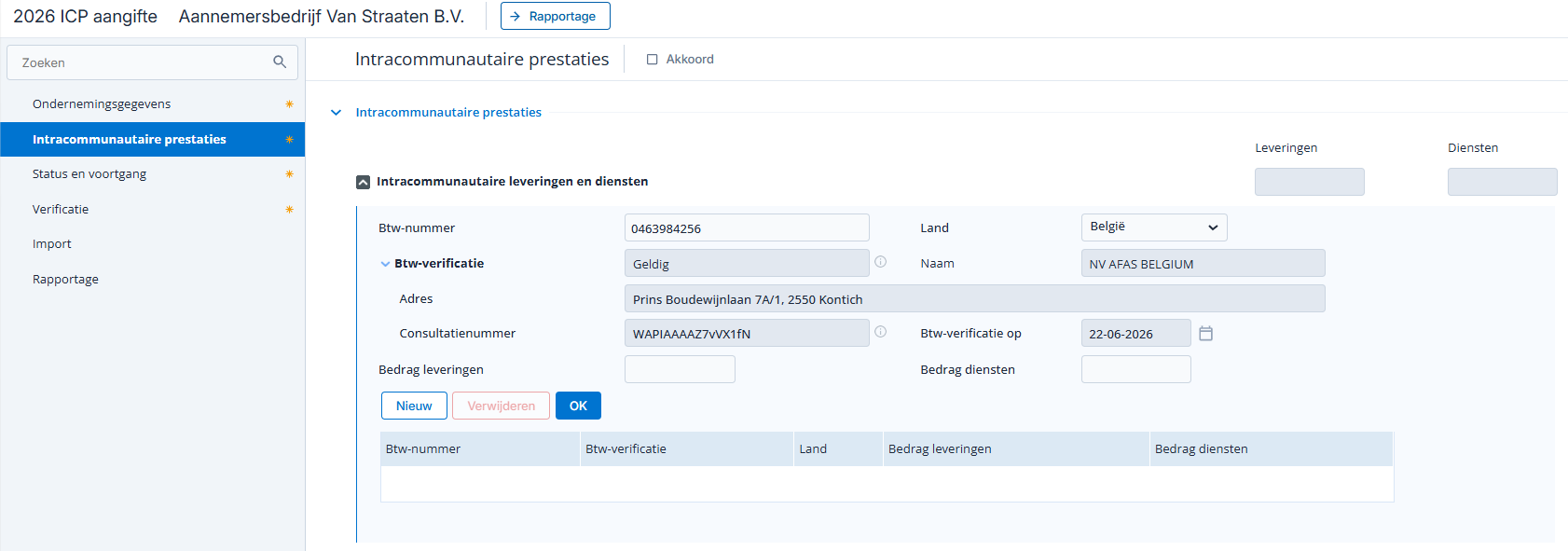
- Open het scherm Intracommunautaire prestaties en open een specificatie.
- Vul in het veld Btw-nummer het btw-nummer inclusief landcode in. Bijvoorbeeld BE0463984256.
- Klik buiten het veld of druk bijvoorbeeld op enter.
Het veld Land wordt nu gevuld en de VIES-nummer wordt uitgevoerd. Dit duurt een paar seconden.
- Klik Btw-verificatie open om de details te zien.
- Het veld Btw-verificatie laat de status van de controle zien. De volgende statussen zijn mogelijk:
Status
|
Omschrijving
|
Betekenis
|
0
|
Btw-nummer wordt gecontroleerd
|
De VIES-controle wordt nog uitgevoerd.
|
1
|
Geldig
|
Het btw-nummer is gevonden en de informatie wordt getoond in de specificatie.
|
2
|
Niet geldig
|
Er is geen informatie gevonden voor dit btw-nummer in de VIES-database.
|
3
|
Niet verwerkt
|
De controle kon tijdelijk niet worden uitgevoerd. Probeer het opnieuw via de knop VIES-controle op het scherm Verificatie.
|
4
|
Fout
|
De controle is mislukt door een technische fout.
|
- Na de status Btw-nummer wordt gecontroleerd, past de status zich automatisch aan naar één van de overige statussen. Wanneer de status Geldig is, wordt de beschikbare informatie gevuld in de velden Naam, Adres, Consultatienummer en Btw-verificatie op. Met het consultatienummer kun je aantonen aan bijvoorbeeld de Belastingdienst dat het btw-nummer op moment van controle inderdaad geldig was.
Let op:
De VIES-controle koppelt niet bij alle controles gegevens als Adres of Naam terug. Dit verschilt per land. We vullen de aangifte met alle informatie die vanuit de VIES-controle wordt teruggegeven.
- Wanneer het btw-nummer gecontroleerd is, klik je op OK om de specificatieregel op te slaan. Ongeacht de status van de VIES-controle (1,2,3 of 4) is het altijd mogelijk om de regel op te slaan.
Wanneer de Btw-verificatie de status 2,3 of 4 heeft gekregen, en je hebt de specificatieregel opgeslagen, ontstaat hiervoor een waarschuwing op het verificatiescherm. Je krijgt ook een waarschuwing wanneer de btw-specificatie nog leeg is. Je kunt voor deze regels de VIES-controle opnieuw laten uitvoeren.
VIES-controle opnieuw laten uitvoeren:
- Open de ICP-aangifte van een cliënt OB.
- Open het scherm Verificatie.
- Onder Waarschuwingen zie je de regels zonder geldige VIES-controle.
- Klik bovenaan op de knop VIES-controle.
Na het uitvoeren geeft het scherm aan hoeveel btw-nummer gecontroleerd zijn.

Wanneer de status op 3 Niet verwerkt blijft staan, kan de oorzaak binnen het VIES-controlesysteem liggen. Voer in dat geval de VIES-controle later nog eens uit via bovenstaande stappen. De specificatieregel moet hiervoor wel opgeslagen zijn.
Zie ook:
ICP-gegevens importeren
In plaats van het handmatig vullen van de ICP-aangifte kun je er ook voor kiezen om ICP-gegevens te importeren. Je start de icp-import bij het uitwerken van de ICP-aangifte op het tabblad Import. De ICP-import biedt de mogelijkheid om gegevens van alle specificaties van de ICP-aangifte te importeren:
- Intracommunautaire leveringen en diensten
- Intracommunautaire ABC-leveringen (vereenvoudigde regeling)
- Correcties intracommunautaire leveringen en diensten
- Correcties intracommunautaire ABC-leveringen (vereenvoudigde regeling)
- Overbrengen voorraad op afroep in het tijdvak van de opgaaf ICP
- Retourzending voorraad op afroep
- Wijziging beoogde afnemer voorraad op afroep
- Correcties eerdere opgave voorraad op afroep
Met de icp-import zorg je ervoor dat er regels aan de icp-specificaties worden toegevoegd. Alle gegevens die je vóór de import in de ICP-aangifte hebt staan worden overschreven. Je kunt de ICP-gegevens alleen importeren met een puntkomma (;) gescheiden bestand, bijvoorbeeld een .csv-bestand. Maak zelf een importsjabloon voor het importeren van icp-gegevens.
 Om de icp-import goed te laten verlopen moet het importbestand aan de volgende voorwaarden voldoen:
Voorwaarden icp-import:
Om de import goed te laten verlopen moet het importbestand aan de volgende indeling voldoen:
<Specificatie>;<Landcode>;<VAT-nummer>;<Bedrag Levering>;<Bedrag Dienst>;<Begindatum tijdvak>;<Einddatum tijdvak>;<VAT-nummer2>;<Landcode2>
De eerste twee regels van het importbestand beschrijven de import en zijn altijd gevuld met de volgende gegevens:
- Regel 1: Specificatie;Landcode;VAT-nummer;Bedrag Levering;Bedrag Dienst;Begindatum tijdvak;Einddatum tijdvak;VAT-nummer2;Landcode2
- Regel 2: Specificatie;CiId;Ds;AmCo;AmVa;DaFr;DaTo;VaNr;CiI2
Dit betekent dat het importbestand er inhoudelijk als volgt uit komt te zien:
- kolom A: de specificatie (bijvoorbeeld COR_ICP);
De kolom Specificatie kan één van de volgende waarden bevatten:
Veldwaarde
|
Specificatie
|
ICP
|
Voor de specificatie 'Intracommunautaire leveringen en diensten’
|
ABC
|
Voor de specificatie ‘Intracommunautaire ABC-leveringen (vereenvoudigde regeling)’
|
COR_ICP
|
Voor de specificatie ‘Correcties intracommunautaire leveringen en diensten’
|
COR_ABC
|
Voor de specificatie ‘Correcties intracommunautaire ABC-leveringen (vereenvoudigde regeling)’
|
COS
|
Voor de specificatie 'Overbrengen voorraad op afroep in het tijdvak van de opgaaf ICP'
|
COR_RET
|
Voor de specificatie 'Retourzending voorraad op afroep'
|
COR_AFN
|
Voor de specificatie 'Wijziging beoogde afnemer voorraad op afroep'
|
COR_COS
|
Voor de specificatie 'Correcties eerdere opgave voorraad op afroep'
|
- kolom B: de landcode (bijvoorbeeld BE);
In de kolom Landcode kan één van de volgende waarden staan:
BE
|
België
|
BG
|
Bulgarije
|
CY
|
Cyprus
|
DK
|
Denemarken
|
DE
|
Duitsland
|
EE
|
Estland
|
FI
|
Finland
|
FR
|
Frankrijk
|
EL
|
Griekenland
|
HU
|
Hongarije
|
IE
|
Ierland
|
IT
|
Italië
|
HR
|
Kroatië
|
LV
|
Letland
|
LT
|
Litouwen
|
LU
|
Luxemburg
|
MT
|
Malta
|
AT
|
Oostenrijk
|
PL
|
Polen
|
PT
|
Portugal
|
RO
|
Roemenië
|
SI
|
Slovenië
|
SK
|
Slowakije
|
ES
|
Spanje
|
CZ
|
Tsjechië
|
SE
|
Zweden
|
- kolom C: het VAT-nummer van de afnemer van de icp-dienst of -levering;
Het VAT-nummer is maximaal 12 karakters lang. In het VAT-nummer zijn zowel cijfers als letters toegestaan. Het VAT-nummer is toegekend door de Belastingdienst van het land waar de afnemer is gevestigd. Het VAT-nummer en de landcode vormen samen het btw-identificatienummer van de ondernemer.
- kolom D: (de correcties op) het bedrag van de intracommunautaire of ABC-leveringen;
In de kolom 'Bedrag leveringen' noteer je het bedrag van de leveringen. Je kunt deze kolom voor de eerste vier specificaties van de icp-aangifte gebruiken. Het bedrag dat je importeert mag maximaal 10 karakters lang zijn. De waarde 0 is niet toegestaan. Het bedrag mag zowel positief als negatief zijn. Een negatief bedrag geef je aan met het minteken.
- kolom E: (de correcties op) het bedrag van de intracommunautaire diensten;
In de kolom 'Bedrag diensten' noteer je het bedrag van de icp-diensten. Je kunt deze kolom alleen gebruiken voor de specificatie ICP en COR_ICP. Voor de specificaties ABC en COR_ABC moet het veld Bedrag diensten altijd leeg zijn.
Het bedrag dat je importeert mag maximaal 10 karakters lang zijn. De waarde 0 is niet toegestaan. Het bedrag mag zowel positief als negatief zijn. Een negatief bedrag geef je aan met het minteken.
- kolom F: de begindatum van het tijdvak waarover de correctie van icp- of ABC-leveringen wordt gedaan;
Je vult het veld 'Begindatum tijdvak' alleen voor de specificaties COR_ICP, COR_ABC, COR_RET, COR_AFN en COR_COS. Bij de specificaties ICP, ABC en COS laat je dit veld altijd leeg. De datum die je importeert moet de volgende opbouw hebben: EEJJMMDD. 1 juli 2018 importeer je dus als 20180701.
In de kolom 'Begindatum tijdvak' zijn de volgende waarden toegestaan:
Als de correcties per kwartaal worden opgegeven zijn de volgende waarden mogelijk voor maand en dag:
0101
|
Als begindatum voor het eerste kwartaal
|
0401
|
Als begindatum voor het tweede kwartaal
|
0701
|
Als begindatum voor het derde kwartaal
|
1001
|
Als begindatum voor het vierde kwartaal
|
Als de correcties per jaar worden opgegeven, is de volgende waarde mogelijk voor maand en dag:
0101
|
Als begindatum voor het gehele jaar
|
Als de correcties per kalendermaand worden opgegeven, zijn de volgende waarden mogelijk voor maand en dag:
0101
|
Als begindatum voor januari
|
0201
|
Als begindatum voor februari
|
0301
|
Als begindatum voor maart
|
0401
|
Als begindatum voor april
|
0501
|
Als begindatum voor mei
|
0601
|
Als begindatum voor juni
|
0701
|
Als begindatum voor juli
|
0801
|
Als begindatum voor augustus
|
0901
|
Als begindatum voor september
|
1001
|
Als begindatum voor oktober
|
1101
|
Als begindatum voor november
|
1201
|
Als begindatum voor december
|
Als de correcties per twee kalendermaanden worden opgegeven, zijn de volgende waarden mogelijk voor maand en dag:
0101
|
Als begindatum voor januari/februari
|
0401
|
Als begindatum voor april/mei
|
0701
|
Als begindatum voor juli/augustus
|
1001
|
Als begindatum voor oktober/november
|
- kolom G: de einddatum van het tijdvak waarover de correctie van icp- of ABC-leveringen wordt gedaan;
Je vult het veld 'Einddatum tijdvak' alleen voor de specificaties COR_ICP, COR_ABC, COR_RET, COR_AFN en COR_COS. Bij de specificaties ICP, ABC en COS laat je dit veld altijd leeg. De datum die je importeert moet de volgende opbouw hebben: EEJJMMDD. 31 januari 2018 importeer je bijvoorbeeld als 20180131.
In de kolom 'Einddatum tijdvak' zijn de volgende waarden toegestaan:
Als de correcties per kwartaal worden opgegeven, zijn de volgende waarden mogelijk voor maand en dag:
0331
|
Als einddatum voor het eerste kwartaal
|
0630
|
Als einddatum voor het tweede kwartaal
|
0930
|
Als einddatum voor het derde kwartaal
|
1231
|
Als einddatum voor het vierde kwartaal
|
Als de correcties per jaar worden opgegeven, is de volgende waarde mogelijk voor maand en dag:
1231
|
Als einddatum voor het gehele jaar
|
Als de correcties per kalendermaand worden opgegeven, zijn de volgende waarden mogelijk voor maand en dag:
0131
|
Als einddatum voor januari
|
0228 of 0229
|
Als einddatum voor februari
|
0331
|
Als einddatum voor maart
|
0430
|
Als einddatum voor april
|
0531
|
Als einddatum voor mei
|
0630
|
Als einddatum voor juni
|
0731
|
Als einddatum voor juli
|
0831
|
Als einddatum voor augustus
|
0930
|
Als einddatum voor september
|
1031
|
Als einddatum voor oktober
|
1130
|
Als einddatum voor november
|
1231
|
Als einddatum voor december
|
Als de correcties per twee kalendermaanden worden opgegeven, zijn de volgende waarden mogelijk voor maand en dag:
0228 of 0229
|
Als einddatum voor januari/februari
|
0531
|
Als einddatum voor april/mei
|
0831
|
Als einddatum voor juli/augustus
|
1130
|
Als einddatum voor oktober/november
|
- kolom H: het VAT-nummer van de nieuw beoogde afnemer;
In de kolom 'VAT-nummer2' noteer je het VAT-nummer van de nieuw beoogde afnemer. Je mag de kolom VAT-nummer2 alleen gebruiken voor de specificatie COR_AFN.
Het VAT-nummer is maximaal 12 karakters lang. In het VAT-nummer zijn zowel cijfers als letters toegestaan. Het VAT-nummer is toegekend door de Belastingdienst van het land waar de nieuw beoogde afnemer is gevestigd.
- kolom I: de landcode van de nieuw beoogde afnemer;
In de kolom 'Landcode2' noteer je de landcode van de nieuw beoogde afnemer. Je mag de kolom Landcode2 alleen gebruiken voor de specificatie COR_AFN.
In de kolom Landcode kan één van de volgende waarden staan:
BE
|
België
|
BG
|
Bulgarije
|
CY
|
Cyprus
|
DK
|
Denemarken
|
DE
|
Duitsland
|
EE
|
Estland
|
FI
|
Finland
|
FR
|
Frankrijk
|
EL
|
Griekenland
|
HU
|
Hongarije
|
IE
|
Ierland
|
IT
|
Italië
|
HR
|
Kroatië
|
LV
|
Letland
|
LT
|
Litouwen
|
LU
|
Luxemburg
|
MT
|
Malta
|
AT
|
Oostenrijk
|
PL
|
Polen
|
PT
|
Portugal
|
RO
|
Roemenië
|
SI
|
Slovenië
|
SK
|
Slowakije
|
ES
|
Spanje
|
CZ
|
Tsjechië
|
SE
|
Zweden
|
Als een waarde in een importregel niet voldoet aan bovenstaande voorwaarden, volgt een foutmelding in het log van de import.
Icp-gegevens importeren:
- Open de ICP-aangifte op InSite.
- Klik links op Import.
- Kies het juiste bestand bij Importbestand.
Om de import goed te laten verlopen moet het importbestand een puntkomma (;) gescheiden bestandsformaat hebben.
- Klik op: Importeren.
De gegevens uit het importbestand worden ingelezen in de ICP-aangifte.
- Als de import klaar is, zie je in het logboek hoeveel regels uit het importbestand aan de ICP-aangifte zijn toegevoegd. De VIES-controle wordt ook voor geïmporteerde regels automatisch uitgevoerd.
Van de regels die niet in de aangifte geïmporteerd konden worden, kun je in het logboek raadplegen waarom de import is mislukt.