

Nieuw rapport aanmaken en opslaan (nieuwe RapportGenerator)
In dit onderwerp zie je hoe je een nieuw rapport aanmaakt.
- Vanaf Profit 8 kun je een rapport aanmaken op basis van een Profit-rapport dat in de nieuwe RapportGenerator gemaakt is, of op basis van een gegevensverzameling.
- In Profit 7 kun je een nieuw rapport aanmaken op basis van een gegevensverzameling, niet op basis van een ander rapport. Ook kun je een rapport (dat je zelf hebt gemaakt in de nieuwe RapportGenerator) kopiëren.
|
Inhoud |
Nieuw rapport aanmaken ((Profit 8)

Je kunt Profit-rapporten die in de nieuwe RapportGenerator zijn aangemaakt, nu kopiëren en bewerken. Bij een nieuw rapport met de nieuwe RapportGenerator kun je dit dus baseren op een Profit-rapport dat met de nieuwe RapportGenerator gemaakt is, of op een gegevensverzameling.
Rapporten die je zelf het aangemaakt in Profit 7 of eerder in de oude RapportGenerator, kun je ook in Profit 8 nog bewerken in de oude RapportGenerator. Verder gelden de volgende spelregels in Profit 8:
- Je kunt geen kopieën maken van rapporten die je zelf gemaakt hebt in de oude RapportGenerator, of van Profit-rapporten die nog in de oude RapportGenerator gemaakt zijn.
- Je kunt rapporten die in de oude RapportGenerator gemaakt zijn, niet meer importeren in Profit 8. Rapporten die met de nieuwe RapportGenerator gemaakt zijn, kun je wel importeren.
Nieuw rapport aanmaken:
- Ga naar:
- Algemeen / Uitvoer / Beheer / Rapport (alle rapporten)
- CRM / Uitvoer / Beheer / Rapport
- Financieel / Uitvoer / Beheer / Rapport
- HRM / Uitvoer / Beheer / Rapport HRM
- HRM / Uitvoer / Beheer / Rapport Payroll
- Ordermanagement / Uitvoer / Beheer / Rapport
- Klik op: Nieuw.
- Bepaal hoe je wilt beginnen:
- Nieuw rapport op basis van een bestaand rapport
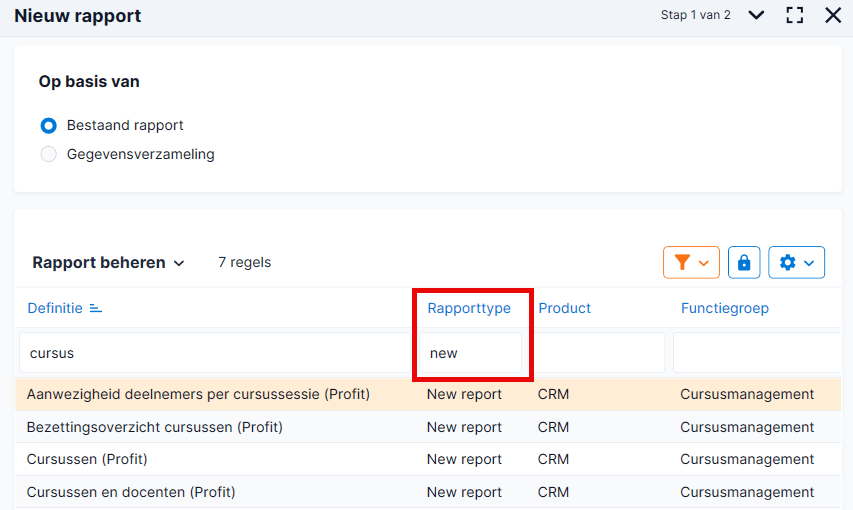
Selecteer Bestaand rapport.
Selecteer een bestaand rapport dat in de nieuwe RapportGenerator gemaakt is. Je ziet dit in de kolom Rapporttype (helemaal rechts).
- Nieuw rapport op basis van een gegevensverzameling
Selecteer Gegevensverzameling en selecteer daarna de gegevensverzameling.
- Nieuw rapport op basis van een bestaand rapport
- Klik op: Volgende.
- Vul de omschrijving in.
- De overige velden (Definitiecategorie t/m Functiegroep) zijn van belang voor de filterautorisatie op rapport. Hiermee kun je bepalen welke rapporten door een gebruiker geopend mogen worden.
- Klik op: Voltooien.
- Als het rapport een vooringave heeft, dan vul je deze in. De vooringave bevat specifieke instellingen, bijvoorbeeld voor het vergelijken van boekjaren of perioden. De instellingen die je nu invult, worden alleen gebruikt voor het raadplegen van een voorbeeld in de RapportGenerator. Deze instellingen gelden niet voor het raadplegen van het rapport. De gebruiker die het rapport raadpleegt, kan altijd zelf een vooringave invullen.
Als het rapport geen vooringave heeft, dan wordt deze stap overgeslagen.
Het nieuwe rapport wordt getoond in de RapportGenerator en je kunt dit gaan bewerken. Zie de links hieronder.
Nieuw rapport aanmaken ((Profit 7)
In Profit 7 kun je een nieuw rapport aanmaken op basis van een gegevensverzameling.
Nieuw rapport aanmaken:
- Ga naar:
- Algemeen / Uitvoer / Beheer / Rapport (alle rapporten)
- CRM / Uitvoer / Beheer / Rapport
- Financieel / Uitvoer / Beheer / Rapport
- HRM / Uitvoer / Beheer / Rapport HRM
- HRM / Uitvoer / Beheer / Rapport Payroll
- Ordermanagement / Uitvoer / Beheer / Rapport
- Klik op: Nieuw.
- Selecteer Gegevensverzameling en vink Nieuwe report designer aan.
- Selecteer de gegevensverzameling.
- Klik op: Volgende.
- Vul de omschrijving in.
- De overige velden (Definitiecategorie t/m Functiegroep) zijn van belang voor de filterautorisatie op rapport. Hiermee kun je bepalen welke rapporten door een gebruiker geopend mogen worden.
- Klik op: Voltooien.
Het nieuwe rapport wordt getoond in de RapportGenerator en je kunt dit gaan bewerken. Zie de links hieronder.
Rapport opslaan
Rapport opslaan:
- Klik op de knop Opslaan om het rapport op te slaan.

- Klik op het kruisje rechtsboven om het rapport af te sluiten.