

Workflow-velden vullen via Jonas-automatisering

Jonas kan de gegevens in een workflow voor je analyseren en velden automatisch vullen. In de workflow editor bepaal je welke velden gevuld worden en waarmee. Bij gebruik van de workflow ben je verlost van al die dingen waar je elke dag tijd mee kwijt bent: een samenvatting maken, de eindtijd invullen, een project selecteren, de prioriteit bepalen, etc. Als workflowgebruiker zie je welke velden door Jonas gevuld zijn, zodat je deze kunt controleren.
Via deze functionaliteit kun je ook vrije velden vullen met een waarde.
|
Inhoud |
Workflow inrichten
Je voegt een Jonas-automatisering taak toe in de workflow. In deze taak doe je het volgende:
- Je koppelt brondocumenten. Dit zijn bijvoorbeeld procedures waarmee je Jonas wilt voeden. Dit werkt hetzelfde als bij de Jonas-assistent.
- Je schrijft een algemene prompt, bijvoorbeeld welke velden in de workflow Jonas moet gebruiken om de velden te vullen.
- Per te vullen veld maak je een specifieke prompt.
Workflow inrichten:
- Ga naar: CRM / Dossier / Inrichting / Type dossieritem.
- Open de eigenschappen van het type dossieritem.
- Ga naar het tabblad: Workflow.
- Open de workflow.
- De gegevensverzamelingen moeten de velden bevatten die je voor de input van de taak Jonas-automatisering wilt gebruiken. De gegevensverzameling hoeft niet de te vullen velden te bevatten. Voeg eventueel een gegevensverzameling toe of pas een bestaande aan.
Voorbeeld:
Je wilt het veld Begindatum gebruiken om het veld Einddatum automatisch te vullen. Om dat te bereiken moet je het veld Begindatum als input gebruiken in de Jonas-prompt. Daarom moet de gegevensverzameling Dossier met het veld Begindatum aanwezig zijn. Het te vullen veld Einddatum hoeft niet aanwezig te zijn.
- Je hebt nu twee opties om de taak Jonas-automatisering in de workflow te plaatsen:
- Plaats de taak Jonas-automatisering direct achter de starttaak. Dan worden de velden automatisch gevuld nadat een gebruiker een workflow heeft ingestuurd.

- Plaats eerst een actie in de workflow voor het starten van de taak Jonas-automatisering en geef dit een duidelijke naam, bijvoorbeeld Velden automatisch vullen.

De taak Jonas-automatisering heeft geen gebruikers. Als de taak aan bod komt bij het uitvoeren van de workflow, dan wordt deze zo snel mogelijk uitgevoerd via de wachtrij.
Na de taak Jonas-automatisering volgt altijd een workflowtaak, in het voorbeeld is dit Beoordelen automatisch gevulde velden.
- De taak moet de juiste gebruikers hebben voor het controleren van de velden.
- Zorg dat Dossieritem aanpassen bij de taak is aangevinkt. Als een veld foutief is gevuld door Jonas, kan de workflowgebruiker dit direct corrigeren.
- Plaats de taak Jonas-automatisering direct achter de starttaak. Dan worden de velden automatisch gevuld nadat een gebruiker een workflow heeft ingestuurd.
- Klik op de workflowtaak Jonas-automatisering.
- Klik op: Opdracht onderhouden.
Let op:
Hoe zet je snel een goede prompt neer? Je vindt inspiratie in de Jonas Prompt bibliotheek op de AFAS Klantportal.
Het eigenschappenscherm van de opdracht verschijnt.
- Ga naar het tabblad: Bronbeheer.
Koppel de documenten die je altijd in de prompt wilt gebruiken. Dit werkt hetzelfde als in de Jonas-assistent.
Je kunt geen externe documenten gebruiken in de taak Jonas-automatisering, wel in de Jonas-assistent.
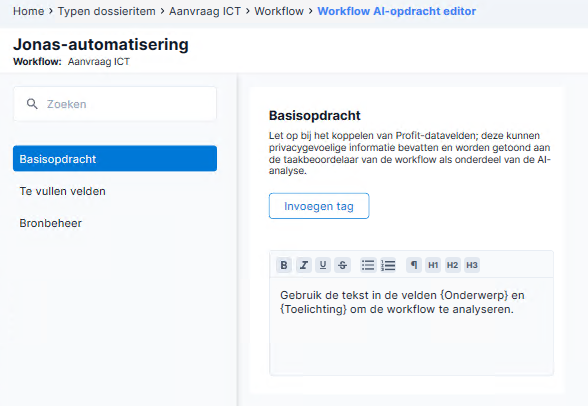
- Ga naar het tabblad: Basisopdracht.
- Vul een algemene prompt in, bijvoorbeeld welke velden in de workflow Jonas moet gebruiken en welk gedrag gewenst is. Je geeft hier nog niet aan welke velden automatisch gevuld moeten worden. Via de knop Invoegen tag kun je velden, alle reacties en documenten in de opdracht zetten.
Let op:
Zet alle velden en documenten die nodig zijn, in de opdracht, anders worden deze niet gebruikt.
- Ga naar het tabblad: Te vullen velden.
- Klik op: Nieuw.
- Selecteer tabel en veld.
- Klik op: Volgende.
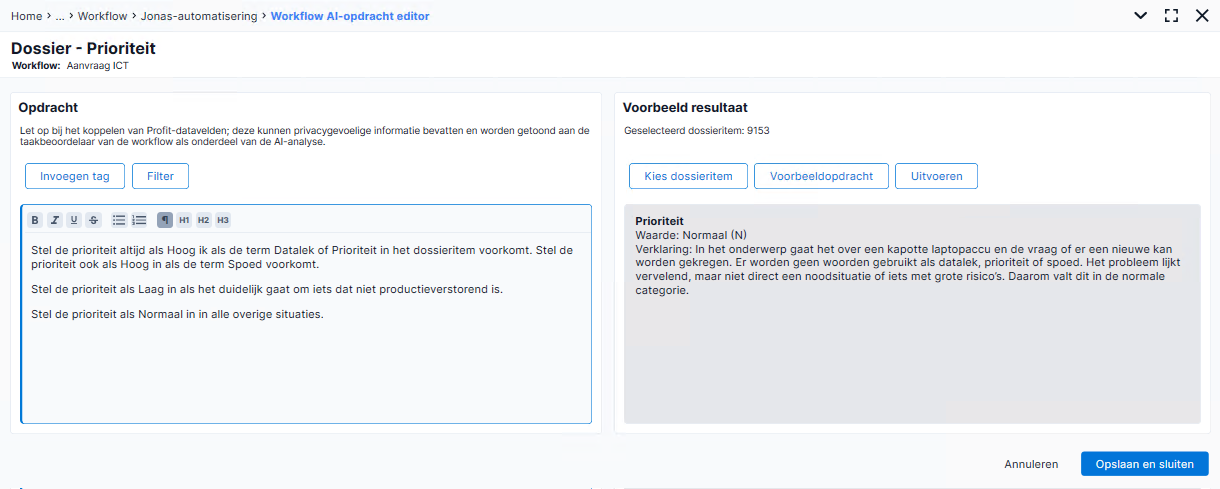
- Geef met een prompt/beschrijving zo nauwkeurig mogelijk aan hoe het veld gevuld moet worden.
- Gebruik de actie Kies dossieritem om de prompt/beschrijving te testen op een bestaand dossieritem (je ziet alleen dossieritems waarop je rechten hebt). Stel de prompt/beschrijving eventueel bij en test opnieuw, tot je tevreden bent.
- Gebruik de actie Filter op een filter toe te voegen. Dit betekent dat alleen de gefilterde waarden worden gevuld in het veld. Dit is met name belangrijk als er meer dan 20 mogelijke waarden zijn waarmee een veld gevuld kan worden.
Het bepalen van de juiste waarde werkt het beste als er na het filteren maximaal 20 waarden overblijven. Bij een hoger aantal waarden zal Jonas zoeken op basis van tekst en dit kan leiden tot een minder goed resultaat.
Voorbeeld:
Je wilt het veld Project automatisch vullen met één van deze projecten: ICT-beheer, Security of Hardware.
Er zijn echter 200 projecten. Hierdoor kan het gebeuren dat het veld niet automatisch gevuld wordt bij het uitvoeren van de workflow, of het veld wordt gevuld met de verkeerde waarde.
Je voorkomt dit met een filter op de Projectgroep ICT. Hierdoor kunnen alleen projecten van deze projectengroep gebruikt worden.
- Klik op: Opslaan en sluiten.
Voeg op deze manier alle te vullen velden toe.
- Klik op: Opslaan en sluiten.
- Klik op: Publiceren.
Hierdoor treedt de workflow in werking.
Workflow gebruiken
Als je de workflow gebruikt, dan kan de taak Jonas-automatisering bepaalde velden automatisch vullen. Dit gebeurt:
- Aan het begin van de workflow.
- Na het uitvoeren van een specifieke workflowactie.
De velden die via AI worden gevuld, worden gemarkeerd met het symbool  . Je ziet dit symbool alleen na het vullen van de velden door AI. Klik op het symbool om te zien
Als je een workflowactie uitvoert, dan bevestig je daarmee dat je de door AI gevulde velden hebt gecontroleerd. In de volgende taak van de workflow wordt het symbool daarom niet meer getoond.
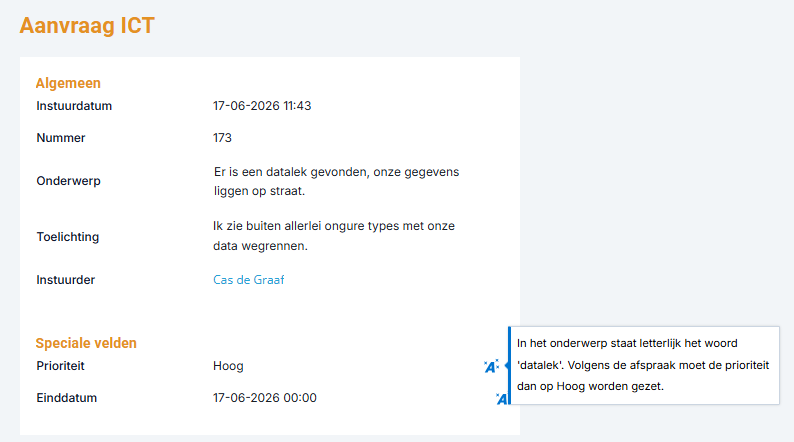
Bij het controleren kan natuurlijk blijken dat je een door AI gevuld veld moet aanpassen. Als je dit gedaan hebt, dan wordt het symbool niet meer bij het veld getoond. Je hebt de waarde namelijk gewijzigd, waardoor deze niet meer door AI bepaald is.
|
Direct naar |